
¶ Pendahuluan
Aplikasi Pali Lo Olu’u/TTE/eSign ini digunakan untuk memenuhi kebutuhan pengesahan dokumen secara elektronik di lingkungan Pemerintah Provinsi Gorontalo. Dengan penerapan teknologi tanda tangan elektronik, aplikasi ini memungkinkan proses pengesahan dokumen menjadi lebih efisien, cepat, dan aman, mengurangi ketergantungan pada dokumen fisik yang memerlukan tanda tangan basah. Hal ini tidak hanya mempercepat alur kerja dan birokrasi, tetapi juga meningkatkan akurasi dan keamanan dalam pengelolaan dokumen. Implementasi aplikasi TTE ini sejalan dengan upaya Pemerintah Provinsi Gorontalo untuk mengadopsi teknologi digital dalam rangka meningkatkan pelayanan publik dan tata kelola pemerintahan yang lebih modern dan responsif terhadap kebutuhan masyaraka
¶ Kriteria Dokumen yang di Upload
Sebelum melakukan upload dokumen ada beberapa hal yang perlu kita perhatikan,seperti versi dokumen yang terdiri dari 2 versi yaitu versi default dan versi beta, cara menyiapkannya :
¶ Versi Default
- Lakukan pengeditan dokumen atau surat mengunakan aplikasi pihak ke tiga seperti Ms.Word, Ms.Excel atau Open Office
- Pastikan pada Dokumen atau surat sudah Diberikan nomor terlebih dahulu

- Hilangkan kolom tandatangan pada dokumen, karena kolom tandatangan akan di setting pada Aplikasi

- Simpan dokumen dengan format .pdf

¶ Versi Beta
- Lakukan pengeditan dokumen atau surat mengunakan aplikasi pihak ke tiga seperti Ms.Word, Ms.Excel atau Open Office
- Pastikan pada Dokumen atau surat sudah Diberikan nomor terlebih dahulu, jika ada dokumen yang tidak mengunakan nomor silahkan lewati proses ini.
- Pastikan kolom tanda tangan tetap ada namun ditambahkan dan pilihlah salah satu dari spesimen
 , contoh # (Huruf untuk Spesimen di warnai putih) Jika ada lebih dari satu kolom tanda tangan, tambahkan spesimen lain
  untuk kolom tanda tangan yang berbeda

catatan :
1.untuk fungsi paraf tidak perlu meletakan spesimen pada dokumen, namun pada proses upload dokumen pilih spesimen yg tidah tercantum dalam dokumen dalam hal ini jika dokumen di atas sudah mengunakan tanda # (pagar) untuk visual tandatangannya makan untuk paraf gunakan salahsatu dari spesimen ini !@$%^& ketika kita akan melakukan upload dokumen
2.Huruf untuk Spesimen di warnai putih
- Simpan dokumen dengan format .pdf
¶ Tipe Dokumen pada Aplikasi
Pada aplikasi ini ada beberapa pilihan tipe dokumen sesuai kebutuhan, yaitu :
- Dokumen Tunggal, adalah tipe yang dipilih untuk dokumen standar yang akan ditandatangani oleh 1 orang penandatangan dan 1 atau lebih verifikator dokumen.
- Dokumen Group, adalah tipe yang dipilih untuk beberapa dokumen standar secara kolektif yang akan ditandatangani oleh 1 orang penandatangan dan 1 atau lebih verifikator dokumen. Contoh, Dokumen Kenaikan Gaji Berkala. Dokumen ini harus memenuhi syarat sebagai berikut :
- Dokumen ditandatangani oleh verfikator dan penandatangan yang sama
- Dokumen memiliki nomor dokumen yang sama
- Posisi tandatangan (qrcode) sama pada setiap dokumen
- Dokumen Tunggal Non Verifikator, adalah tipe yang dipilih untuk 1 orang penandatangan dokumen, tanpa adanya verifikator. Contoh, Dokumen Surat pada Unit Kerja Satuan Pendidikan (Sekolah)
- Dokumen Group Non Verifikator, adalah tipe yang dipilih untuk beberapa dokumen standar secara kolektif yang akan ditandatangani oleh 1 orang penandatangan tanpa adanya verifikator. Syarat lainnya sama dengan poin 2 diatas.
- Dokumen MoU, adalah tipe yang dipilih untuk 2 orang penandatangan dokumen, tanpa adanya verifikator dokumen. Contoh, Dokumen SKP, Dokumen Berita Acara, Dokumen Perjanjian Kinerja.
¶ Unggah Dokumen Tunggal
Dokumen dengan Tipe Dokumen Tunggal adalah pilihan untuk dokumen standar yang akan ditandatangi oleh 1 orang penandatangan dan 1 atau lebih verifikator dokumen.
¶ Login Aplikasi
- Ketika mengakses alamat http://tte.gorontaloprov.go.id dan belum melakukan login, pengguna akan secara otomatis dialihkan ke halaman https://sso.gorontaloprov.go.id/login. Di halaman ini, pengguna akan melihat tampilan halaman login untuk masuk ke sistem.
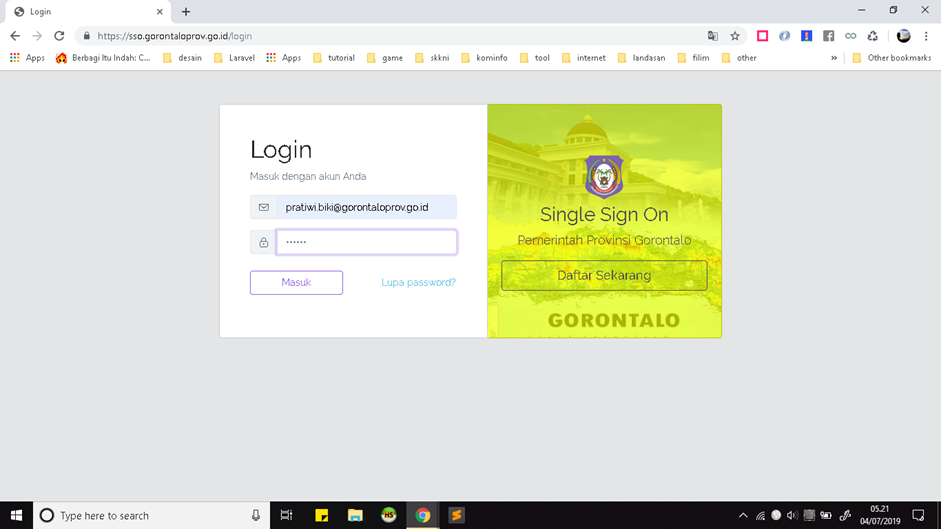
- masukan email dan password yang telah terdaftar sebelumnya. kemudian klik tombol masuk.

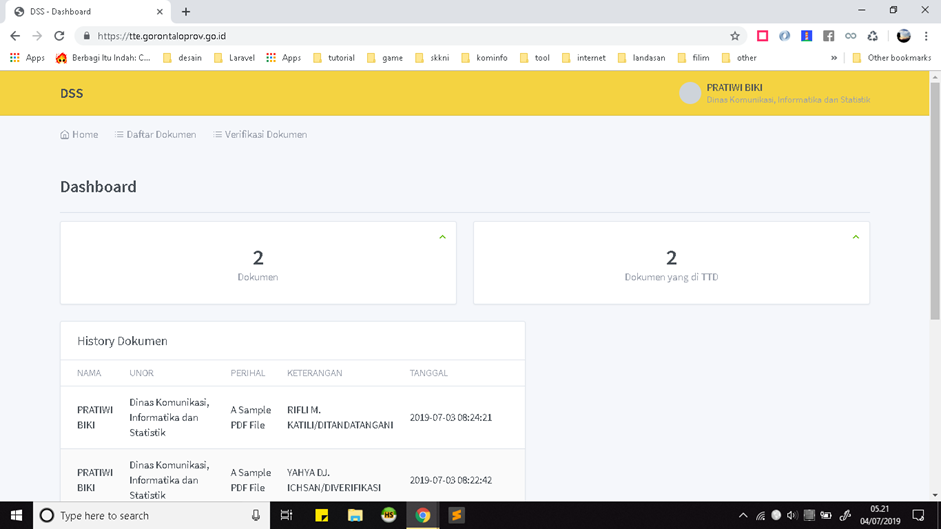
- Bila sudah login maka akan diahlikan ke halaman http://tte.gorontaloprov.go.id
¶ Unggah Dokumen Tunggal
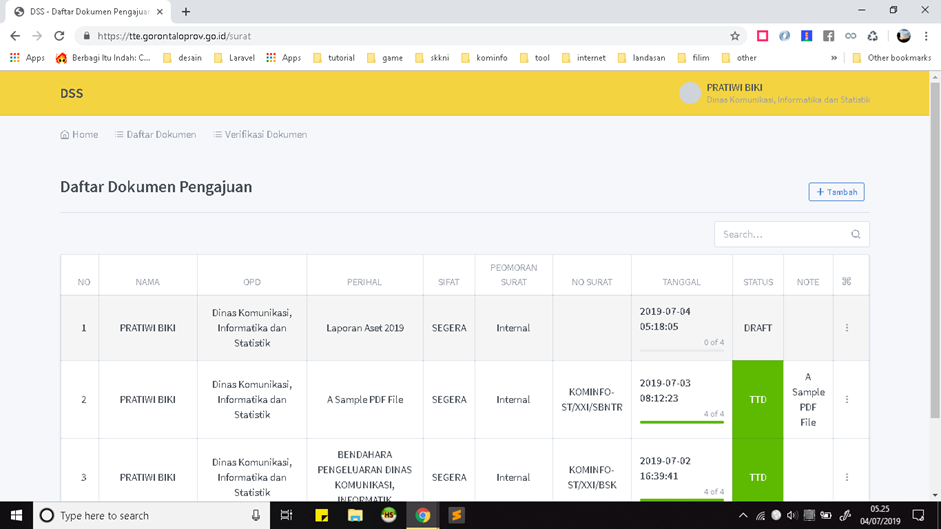
- klik menu daftar dokumen untuk melihat daftar dokumen yang telah diajukan. untuk menambahkan dokumen yang akan diajukan maka klik tambah tombol tambah.

- ini ada halaman pengajuan dokumen yang akan di verifikasi/tandatangani

- pada form
- Tipe Dokumen Pilih tipe dokumen : Dokumen Tunggal
- file di klik dan di upload dokumen dengan format .pdf.
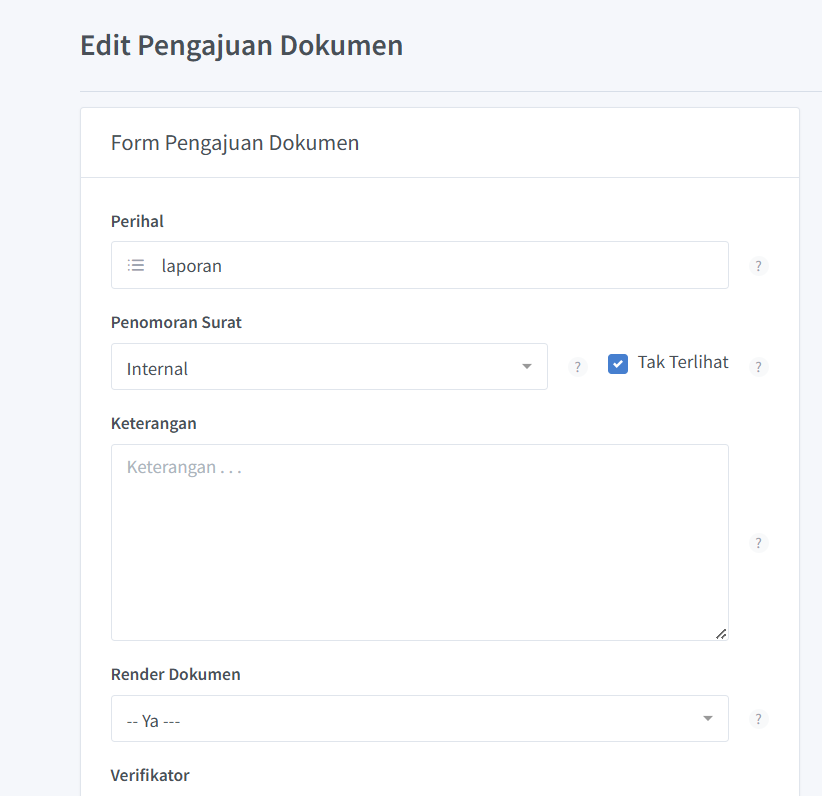
- Perihal diisi data perihal dokumen
- Penomoran Surat pilih penomoran Internal.
- Keterangan diisi dapat di isi catatan tambahan dokumen tersebut.

- Pada Form
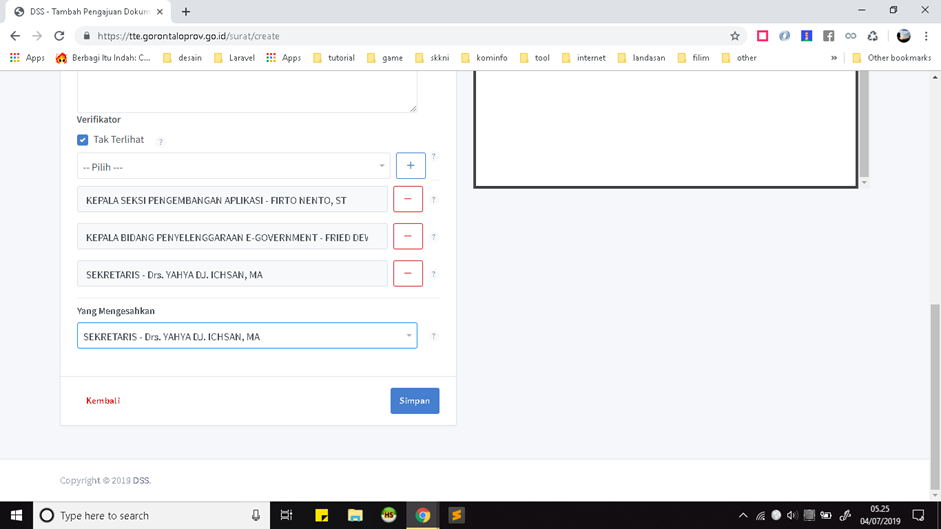
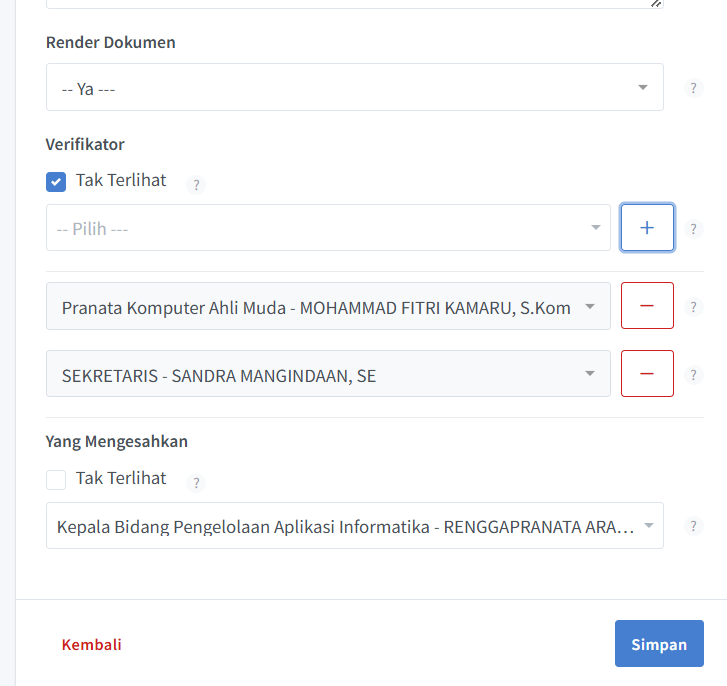
- Verifikator dipilih berdasarkan nama yang melakukan verifikasi dan ditambahkan berdasarkan urutan verifikator
- Yang mengesahkan dipilih berdasarkan urutan yang melakukan verifikasi.
- Kemudian Klik Tombol Simpan .
- Dokumen yang baru ditambahkan maka statusnya DRAFT.
¶ Edit Data Jabatan
- upload dokumen sesuai dengan tipe dokumen yang dibutuhkan
- Pilih Pejabat yang akan melakukan penandatanganan dokumen dan klik simpan
- Sebelum melakukan seting tata letak tandatangan klik Edit terlebih dahulu

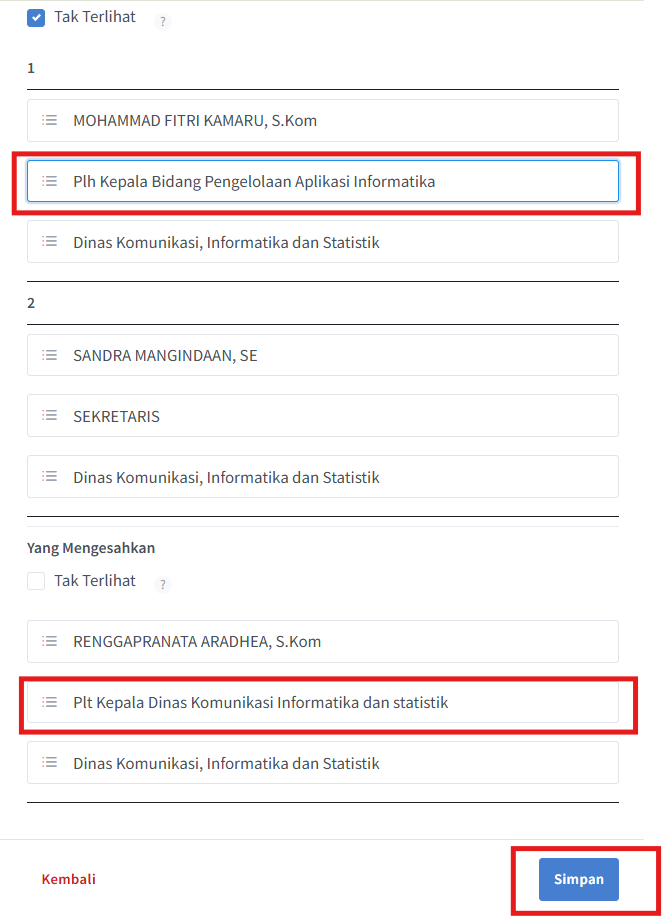
- Scroll kebawah sehingga terlihat jabatan yang akan dirubah

- Silahkan sesuaikan nama jabatan yang akan di rubah pada masing-masing penandatangan dokumen -> klik Simpan dan di lanjutkan ke proses selnjutnya
¶ Pengaturan Letak Tanda Tangan Elektronik (QRCode)
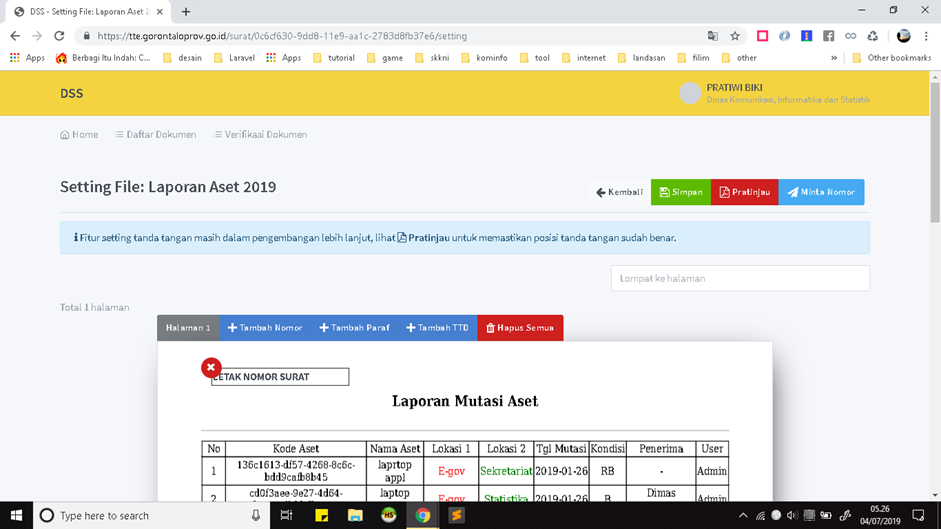
- di kanan ada option ⋮ untuk melakukan Setting file. bertujuan untuk setting tata letak nomor surat, verifikator, dan tandatangan.

- tampilan untuk setting filenya

- klik Tambahkan nomor maka akan muncul tampilan “LETAK NOMOR SURAT”. kemudian digeser sesuai tempat yang diinginkan.
- klik Tambah Paraf maka akan muncul tampilan daftar pemaraf, kemudian geser untuk menentukan posisi.

- contoh posisi paraf/verifikasi yang telah di geser
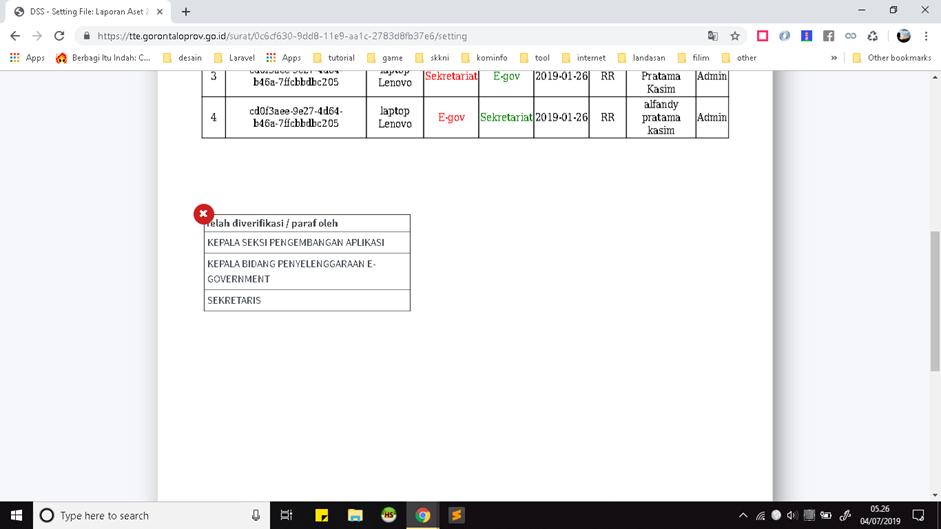
- Klik Tambah TTD makan akan muncul kotak tanda tangan.kemudian geser ke tempat yang diinginkan.

- contoh kotak tanda tangan yang telah digeser

- kemudian simpan. maka posisi letak nomor , letak kolom verifikator, dan letak tandatangan akan di simpan.
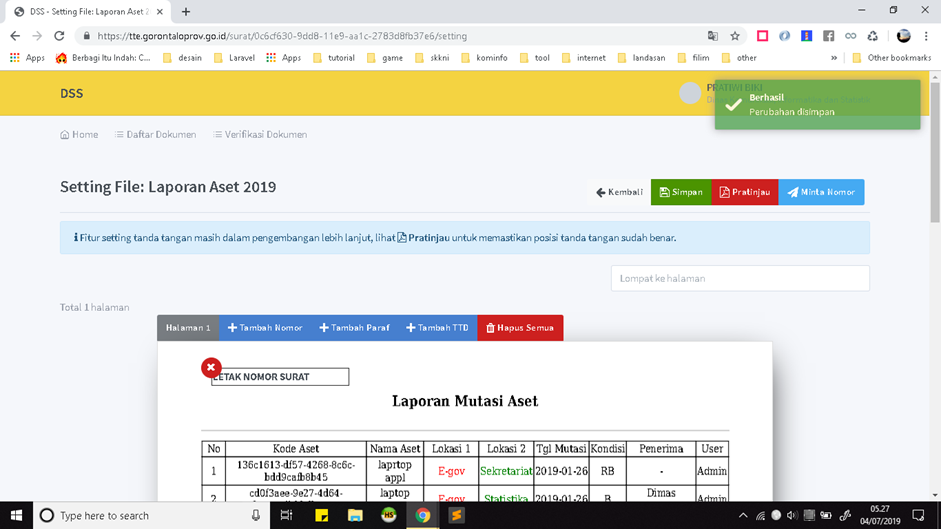
- klik tombol pratinjau untuk melihat hasil nantinya dokumen selesai ditandatangani.

- klik tombol minta nomor untuk diberikan nomor surat.

- klik tombol Yes, Kirim makan akan diteruskan ke bagian penomoran.

- kemudian status dokumen akan berubah menjadi “PENOMORAN”. Untuk panduan penomoran dokumen, silahkan Klik Disini

¶ Unggah Dokumen Grup
Dokumen dengan Tipe Dokumen Grup adalah pilihan untuk dokumen yang akan di Upload secara bersamaan tetapi sebelum itu harus memastikan bahwa template atau format penulisan pada dokumen tersebut sama persis, dokumen yang akan ditandatangi oleh 1 orang penandatangan dan 1 atau lebih verifikator dokumen.
¶ Unggah Dokumen Grup
- klik menu daftar dokumen untuk melihat daftar dokumen yang telah diajukan. untuk menambahkan dokumen yang akan diajukan maka klik tombol tambah.

- Pilih tipe Dokumen Grup

Dokumen ini harus memenuhi syarat sebagai berikut :
- Dokumen ditandatangani oleh verfikator dan penandatangan yang sama
- Dokumen memiliki nomor dokumen yang sama
- Posisi tandatangan (qrcode) sama pada setiap dokumen

- Upload file -> klik Browse
jika ada tiga dokumen maka upload Sekaligus
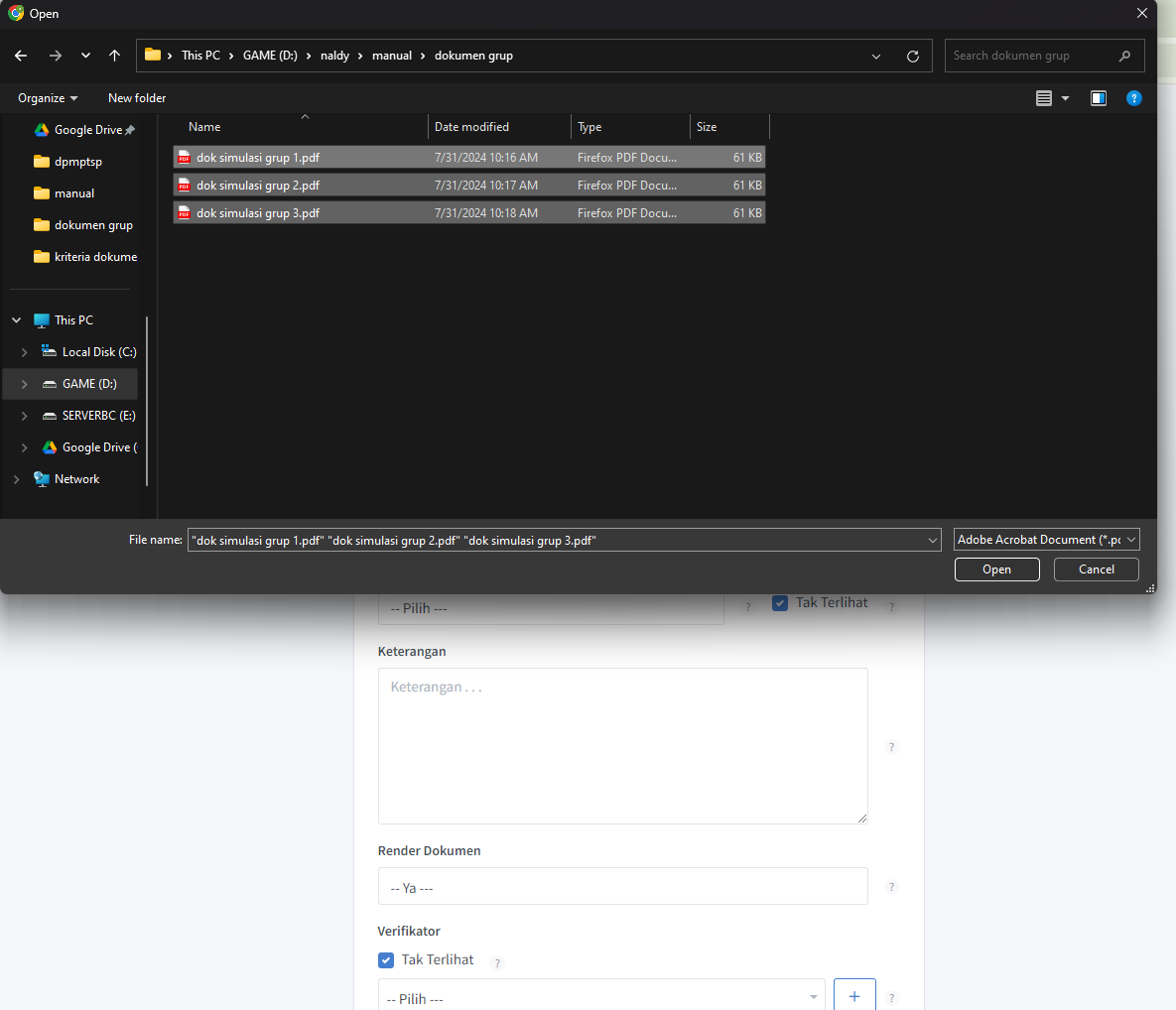
- isi Form perihal, dan pilih penomoran surat menjadi Internal

- Form Verifikator dan Pengesahan
- Verifikator dipilih berdasarkan nama yang melakukan verifikasi dan ditambahkan berdasarkan urutan verifikator
- Pilih Pengesah dokumen.
- Kemudian Klik Tombol Simpan .
- untuk setting tata letak paraf dan tandatangan silahkan pilih salah satu dokumen saja, maka seluruh dokumen yg diupload bersamaan telah terseting otomatis.

- Setting Tata Letak Klik Disini
- Jika status dokumen sudah menjadi Penomoran maka dokumen sudah terkirim ke bagian penomoran. Untuk panduan penomoran, silahkan Klik Disini, tugas untuk melakukan upload dokumen telah selesai.
¶ Unggah Dokumen Tunggal Non Verifikator
tipe yang dipilih untuk 1 orang penandatangan dokumen, tanpa adanya verifikator. Contoh, Dokumen Surat pada Unit Kerja Satuan Pendidikan (Sekolah)
¶ Unggah Dokumen Tunggal Non Verifikator
- klik menu daftar dokumen untuk melihat daftar dokumen yang telah diajukan. untuk menambahkan dokumen yang akan diajukan maka klik tombol tambah.
- Pilih tipe Dokumen Tunggal (Non Verifikator)

- Upload file -> klik Browse -> input Perihal Surat dan pilih Penomoran Internal
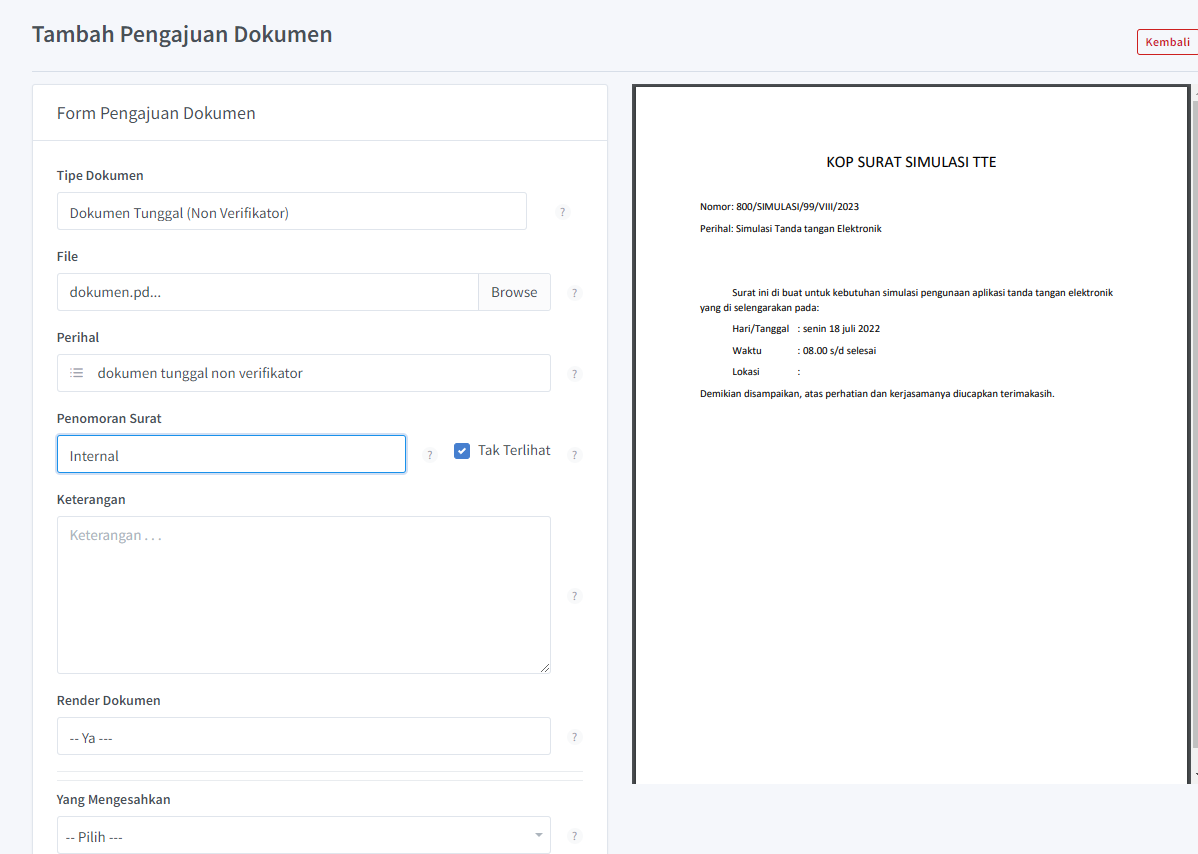
- Pilih Pengesahan Dokumen -> klik Simpan
catatan : pada proses ini kita hanya akan langsung memilih pengesah dokumen tanpa harus memilih verifikator.

- Setting Tata Letak Klik Disini
catatan : meskipun pada dokumen ini tidak terdapat verifikator namun dalam setting tata letak tetap harus ditambahkan untuk visual verifikator.
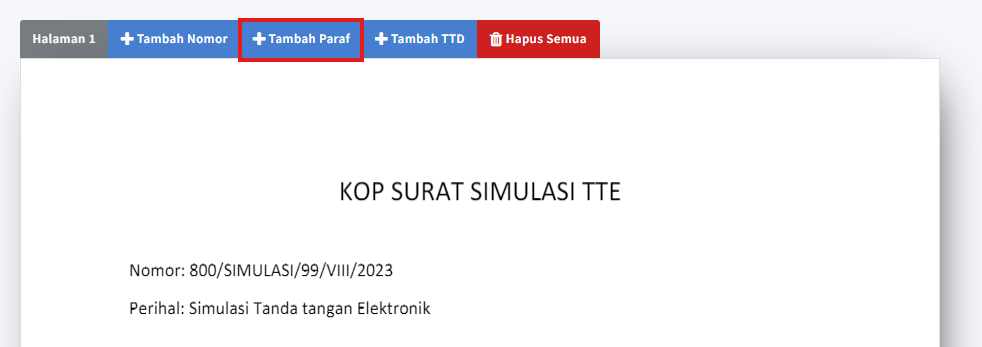
- Jika status dokumen sudah menjadi Penomoran maka dokumen sudah terkirim ke bagian penomoran, untuk panduan penomoran silahkan Klik Disini, tugas untuk melakukan upload dokumen telah selesai.
¶ Unggah Dokumen Grup Non Verifikator
Dokumen dengan Tipe Dokumen Grup Non Verifikator adalah pilihan untuk dokumen yang akan di Upload secara bersamaan tetapi sebelum itu harus memastikan bahwa template atau format penulisan pada dokumen tersebut sama persis, dokumen ini hanya ditandatangi oleh 1 orang penandatangan.
- Pada dasarnya Dokumen ini di upload seperti Tipe Dokumen Grup Disini, Namun dalam pengaturan pengesahan pada tipe dokumen ini di setting seperti tipe Dokumen Tunggal Non Verifikator Disini
- Contoh Dokumen yang di tandatangani oleh tipe salah satunya adalah Sertifikar.
¶ Unggah Dokumen Tunggal (MOU 2)
Dokumen dengan tipe ini merupakan dokumen yang harus diunggah ketika proses penandatanganan melibatkan dua pihak yang berbeda.
¶ Unggah Dokumen Tunggal (MOU 2)
- klik menu daftar dokumen untuk melihat daftar dokumen yang telah diajukan. untuk menambahkan dokumen yang akan diajukan maka klik tombol tambah.
- Pilih tipe Dokumen Tunggal (MOU 2)
Catatan: Tipe Dokumen digunakan untuk dokumen yang akan ditandatangani oleh 2 Orang, contoh :
Dokumen MoU
Dokumen Berita Acara
Syarat :
Verifikator (Pengesah Pertama) Dan Apabila Lebih dari 1, Hanya Verifikator yang awal yang di pakai

- Upload file -> klik Browse -> input Perihal Surat dan pilih Penomoran Internal

- Pilih Pengesah Pertama yaitu pada pilihan verifikator dan pengesah ke dua pada form pengesahan,

- Pada kolom biru kita hanya bisa memilih 1 verifikator saja karna visual Penanda tangananya akan tergambar pada verifikator pertama
- Pada kolom kuning adalah pilihan untuk pendandatangan berikutnya
- dan untuk kolom merah di biarkan jagan sampai tercentang agar visual dari verifikator dapat terlihat

- Visual di adata dapt di lihat ketika telah melakukan Setting Tata Letak Klik Disini
- Jika status dokumen sudah menjadi Penomoran maka dokumen sudah terkirim ke bagian penomoran. Untuk panduan penomoran, silahkan Klik Disini.
¶ Penomoran
Fitur ini hanya terdapat pada bagian penatausahaan atau pada bagian sekretariat yang ada pada Unit Kerja, dimana fitur ini mengakomodir pengisian nomor melalui sistem. Jika diunit kerja anda tidak memiliki admin penomoran dokumen, silahkan hubungi Layanan
¶ Memberi Nomor Pada Dokumen
- Klik Menu Penomoran
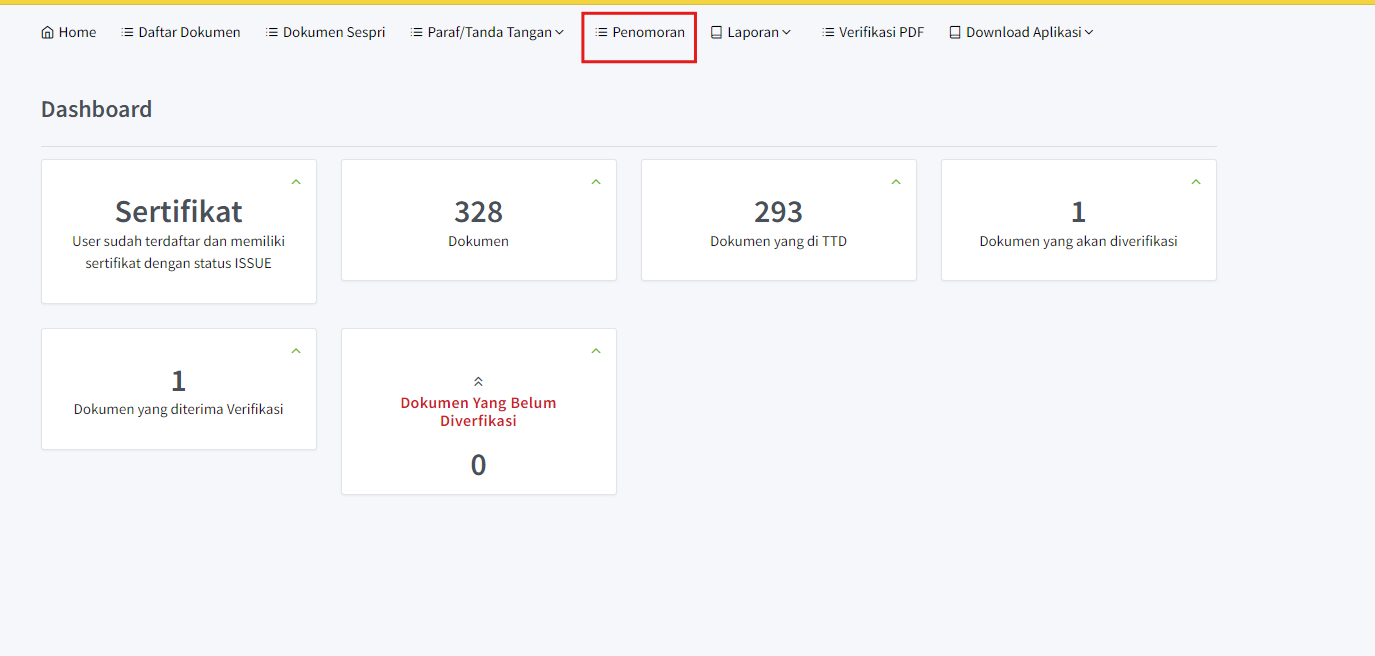
- Cari dokumen yang akan nomor klik Option ⋮ -> klik Lihat

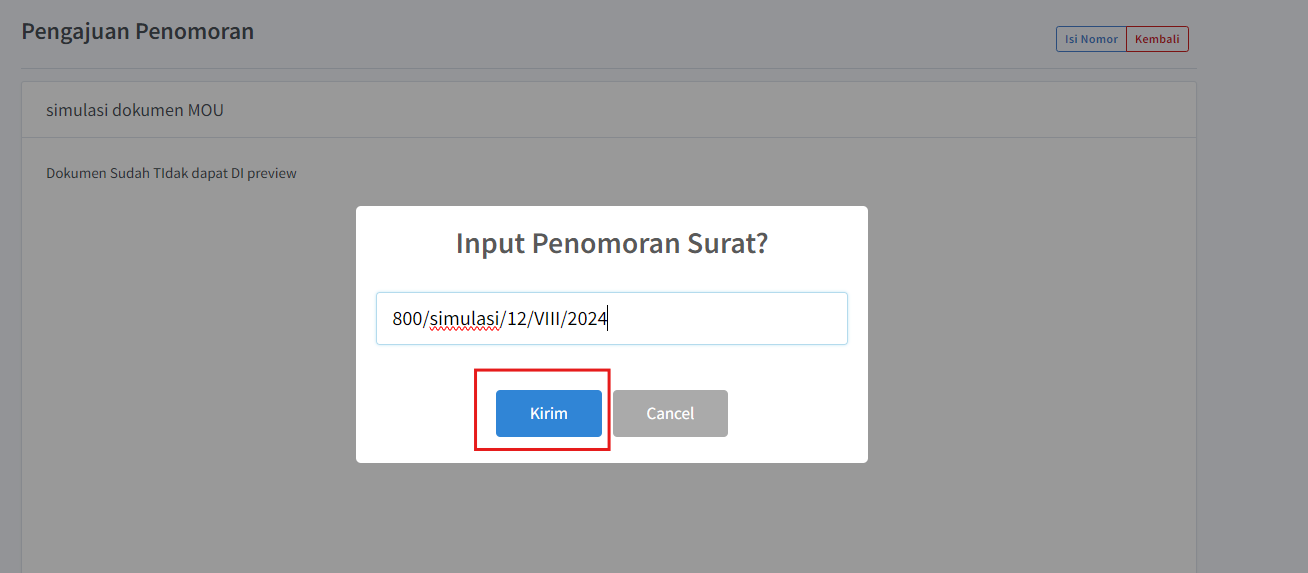
- Klik Isi Nomor

- masukan nomor yang akan diberikan pada Dokumen -> Kirim
- Kembali Kedaftar dokumen, jika Status dokumen sudah menjadi Verifikator maka dokumen telah masuk ke Verfikator pertama, dan jika dokumen sudah berstatus TTD maka dokumen telah selesai di sahkan dan silahkan di download untuk di distribusikan
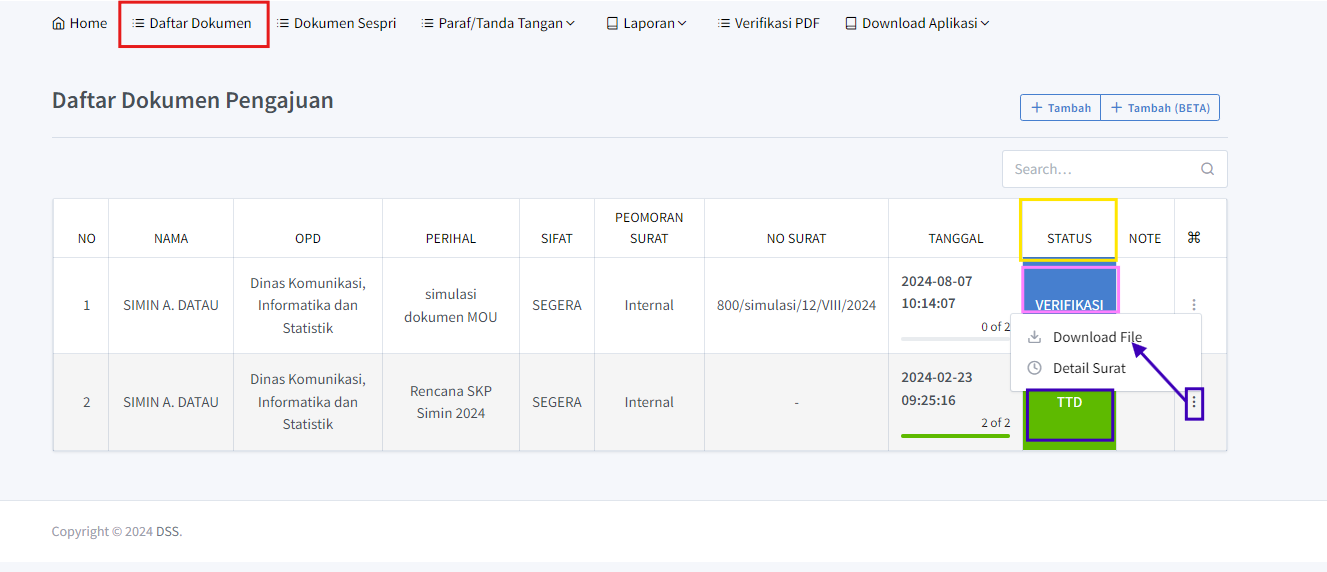
- Setelah memasukan Nomor Surat maka dokumen akan masuk pada verifikator pertama untuk melakukan pengesahan dokumen, cara melakukan pengesahan dokumen melalui aplikasi mobile, Klik Disini
¶ Menandatangi Dokumen
Untuk menandatangani dokumen melalui aplikasi web desktop adalah sebagai berikut
- Pada aplikasi https://tte.gorontaloprov.go.id
¶ Fitur Tambah Beta
Fitur ini dirancang khusus untuk mengesahkan dokumen yang memerlukan tanda tangan dari lebih dari dua orang. Dalam situasi di mana banyak pihak terlibat dalam penandatanganan sebuah dokumen, fitur ini sangat berguna untuk memastikan bahwa setiap pihak yang berwenang dapat memberikan persetujuan mereka secara resmi. Proses ini tidak hanya meningkatkan keamanan dan validitas dokumen, tetapi juga memastikan bahwa setiap tanda tangan yang dibubuhkan adalah asli dan telah diverifikasi. Dengan menggunakan fitur ini, koordinasi antar pihak yang terlibat menjadi lebih mudah, transparan, dan efisien. Selain itu, fitur ini juga membantu mengurangi risiko kesalahan atau penipuan, karena setiap langkah dalam proses penandatanganan dapat dipantau dan direkam secara digital. Oleh karena itu, fitur ini sangat penting dalam memastikan bahwa dokumen yang melibatkan banyak penandatangan dapat diproses dengan cara yang aman, terpercaya, dan legal.
¶ Unggah Dokumen Beta
- klik menu daftar dokumen untuk melihat daftar dokumen yang telah diajukan. untuk menambahkan dokumen yang akan diajukan maka klik tombol tambah (Beta).

- pada fitur ini kita tidak perlu memilih tipe dokumen lagi, langsung Upload file yang sudah sesuai dengan format Klik Disini

- pada form Yang Terkait silahkan cari nama pegawai yang akan melakukan pengesahan dokumen yang lebih awal -> klik button + (tambah) -> Centang QRcode -> Pilih spesiment yang sesuai dengan format file pdf -> klik Priview Spesimen untuk melihat apakah visual yang kita pilih telah sesuai

- Lakukan Proses Yang sama seperti kita melakukan setting penandatangan pertama, Kita hanya tinggal menyesuaikan spesimen yang di gunakan dalam hal ini spesimen yang digunakan %
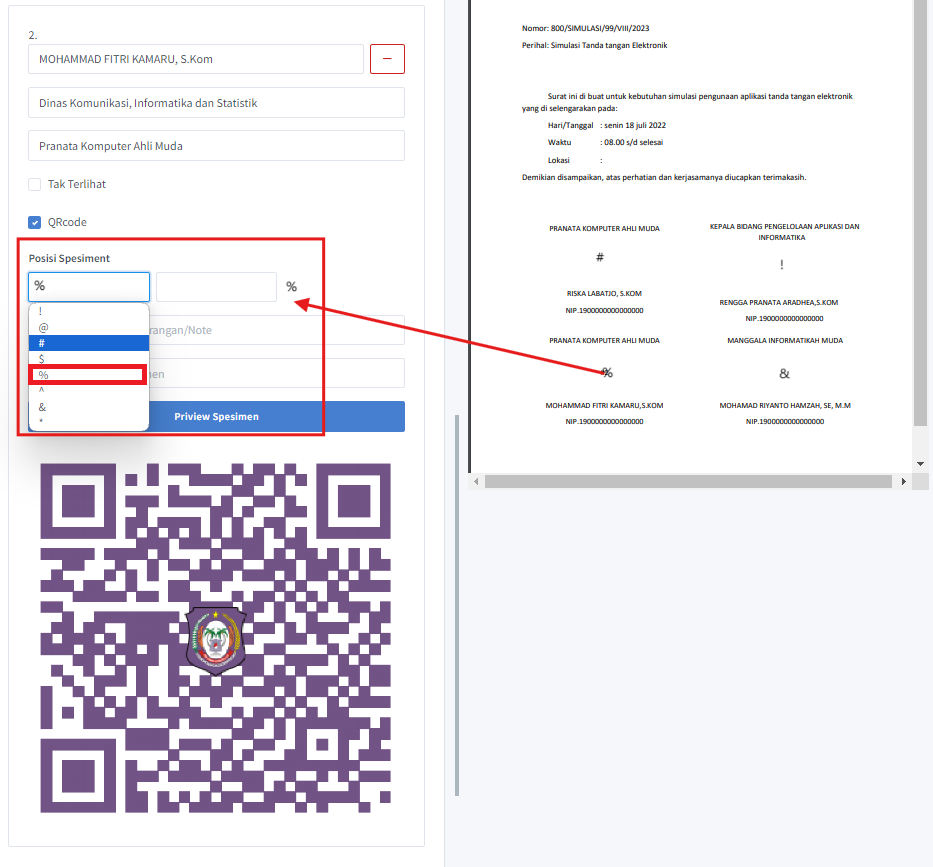
- lakukan setting trus seperti pada proses 3 dan 4 hingga selesai -> Klik Simpan maka Dokumen akan otomatis terkirim ke penandatangan pertama -> proses selesai kita tinggal menunggu penandatanganan.

catatan : jika kita ingin membuat visual tandatangan pada dokumen tidak terlihat maka kita tinggal mencentang checkbox Tak Terlihat

¶ Video Tutorial cara penggunaan fitur Beta
¶ Aplikasi Mobile
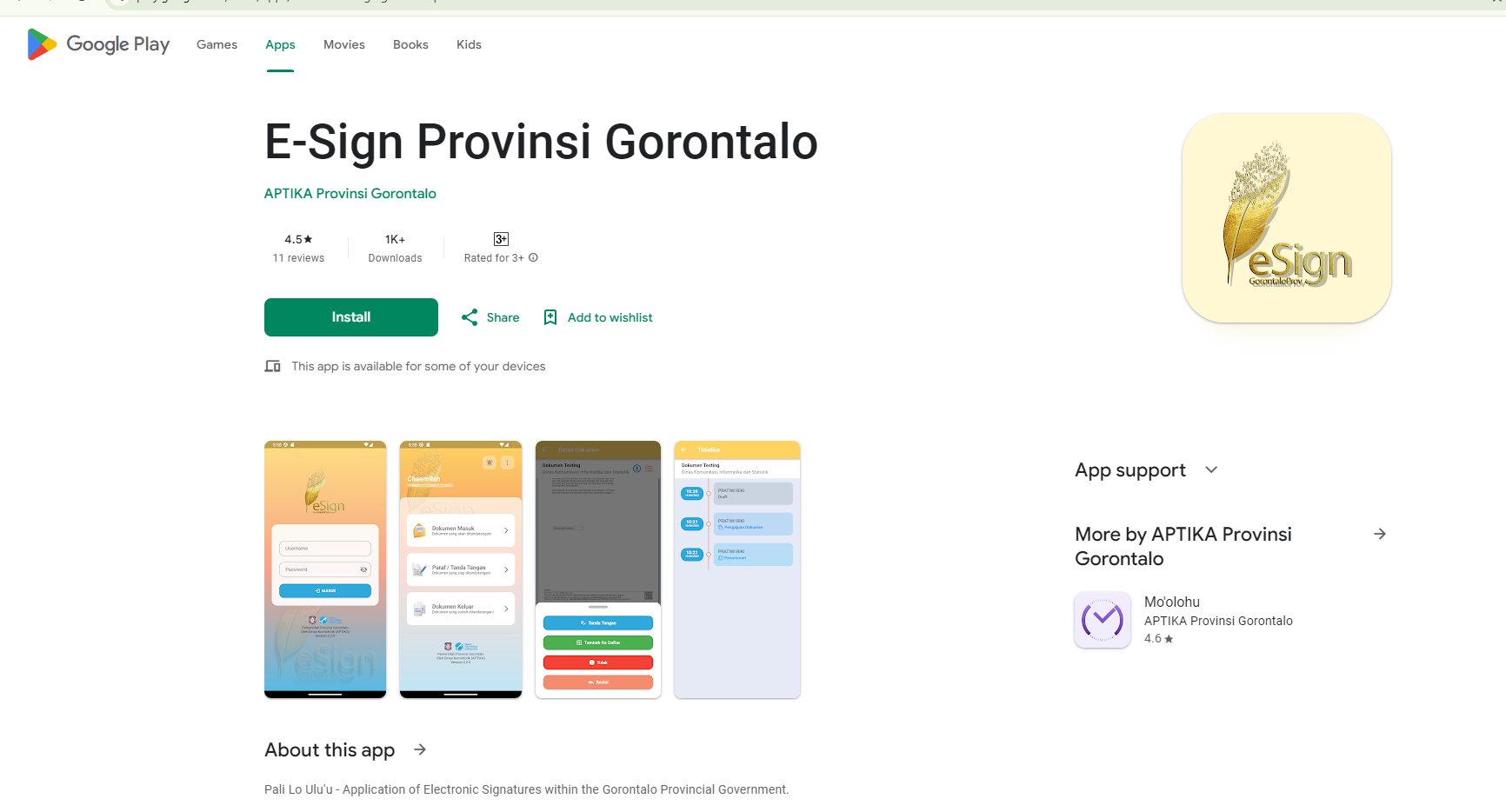
Selain aplikasi berbasis web terdapat juga aplikasi berbasis mobile dimana aplikasi ini juga tersedia pada AppStore dan Play Store, Aplikasi berbasis bile ini berfungsi untuk proses Pengesahan dokumen yang telah di upload dari aplikasi berbasis web. silahkan download aplikasi dengan mencari nama aplikasi E-sign Provinsi Gorontalo
¶ Penggunaan Aplikasi Mobile
- Buka aplikasi dan login

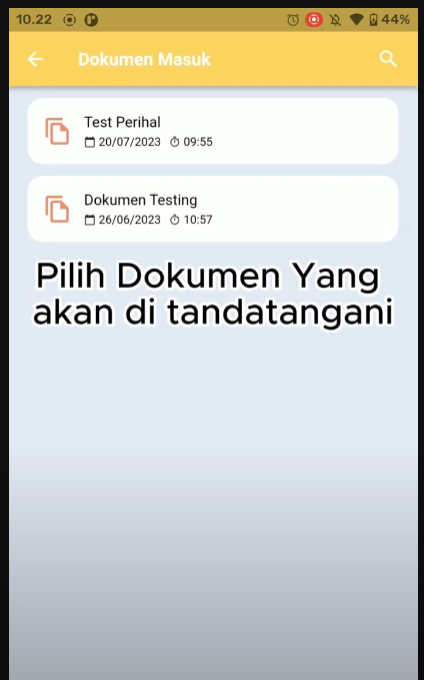
- Terdapat 3 Menu Dokumen Masuk, Paraf/Tanda Tangan, Dokumen Keluar, Pilih Dokumen Masuk untuk meliahat daftar dokumen yang belum di tandatangani

- Pilih Dokumen yang akan di tandatangani
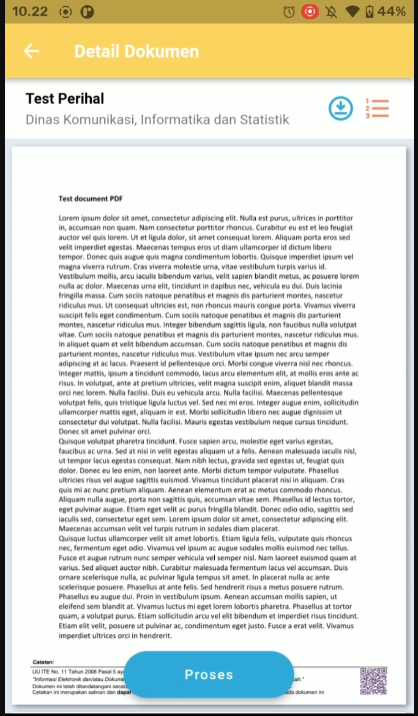
- Silahkan baca dokumen dengan cara melakukan zoom in dan zoom out pada dokumen yang di baca, jika sudah sesuai klik Proses
- Pilih Tanda Tangan
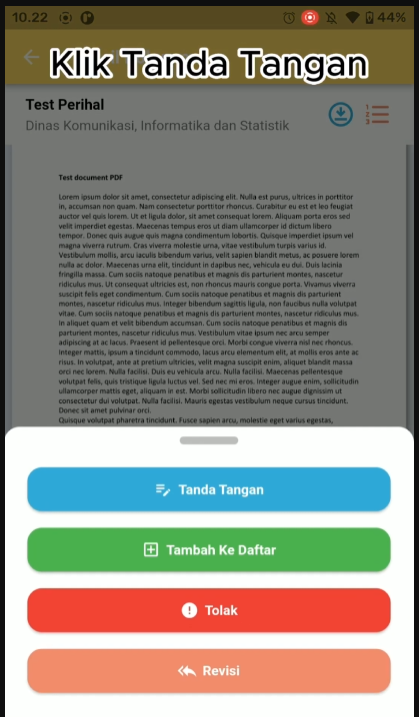
Catatan:
- Tanda Tangan : jika ingin langsung mengesahkan satu dokumen saja.
Tamabah Kedaftar : fitur ini dapat digunakan ketika kita ingin menandatangani dokumen lebih dari satu dan hanya memasukan sekali Passphrase. setelah memilih tambah ke daftar masuk ke menu Paraf/Tandatangan untuk mengesahkan dokumen yang telah di pilih.
- Tolak : untuk menolak dokumen, pada fitur ini juga terdapat kolom komentar untuk memberikan informasi kenapa dokumen ini di tolak
- Revisi : fitur ini digunakan ketika dokumen perlu di lakukan revisi dan pada fitur ini terdapat kolom komentar menginformasikan kenapa dokumen ini perlu di revisi. - Masukan Passphrese untuk mengesakan dokumen

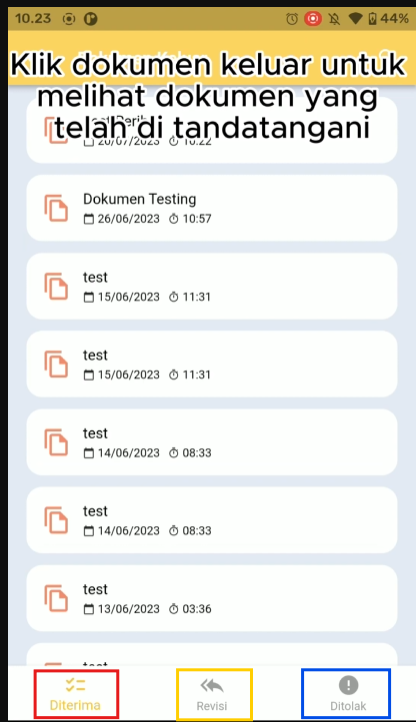
- Pilih Menu Dokumen Keluar untuk ahat dokumen yang sudah di sahkan

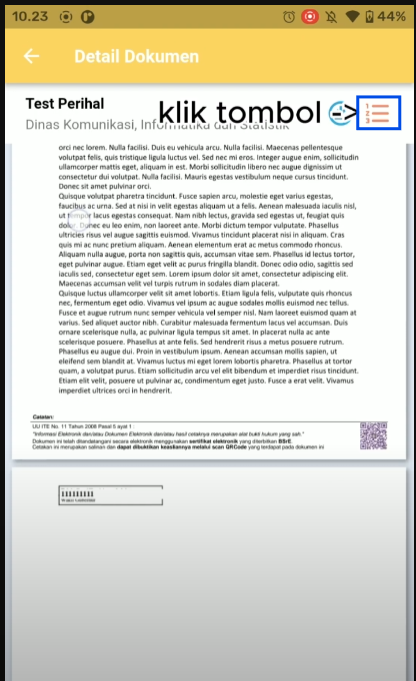
- Melihat Riwayat Dokumen

SELESAI

