
¶ Pendahuluan
Aplikasi Webuild adalah platform web builder terintegrasi yang dikembangkan oleh Pemerintah Provinsi Gorontalo untuk memudahkan Organisasi Perangkat Daerah (OPD) dalam membuat dan mengelola website resmi mereka secara mandiri. Sistem ini memiliki backend terpusat pada domain utama webuild.gorontaloprov.go.id yang mengelola semua data, template, dan komponen teknis secara terpusat.
¶ Tampilan Dashboard
Dashboard menampilkan ringkasan aktivitas dan informasi akun.
¶ Menu Master Data
Bagian ini menjelaskan fitur Master Data → Menu pada sistem WeBuild. Admin OPD dan Super Admin dapat melakukan operasi tambah, edit, update, dan hapus menu.
¶ Menu
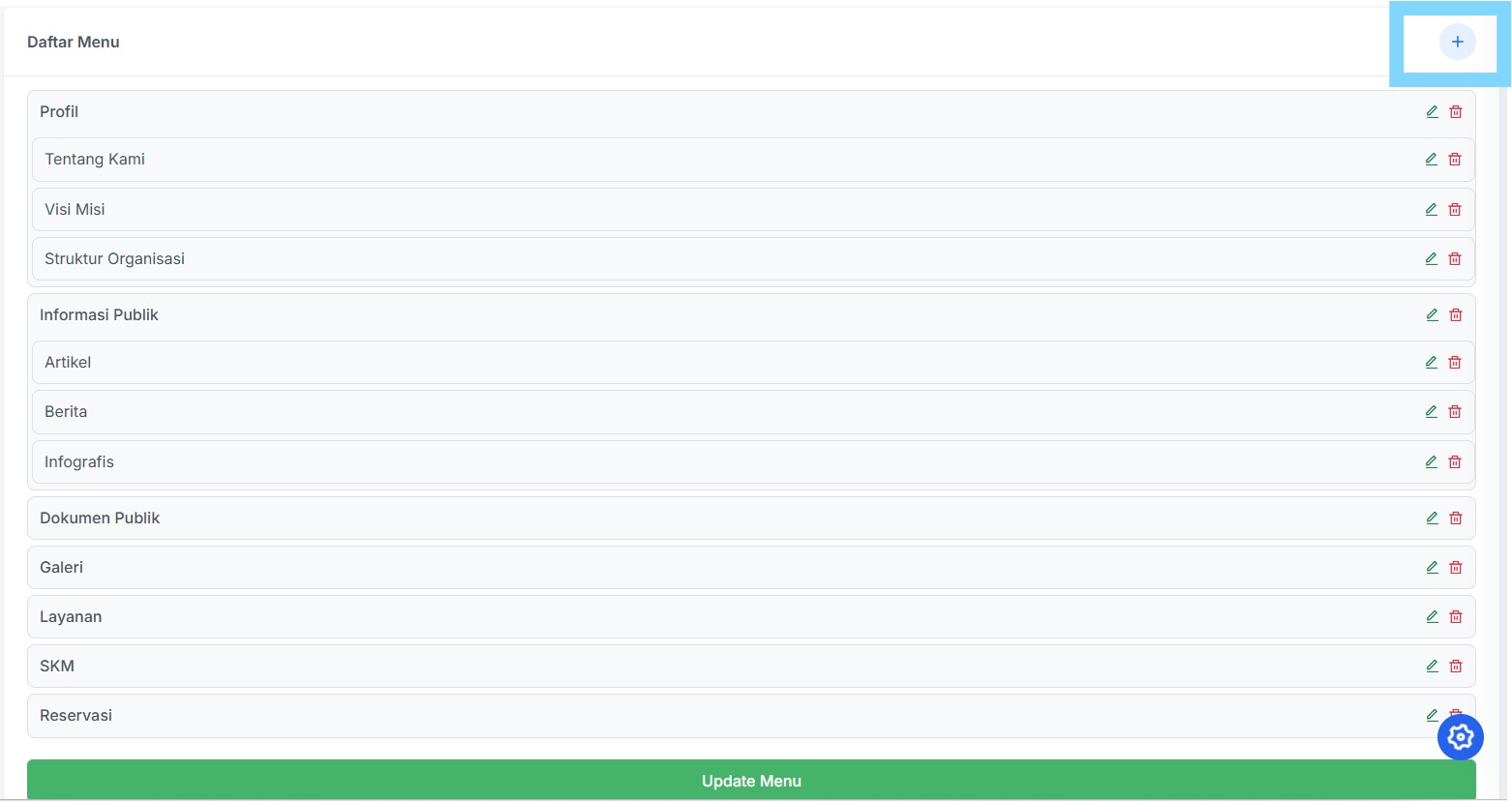
Pada tampilan ini pengguna dapat melihat daftar menu yang sudah tersedia, termasuk kategori seperti:
- Profil (Tentang Kami, Visi Misi, Struktur Organisasi)
- Informasi Publik (Artikel, Berita, Infografis)
- Dokumen Publik
- Galeri
- Layanan
- SKM
- Reservasi
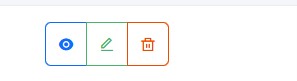
Fungsi Tombol
- Tombol + : Untuk menambah menu baru.
- Ikon Pena : Untuk mengedit menu.
- Ikon Tempat Sampah : Untuk menghapus menu.
- Ikon Mata : untuk melihat menu yang telah di tambahkan
Cara Menambah Menu Baru
- Klik tombol + di pojok kanan atas.
- Isi nama menu sesuai kebutuhan.
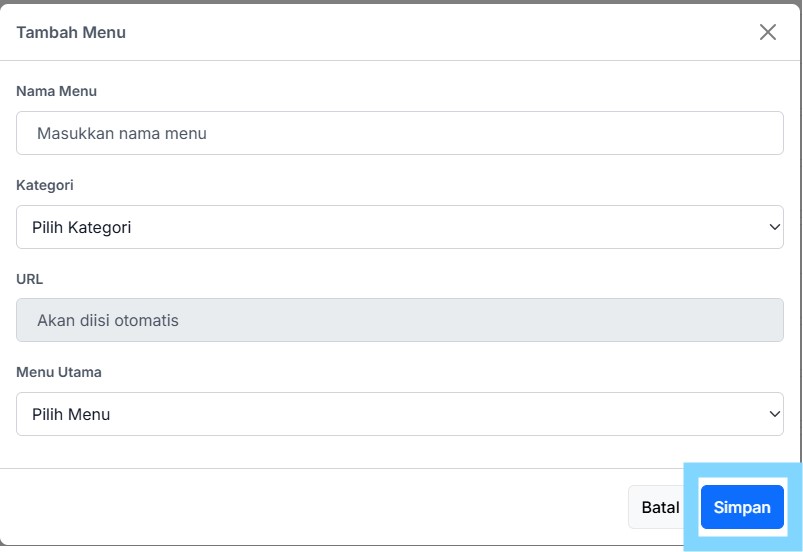
- Klik Simpan
¶ Tema
Pada tampilan ini pengguna dapat mengatur tema sesuai yang di inginkan

¶ Kategori
Fungsi Tombol
- Tombol + : Untuk menambah menu baru.
- Ikon Pena : Untuk mengedit menu.
- Ikon Tempat Sampah : Untuk menghapus menu.
Cara Menambahkan Kategori
- Klik ikon + di pojok kanan atas
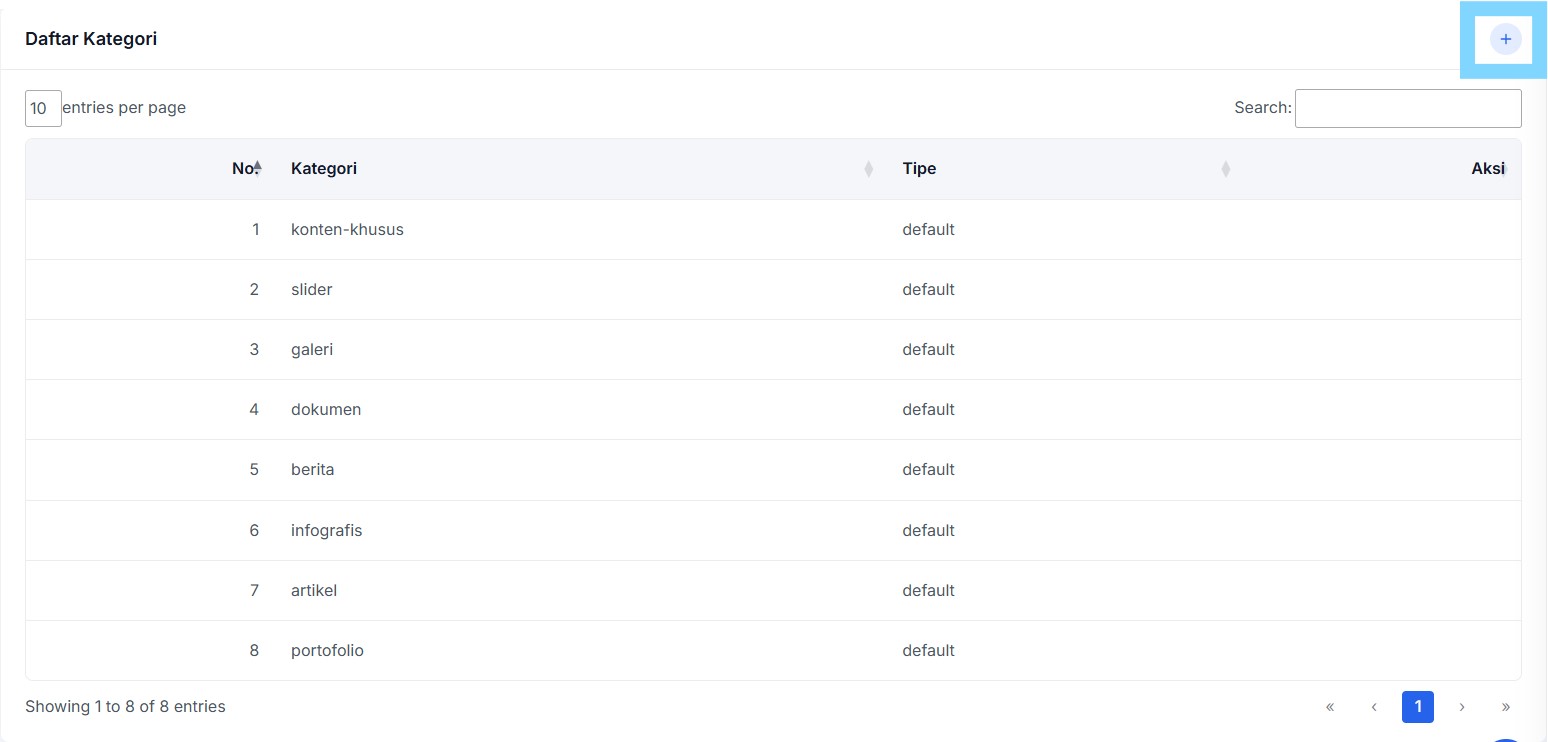
- Isi kategori sesuai kebutuhan
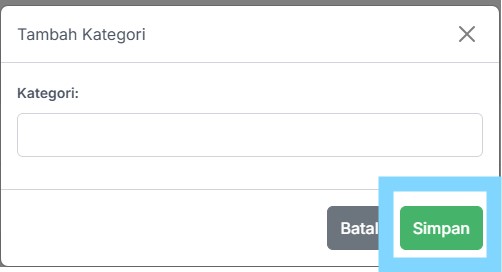
- Setelah diisi kategori klik simpan
¶ Tag
Fungsi Tombol
Tombol + : Untuk menambah menu baru.
Cara Menambahakan Daftar Tag
- Klik ikon + di pojok kanan atas
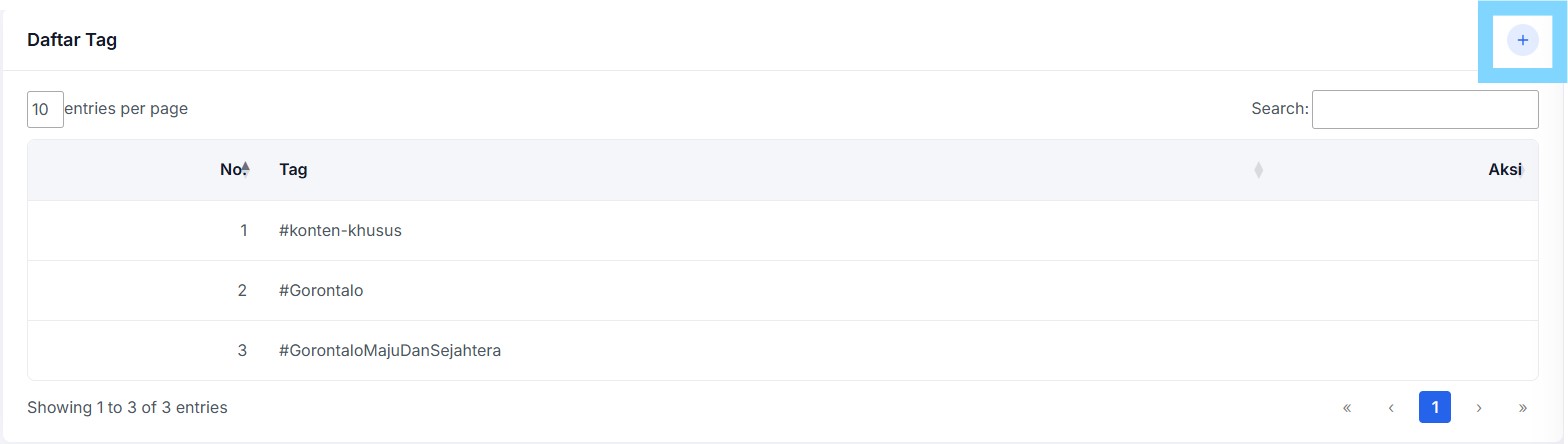
- Isi tag sesuai kebutuhan
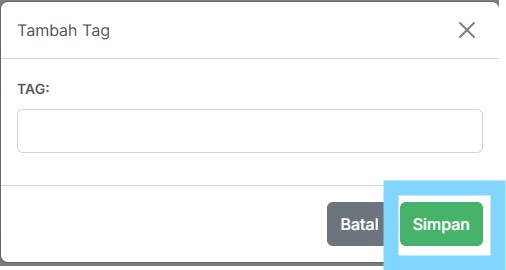
- Setelah diisi klik simpan
¶ Jadwal
Pada tampilan ini pengguna dapat melihat daftar menu yang sudah tersedia, termasuk kategori seperti:
- Jadwal
- Kuota
- Hari
- Waktu Mulai / Waktu Selesai
- Deskripsi
Kategori di atas tidak bisa kosong
Fungsi Tombol
- Tombol + : Untuk menambah menu baru.
- Ikon Pena : Untuk mengedit menu.
- Ikon Mata : Untuk Melihat jadwal yang sudah di tambahkan
- Ikon Tempat Sampah : Untuk menghapus menu.
Cara Menambahkan Jadwal
- Klik ikon + di pojok kanan atas
- Setelah mengisi Simpan Perubahan
¶ Master Konten
Pada tampilan ini pengguna dapat melihat tampilan daftar menu yang sudah tersedia
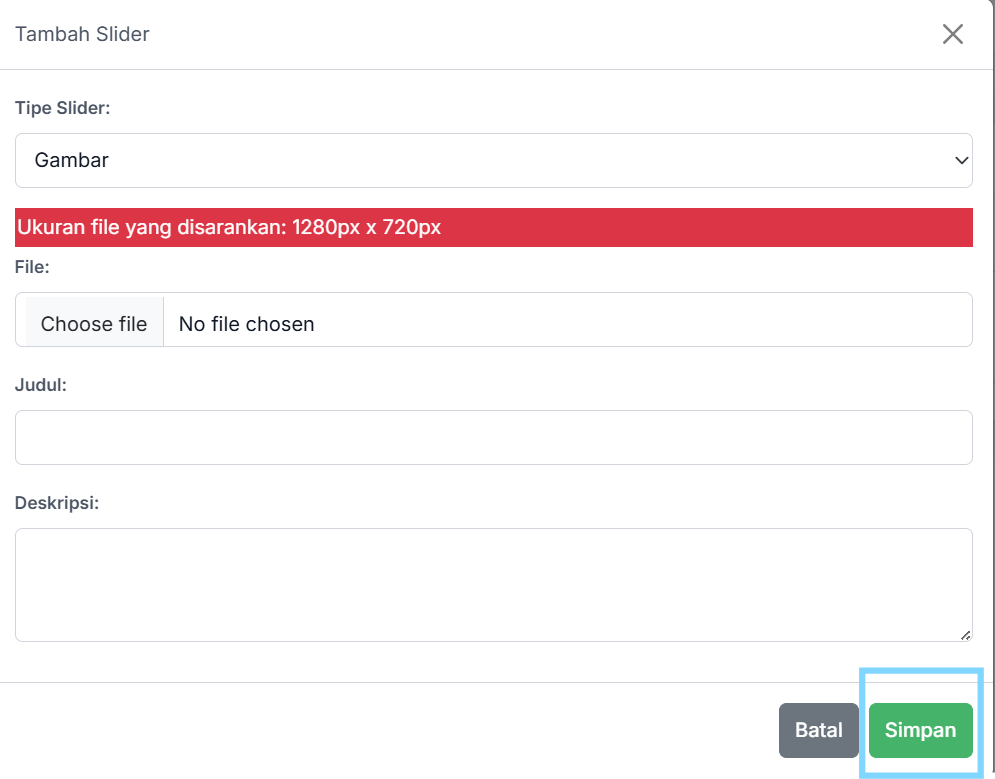
- Tipe Slider
- Memasukan File
- Judul
- Deskripsi
Kategori di atas tidak bisa kosong
¶ Slider
Fungsi Tombol
- Tombol + : Untuk menambah menu baru.
Cara memambahkan Slider
- Tombol + : Untuk menambah menu baru.
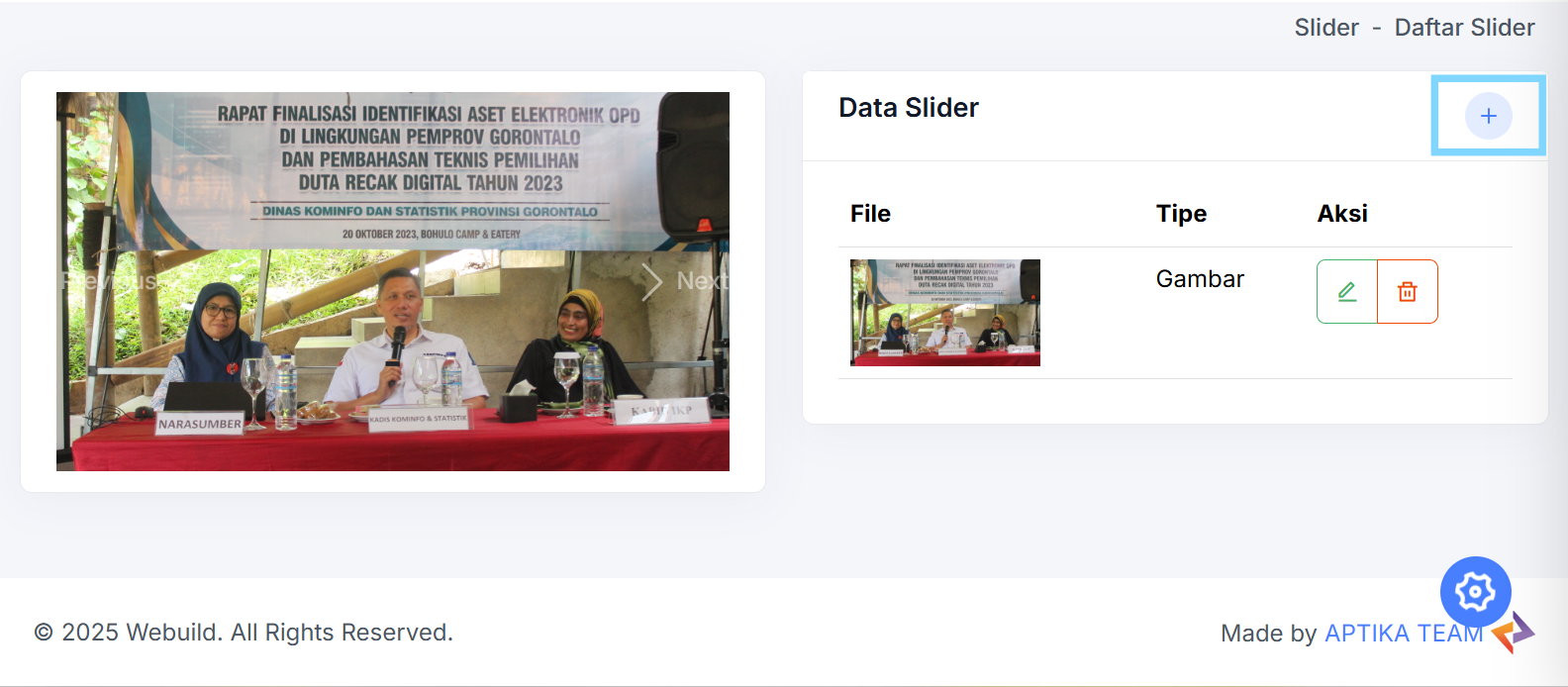
- Setelah mengisi Simpan Perubahan
¶ Konten
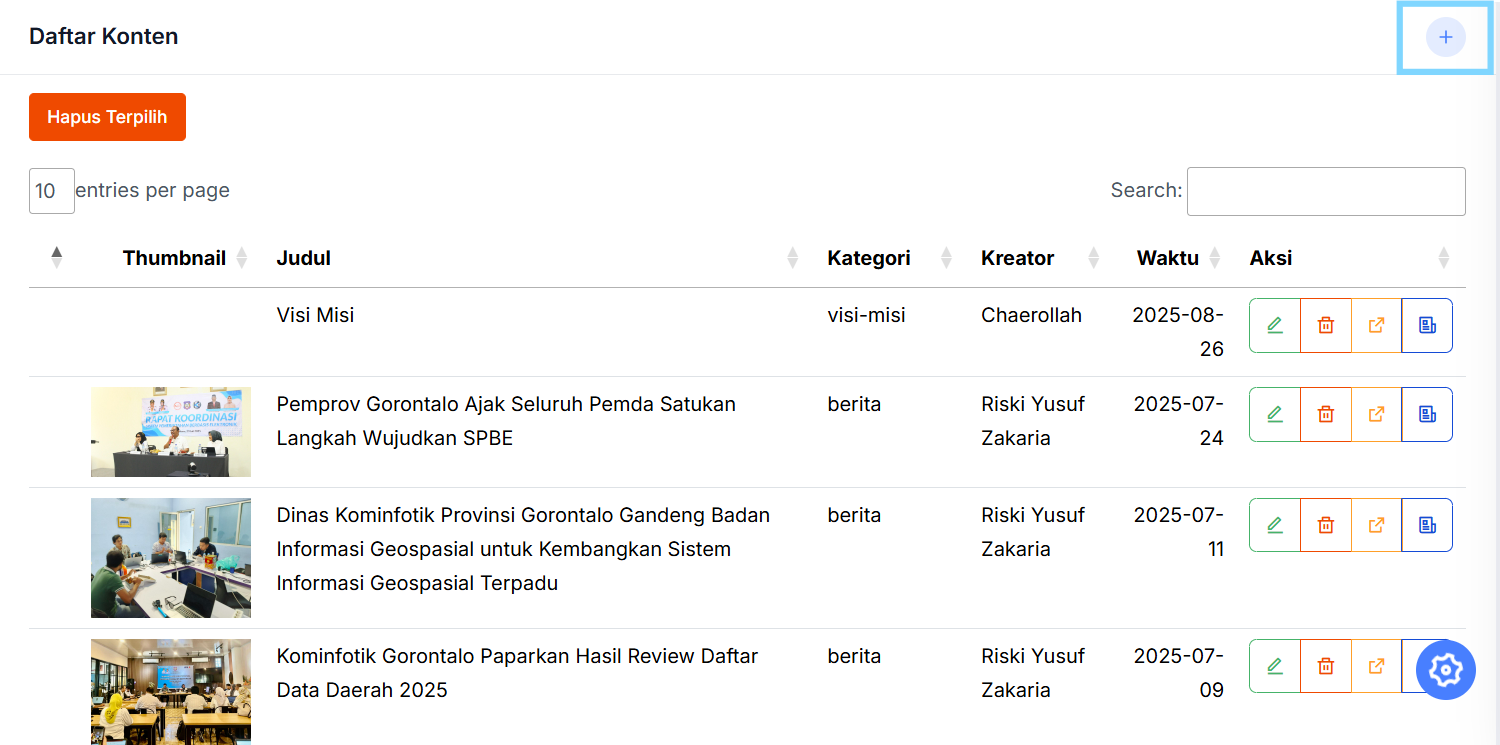
Pada tampilan ini pengguna dapat melihat tampilan daftar menu yang sudah tersedia
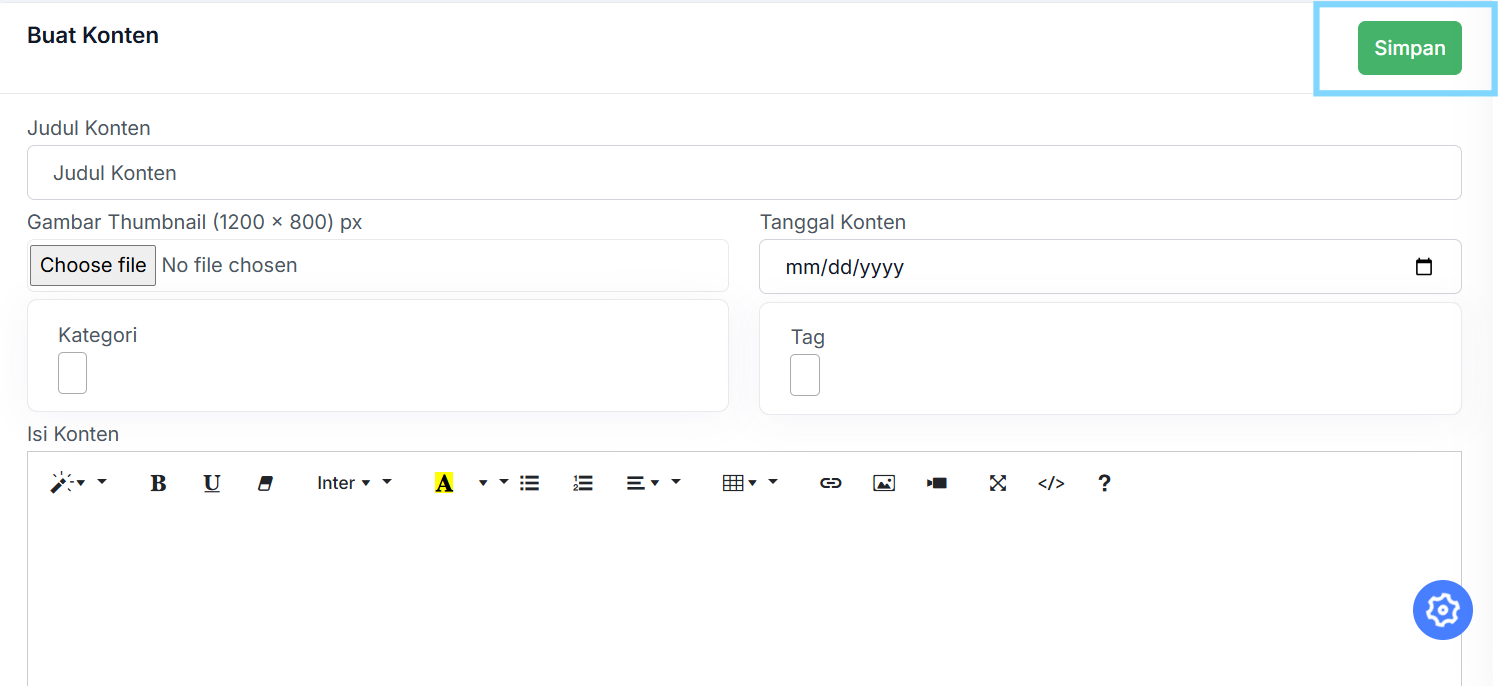
- Judul Konten
- Gambar Thumnail
- Tanggal Konten
- Kategori
- Tag
- Isi Konten
Kategori di atas tidak bisa kosong
Fungsi Tombol
- Tombol + : Untuk menambah menu baru.
- Ikon Pena : Untuk mengedit menu.
- Ikon Tempat Sampah : Untuk menghapus menu.
- Ikon Share : Untuk membuka link reservasi
Cara menambahakan kategori Konten
- Tombol + : Untuk menambah menu baru.
- Setelah mengisi Simpan Perubahan
¶ Dokumen
Fungsi Tombol
- Ikon Pena : Untuk mengedit menu.
- Ikon Tempat Sampah : Untuk menghapus menu.
- Ikon Link : Untuk salin link folder
Cara menambahakan folder baru
- Klik : Buat folder baru
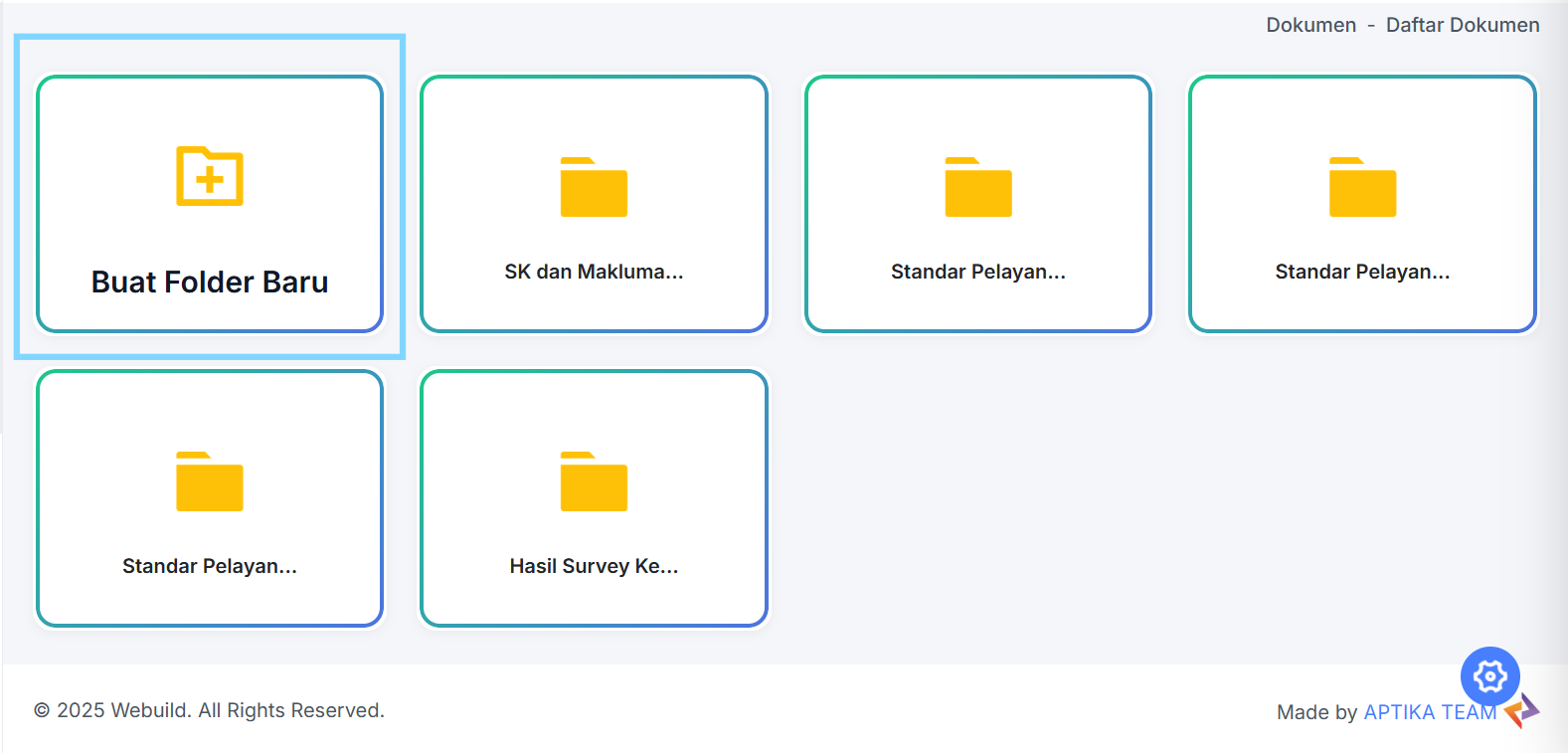
- Isi nama folder sesuai kebutuhan
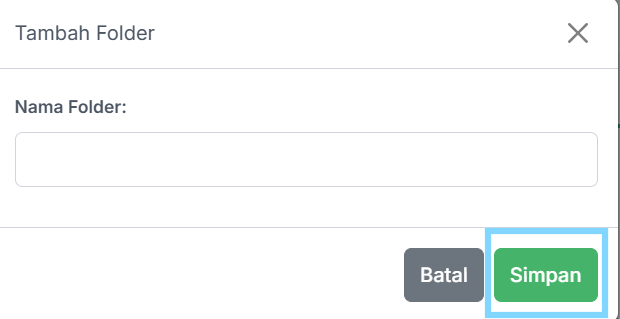
- Setalah mengisi simpan perubahan
¶ Galeri
Fungsi Tombol
- Ikon Pena : Untuk mengedit menu.
- Ikon Tempat Sampah : Untuk menghapus menu.
- Ikon Share : Untuk membuka link reservasi
- Ikon mata : Untuk melihat folder yang telah di buat
Cara menambahkan folder
- Klik buat folder baru
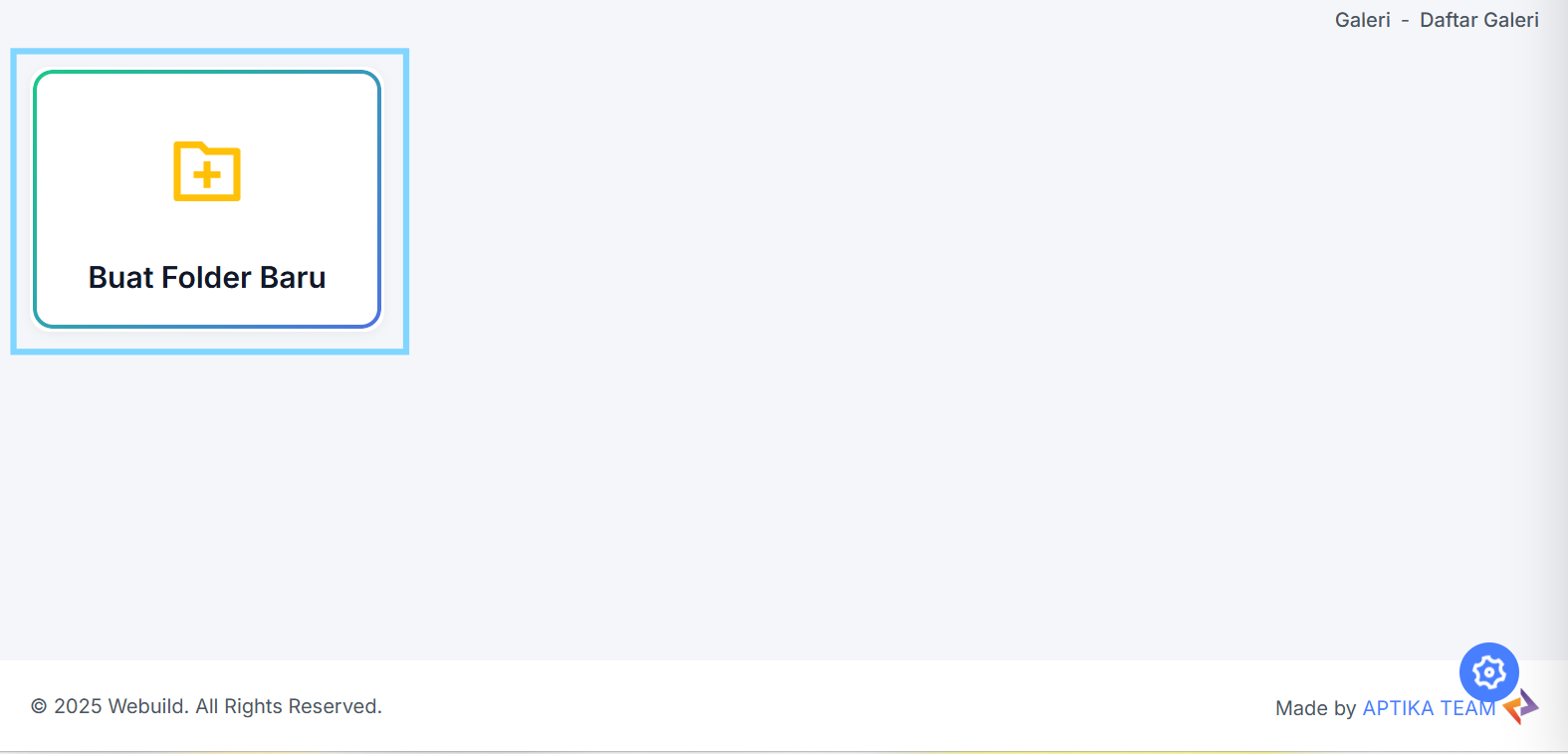
- Isi nama folder sesuai kebutuhan
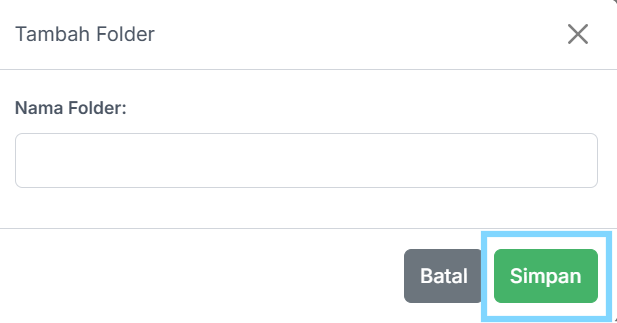
- Klik Simpan
¶ Infografis
Fungsi Tombol
- Ikon Pena : Untuk mengedit menu.
- Ikon Tempat Sampah : Untuk menghapus menu.
- Ikon Share : Untuk membuka link reservasi
- Ikon mata: untuk melihat folder yang telah di buat
Cara menambahkan folder
- Klik buat folder baru
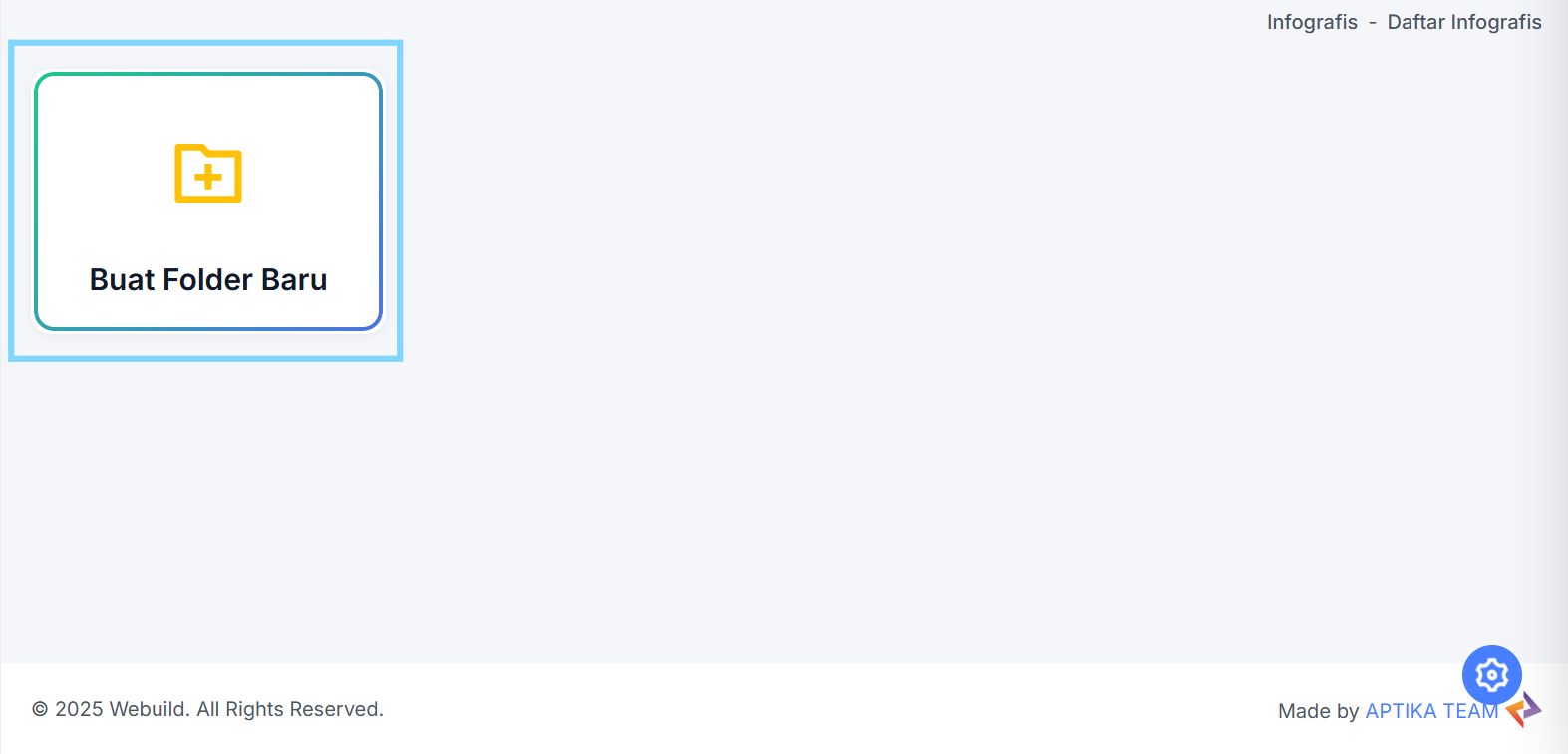
- Isi nama folder sesuai kebutuhan
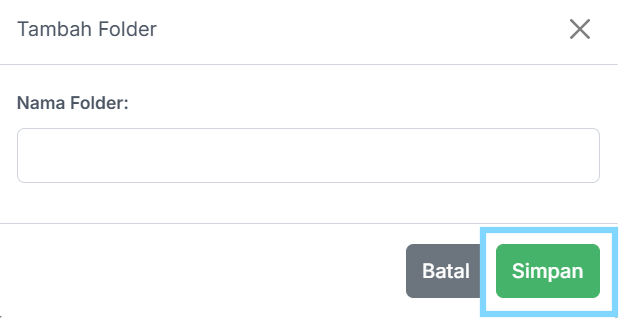
- Klik Simpan
¶ Reservasi
Pada tampilan ini pengguna dapat melihat tampilan daftar menu yang sudah tersedia
- Nama penanggung jawab
- Kategori
- Kuota
- Tanggal Kunjungan
- Nomor Telpon
- Waktu Berkunjung (akan munul kalau sudah di isi jadwal )
- Deskripsi
Kategori di atas tidak bisa kosong
Fungsi Tombol
- Ikon mata : Untuk melihat hasil reservasi
- Ikon Tempat Sampah : Untuk menghapus menu.
Cara menambahakan resrvasi
- Klik + : Buat Booking
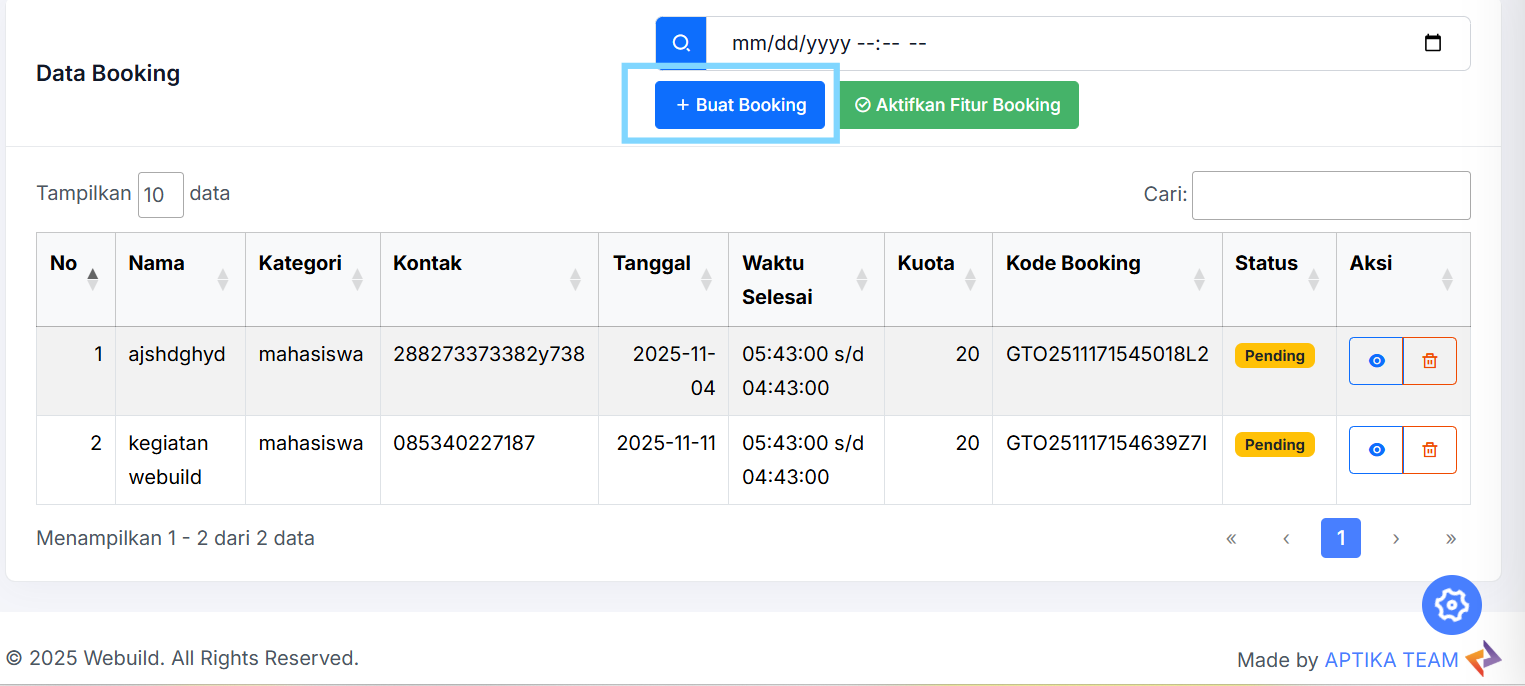
- Isi reservasi pengunjung
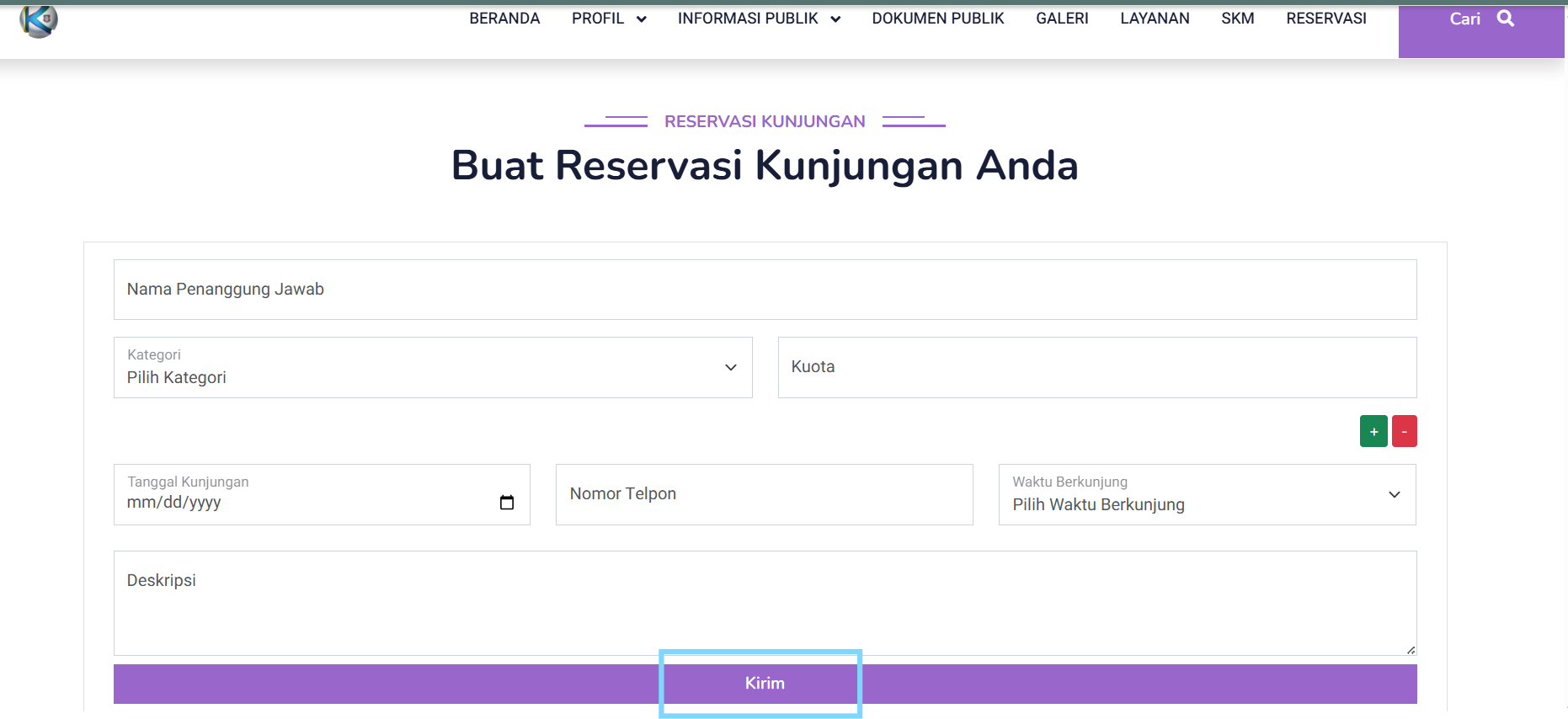
- Kirim
¶ Buku Tamu
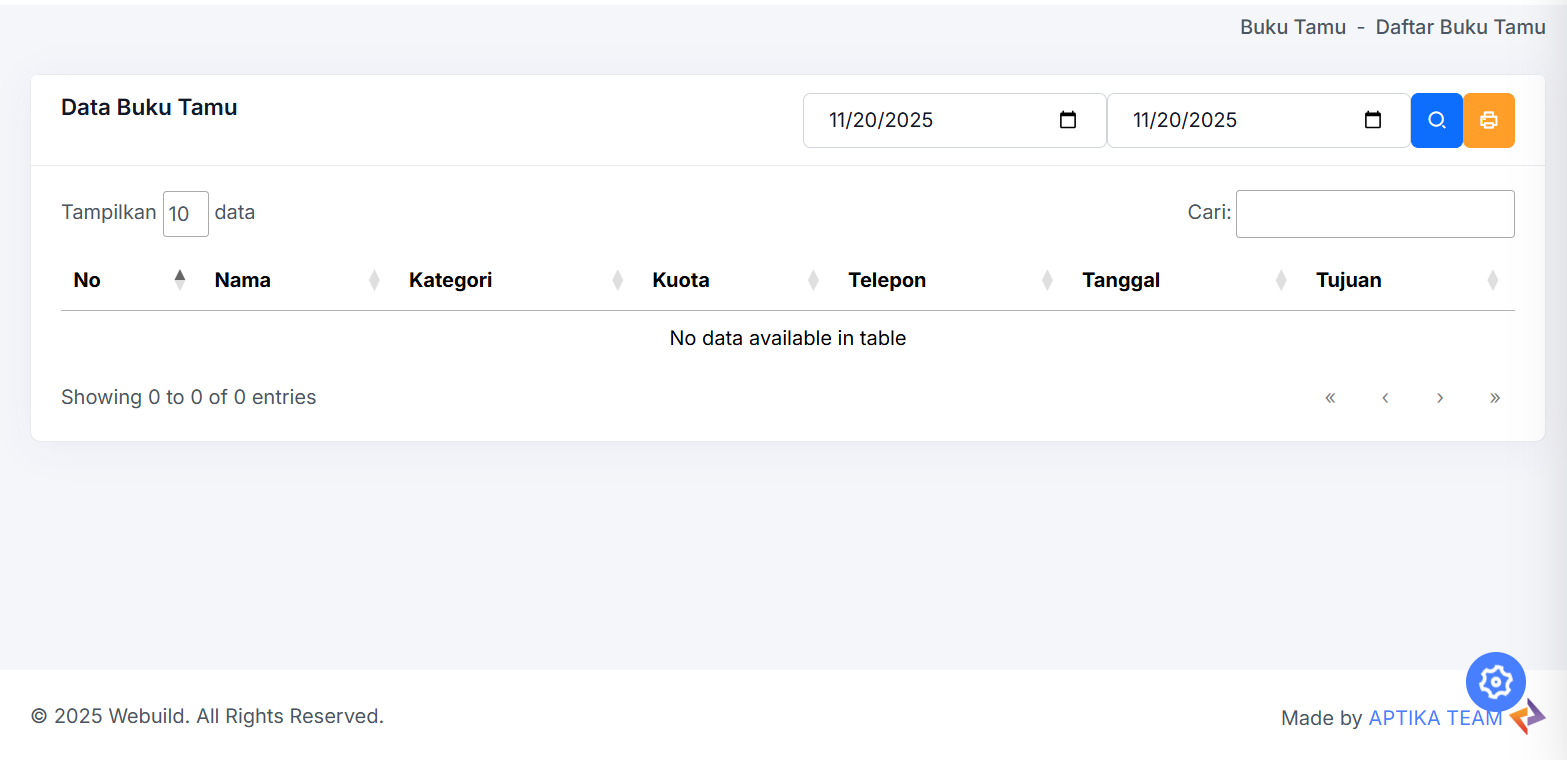
Fungsi Tombol
- kon pencarian : Untuk mencari data pengunjung
- Ikon print : Print data pengunjung
Melihat data pengunjung
¶ Survey
¶ Konten Khusus
Fungsi Tombol
- Ikon pencarian : Untuk mencari data pengunjung
- Ikon print : Print data pengunjung
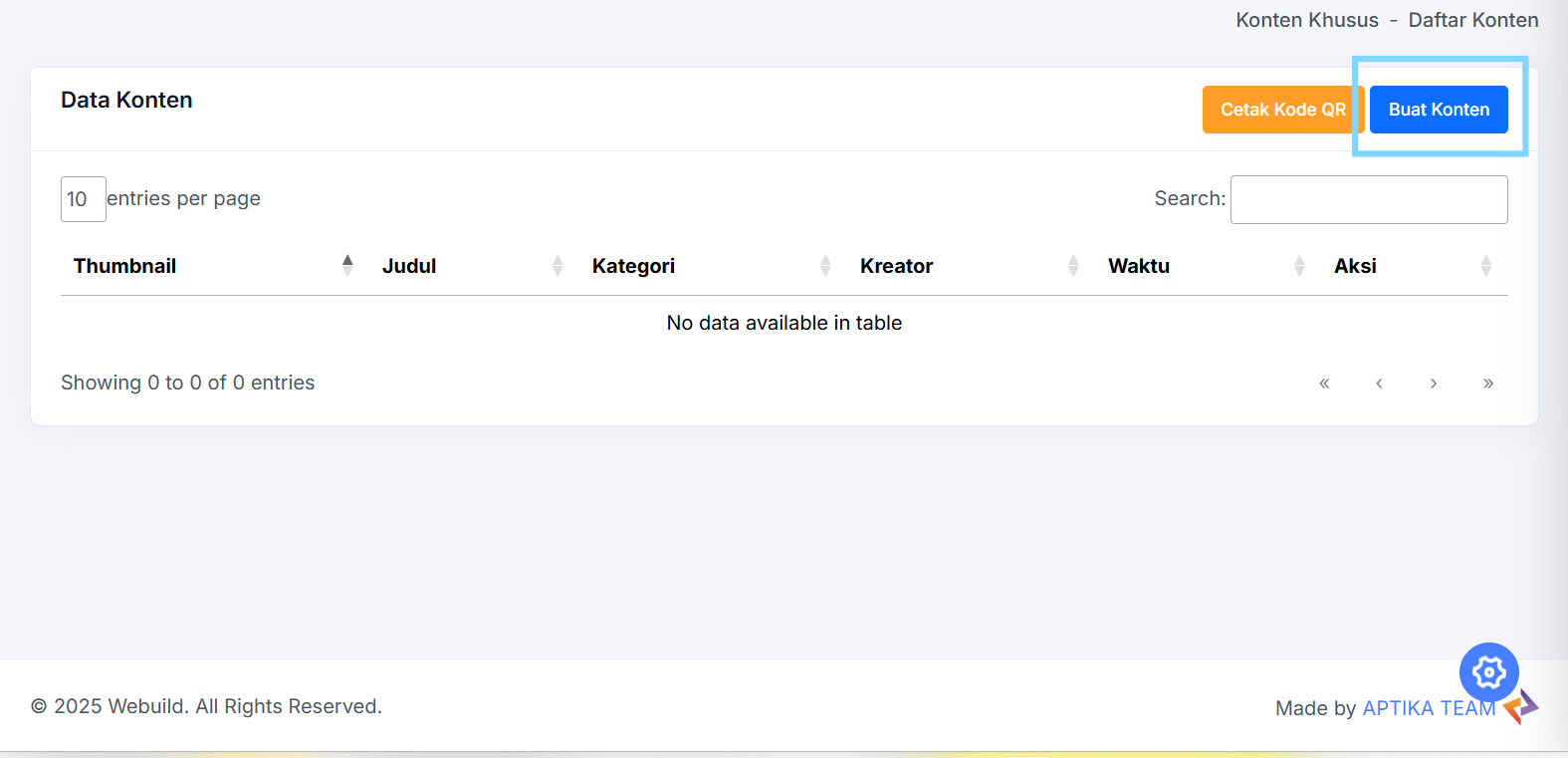
Cara menambahkan konten khusus
- Klik buat konten
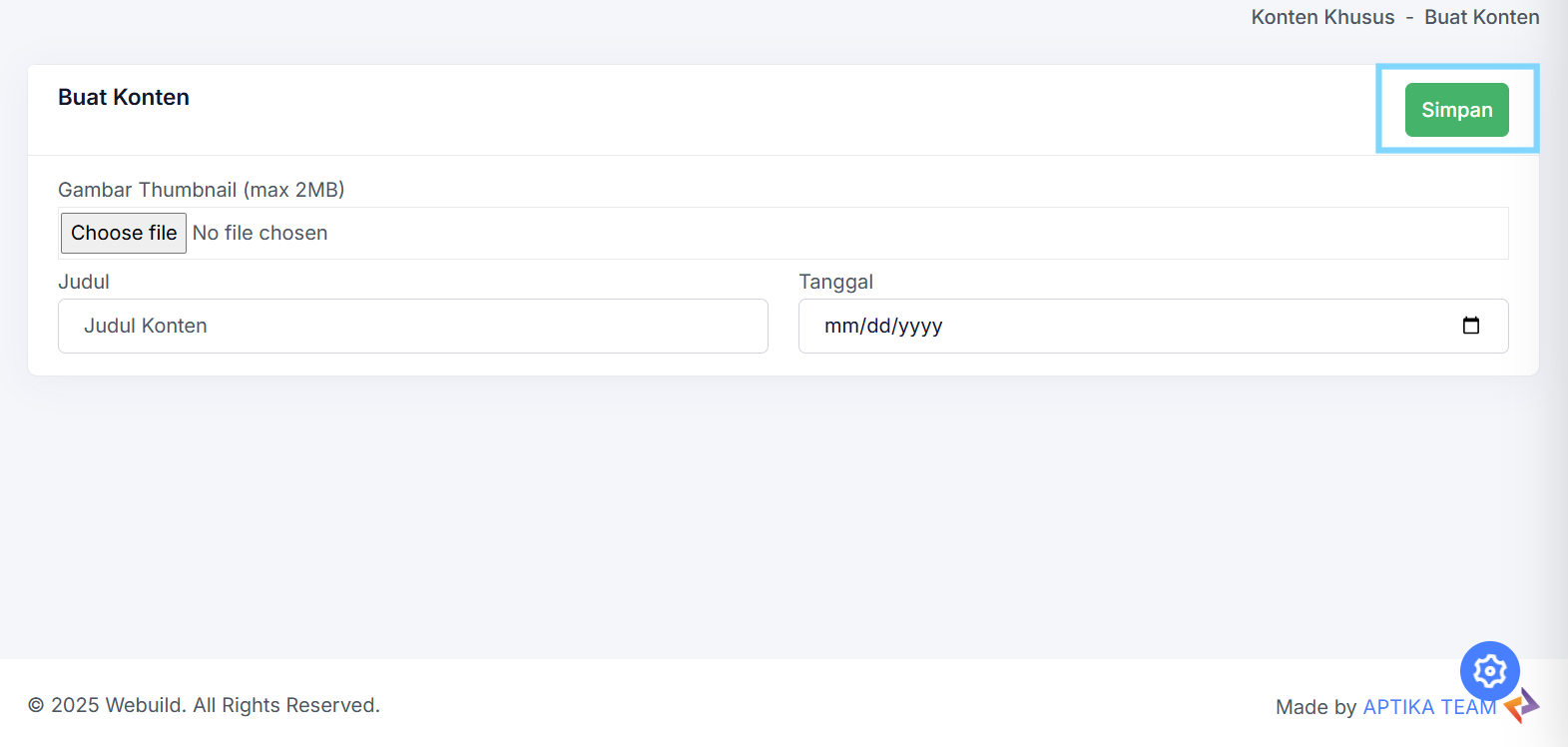
- Setalah di isi file,judul,dan tanggan di simpan
¶ Pengaturan
¶ Profil
Pada tampilan ini pengguna dapat melihat tampilan daftar menu yang sudah tersedia
- Logo
- Favicon
- Nama Website
- Jam Operasional
- Konten
- Visi/Misi
Cara merubah profil
- Setalah diisi semuanya di simpan
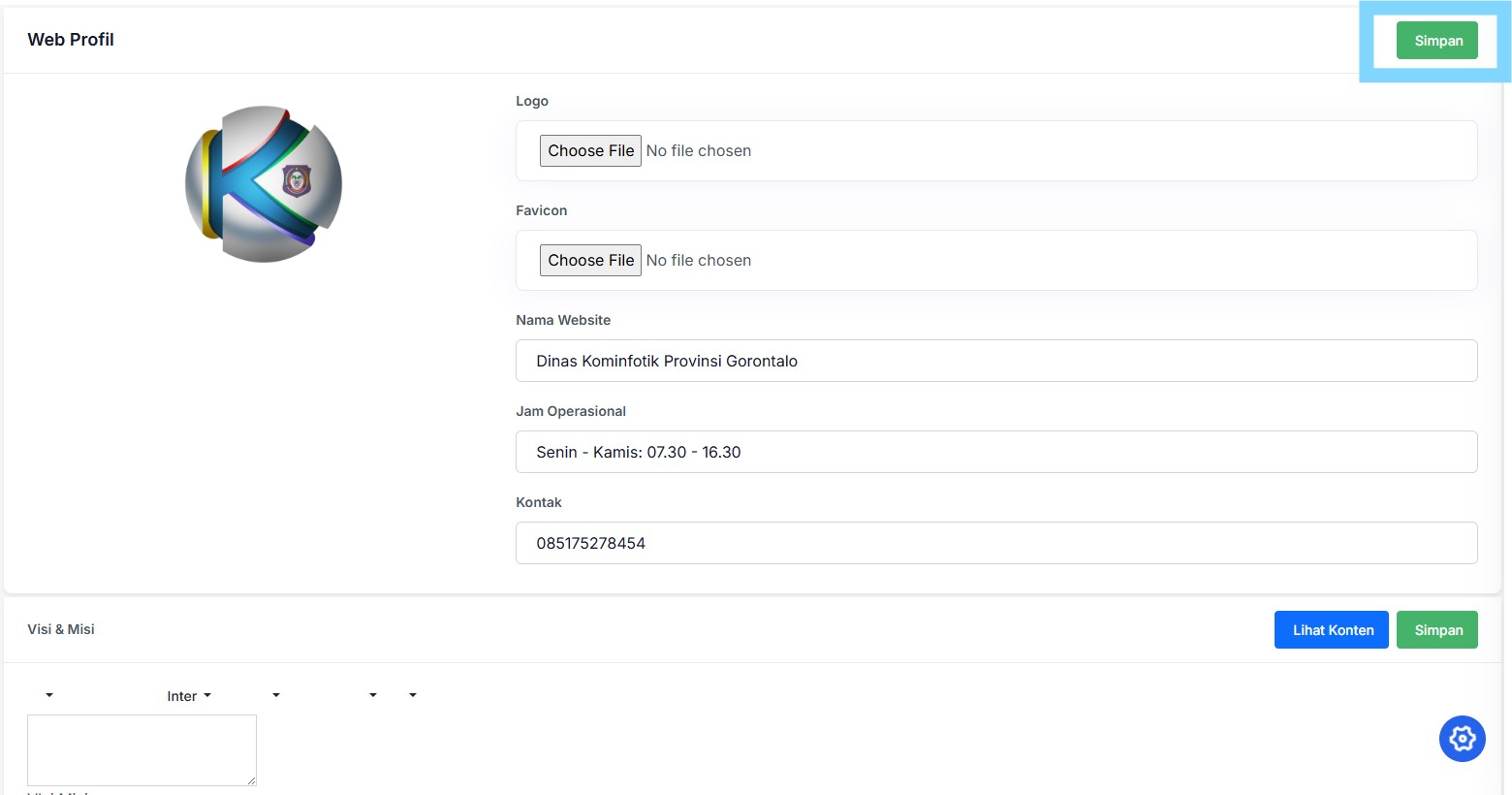
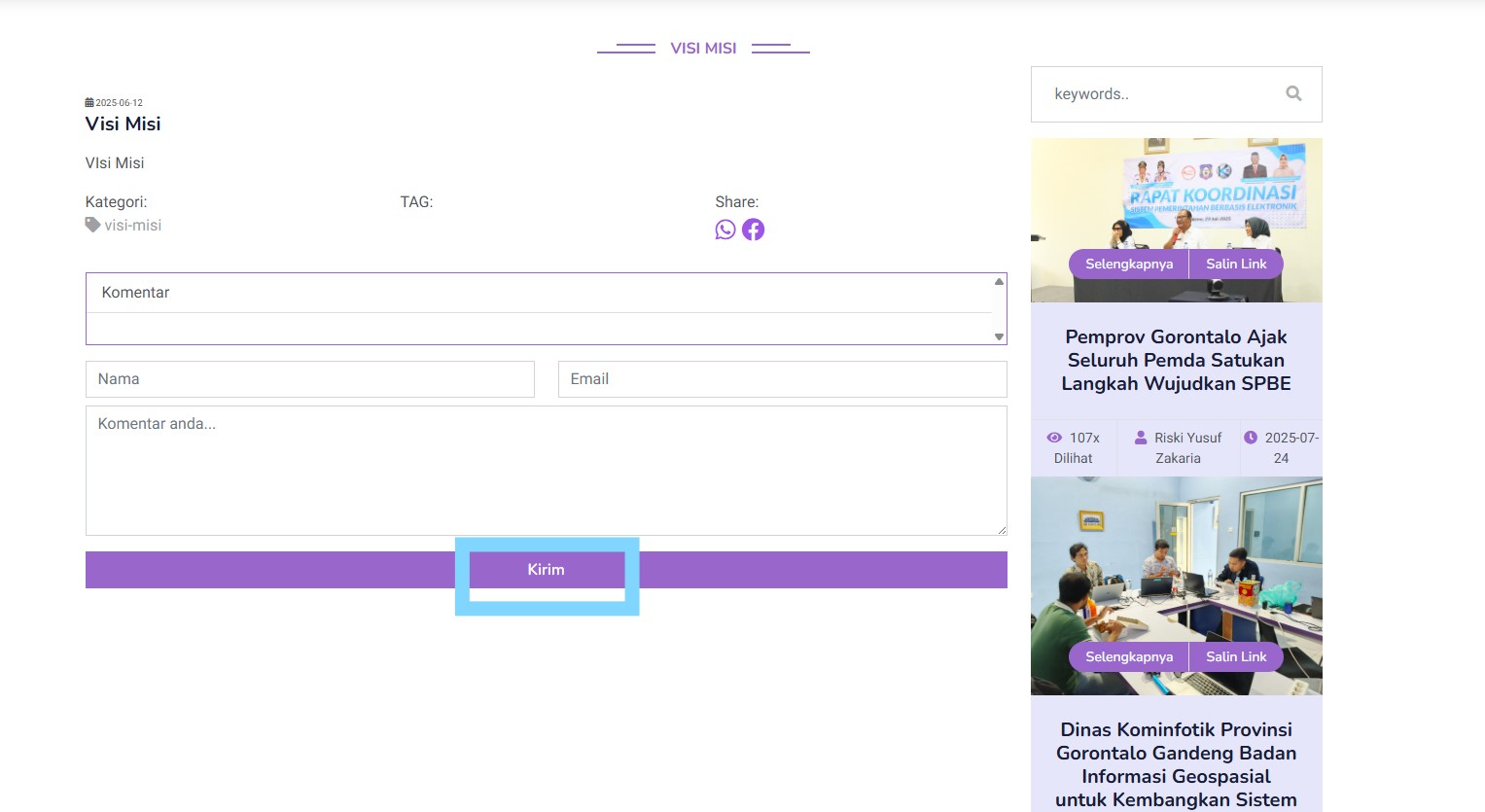
Bisa melihat konten dan berkomentar
- Klik lihat konten untuk komentar
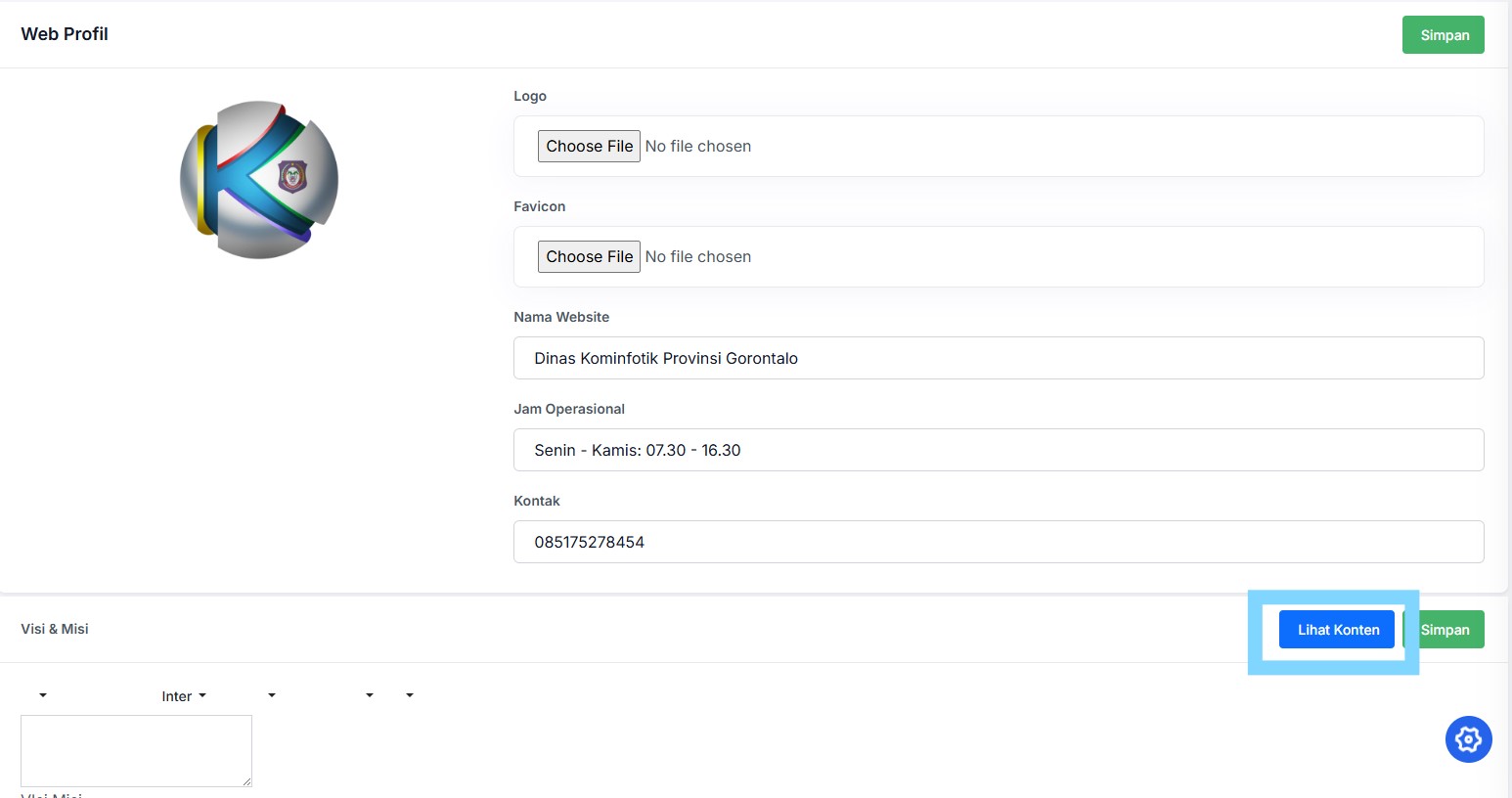
- Kirim komentar
¶ Alamat
- Bisa mengubah alamat
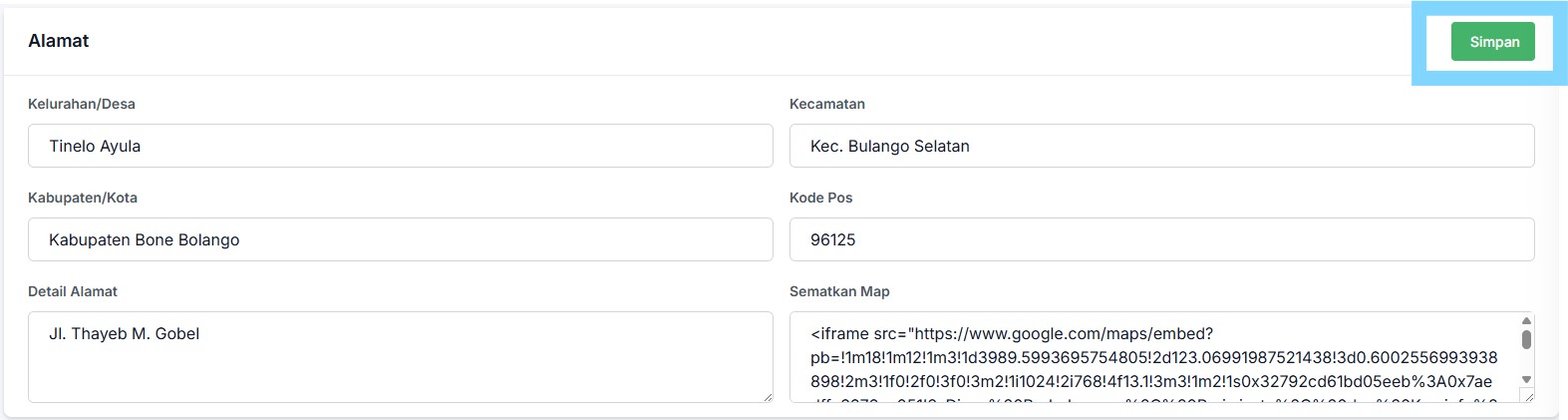
- Setalah di ubah di simpan
¶ Media Sosial
- Klik tambah media sosial
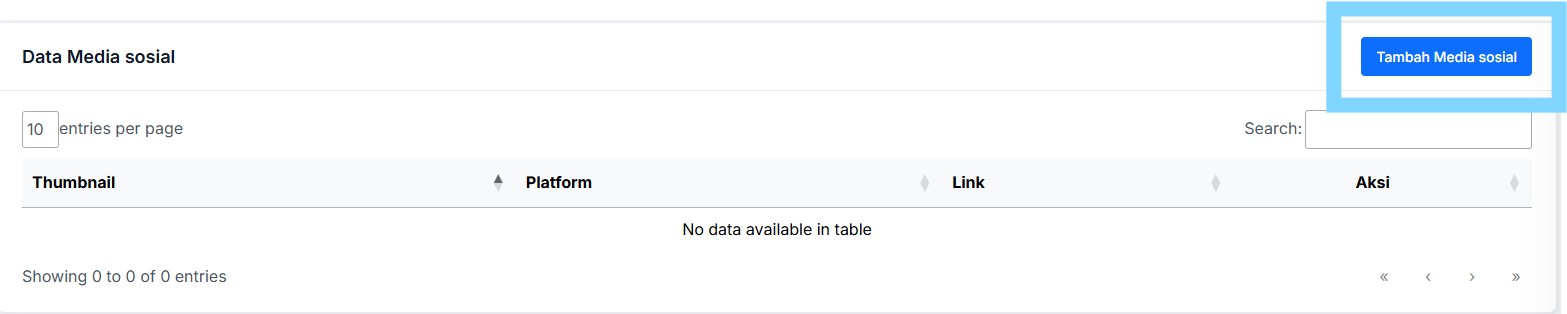
- Setalah di klik muncul tampilan ini
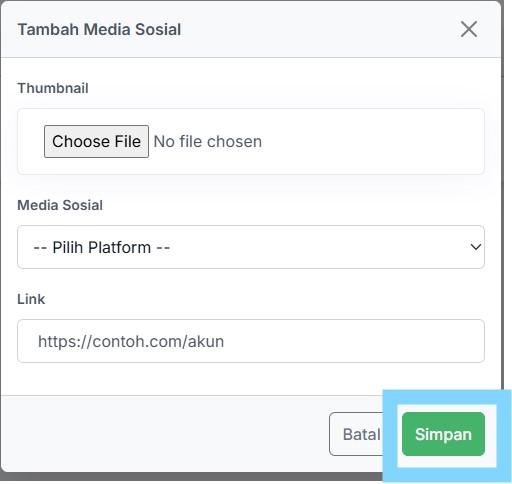
- Setelah mengisi menu yang ada di tampilan di simpan
¶ Pranala
- Klik tambah pranala

- Setelah di klik muncul tampilan ini
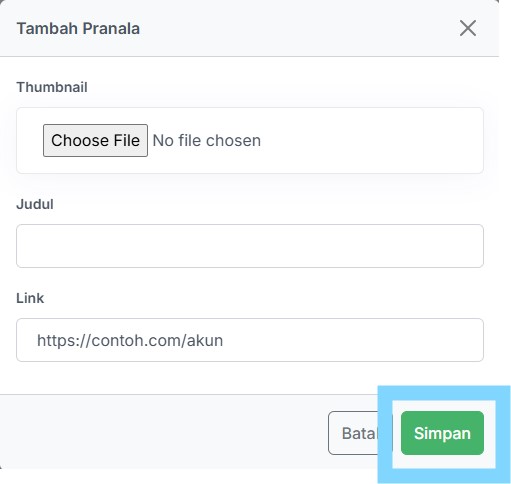
- Simpan
¶ Kode Qr
- Ganti kode Qr

- Setalah di ganti di simpan
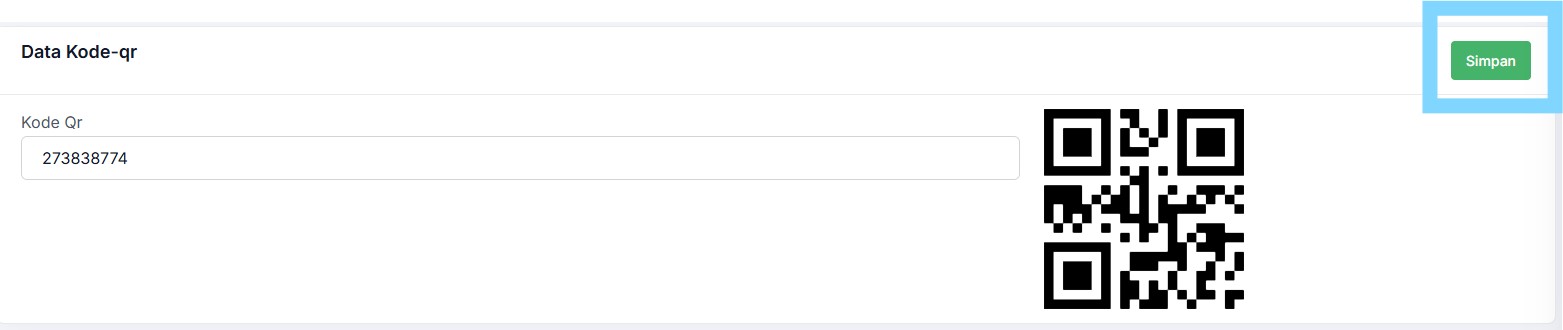
- Setlah di simpan kode Qr baru akan muncul
¶ Buku Tamu & Survey
Admin OPD dapat melihat data pengunjung serta mengelola kuisioner.
¶ Tips Keamanan
- Gunakan password kuat
- Logout setelah penggunaan
¶ Bantuan
Hubungi tim APTIKA Diskominfotik Provinsi Gorontalo untuk dukungan.

