¶ Login
- Mengunjungi link berikut untuk melakukan login https://sidalev.gorontaloprov.go.id/sinergi
- Masukkan Email dan Password. Kemudian, klik Login.

¶ Dashboard
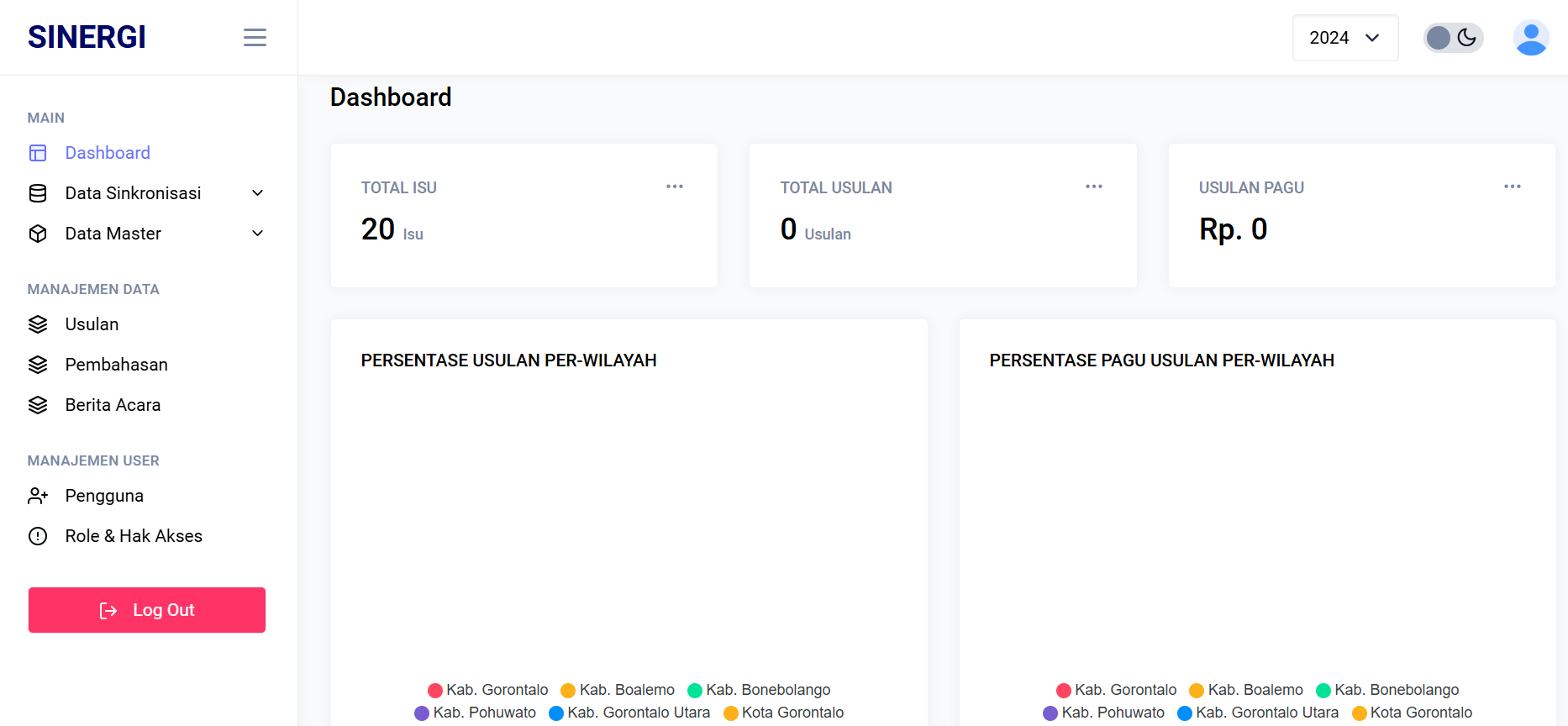
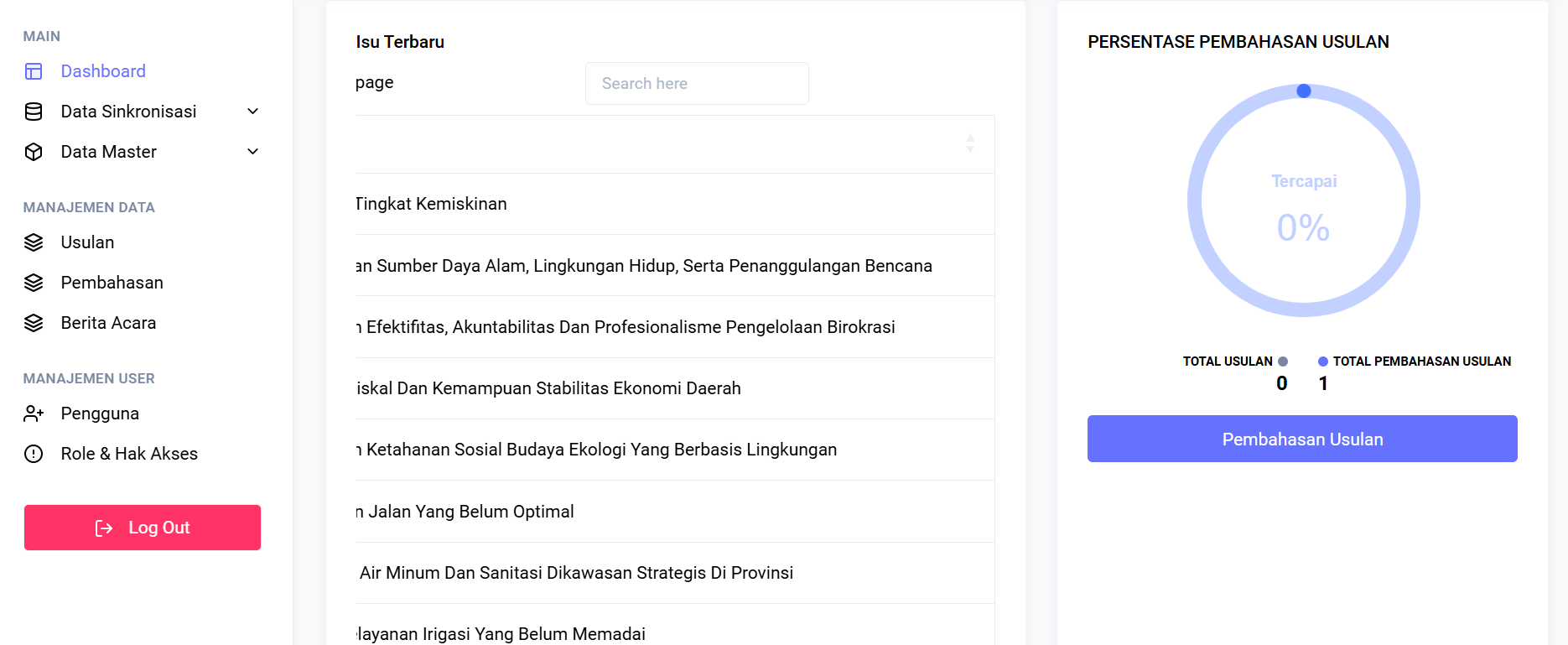
- Setelah berhasil login akan tampil halaman dashboard. Dihalaman ini akan terlihat Total Isu, Total Usulan, Total Pagu, Presentase Usulan Per-wilayah, Presentase Pagu Usulan Per-wilayah, Daftar Isu terbaru, dan Presentase Pembahasan Usulan.
¶ Data Sinkronisasi
-
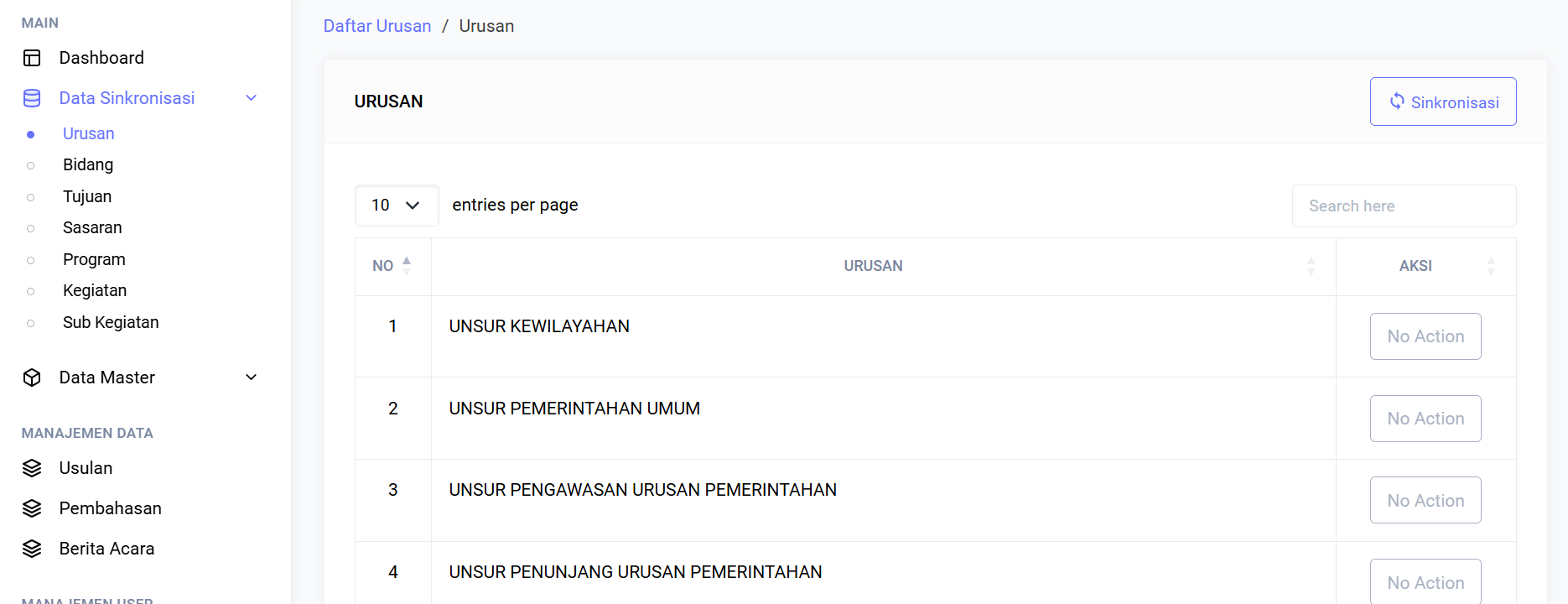
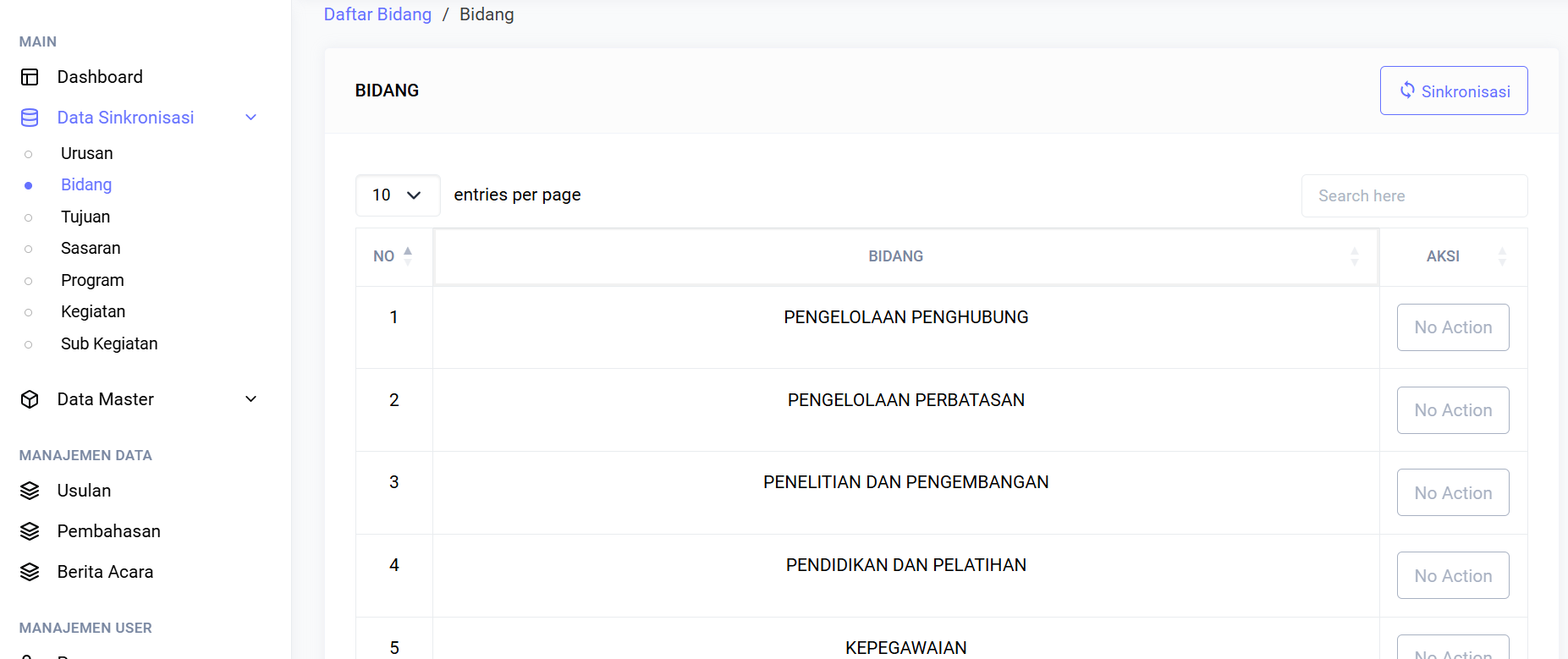
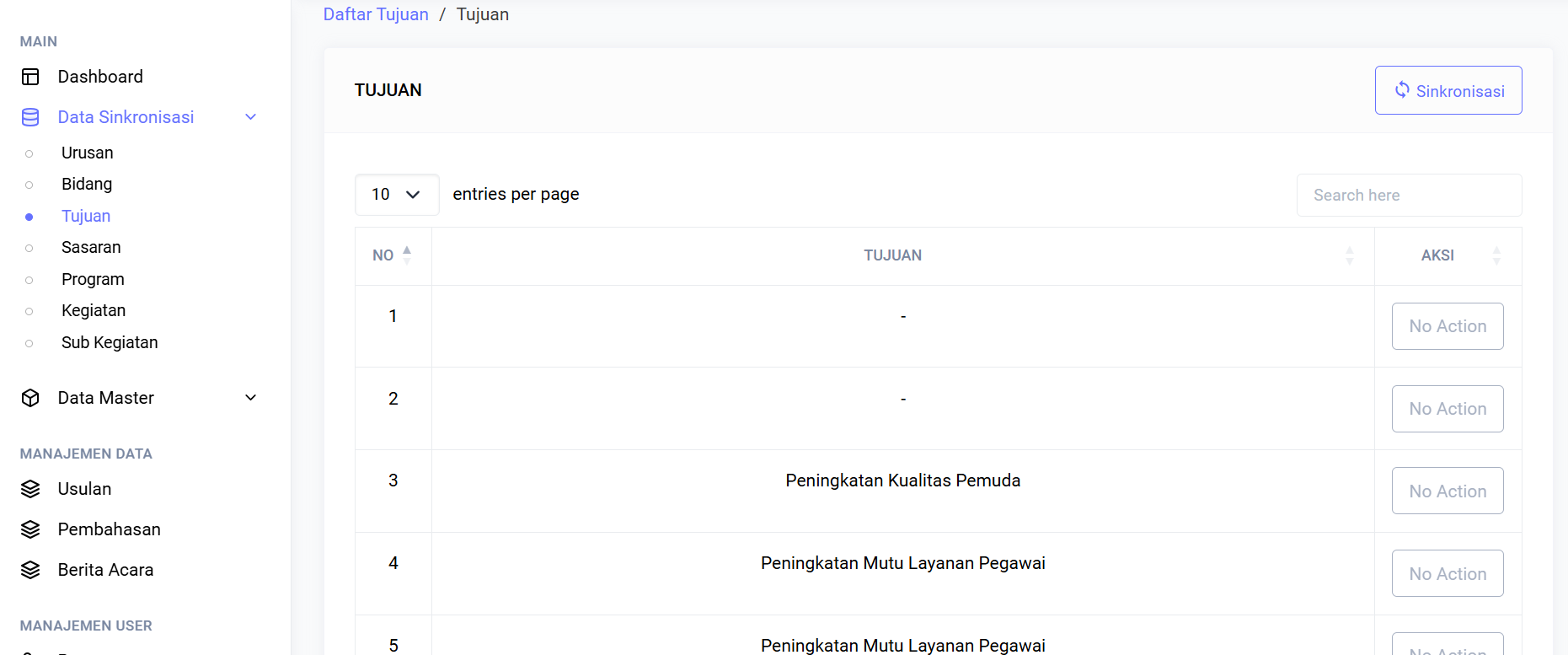
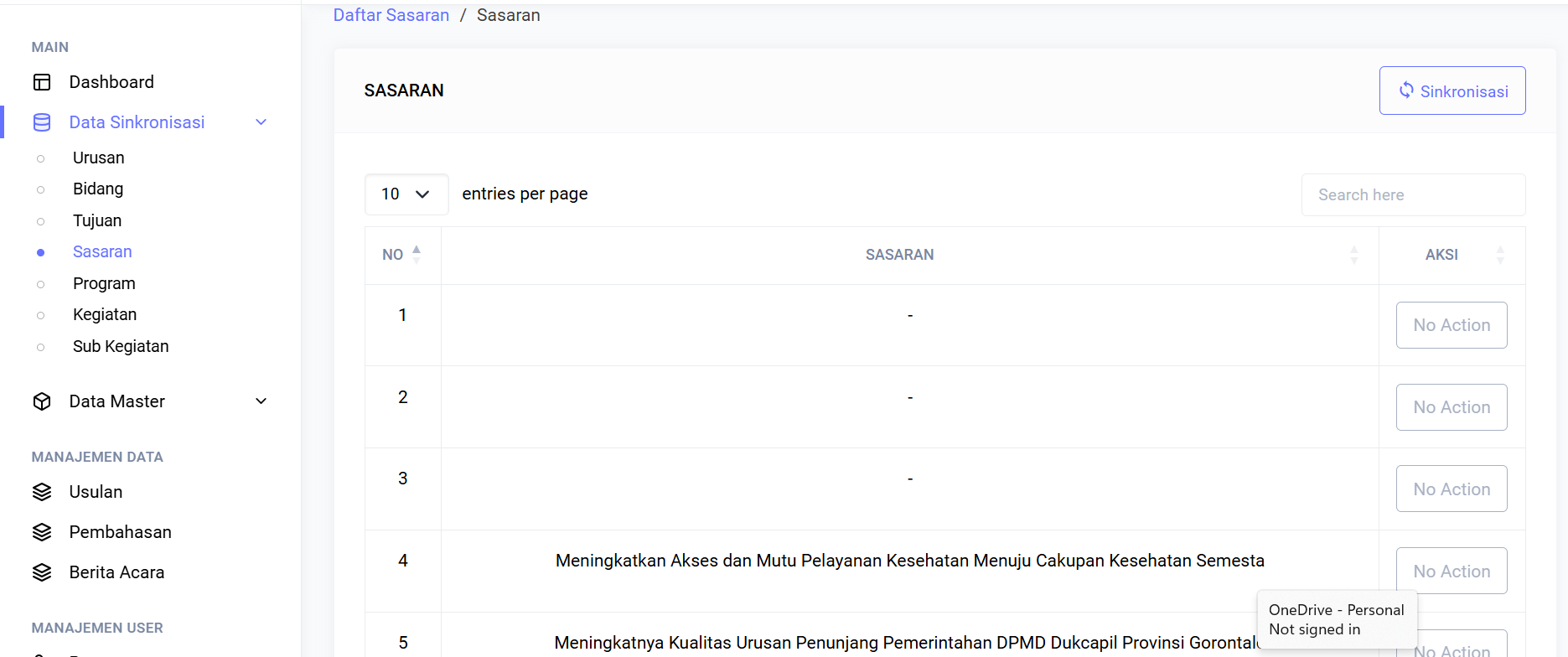
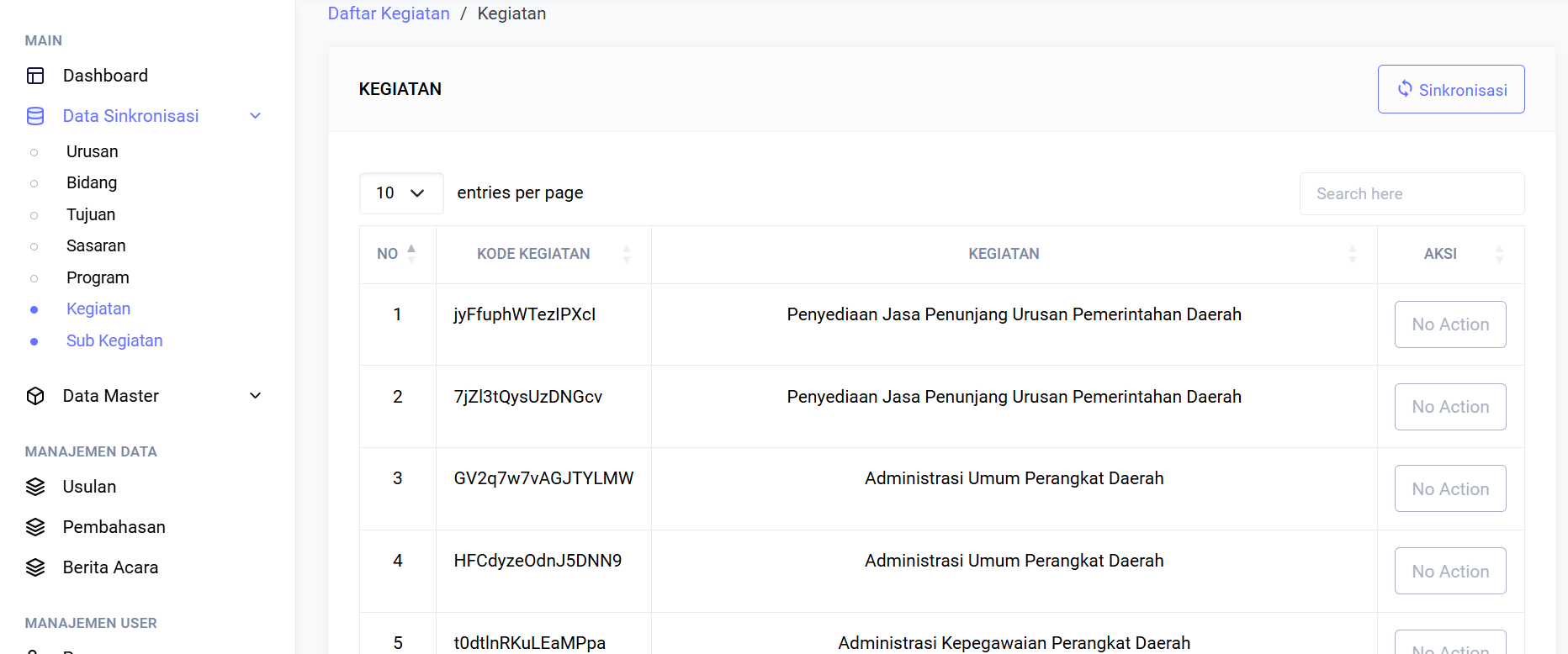
Di Data Sinkronisasi ini terdapat menu - menu data sinkronisasi. Pada menu ini kita dapat melakukan sinkronisasi ke data yang ada di aplikasi Sidalev. Adapun data - data yang dapat kita sinkron, merupakan data - data penting yang ada di sistem pemerintahan Provinsi Gorontalo. Berikut menu - menu data sinkronisasi:
- Urusan
- Bidang
- Tujuan
- Sasaran
- Program
- Kagiatan
- Sub Kegiatan
-
Pada masing - masing halaman menu sudah ada tombol sinkronisasi yang artinya otomatis akan melakukan sinkronisasi data ke sistem Sidalev.


¶ Data Master
-
Setelah berhasil melakukan sinkronisasi. Selanjutnya, masuk pada data master.
-
Dalam data master ini terdapat empat menu yaitu:
¶ Tahun
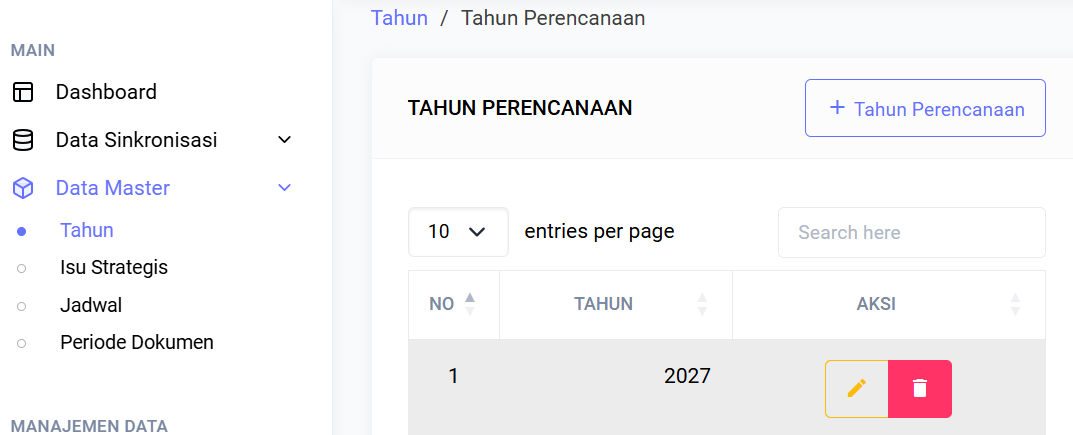
Pada Menu ini menambahkan tahun dengan menekan tombol tambah perencanaan. Selanjutnya masukkan tahun. Kemudian, klik simmpan dan tahun akan terinput di sistem yang terlihat di halaman depan menu Tahun.
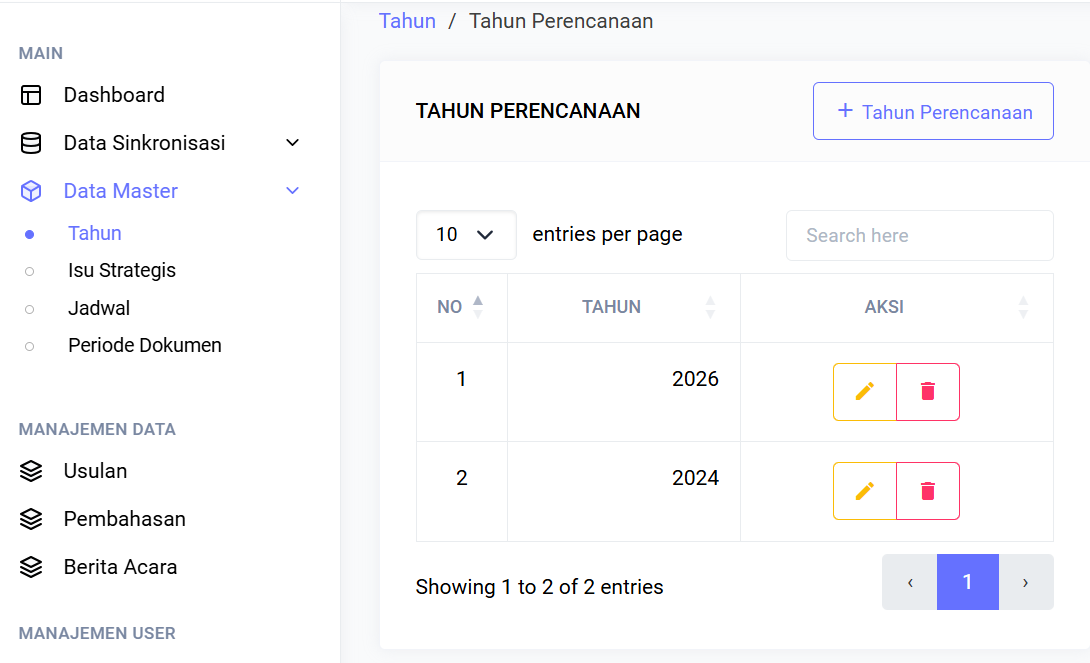

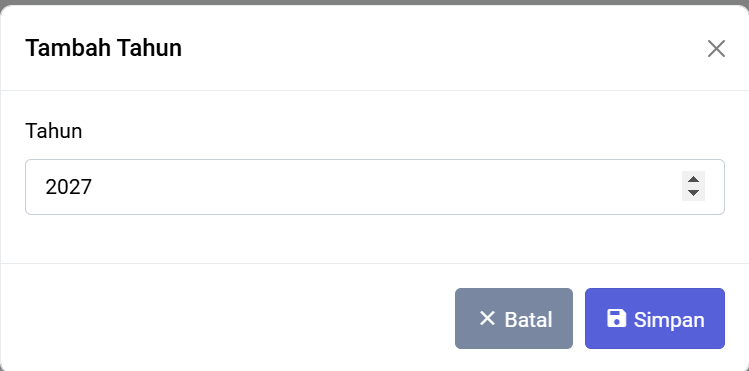
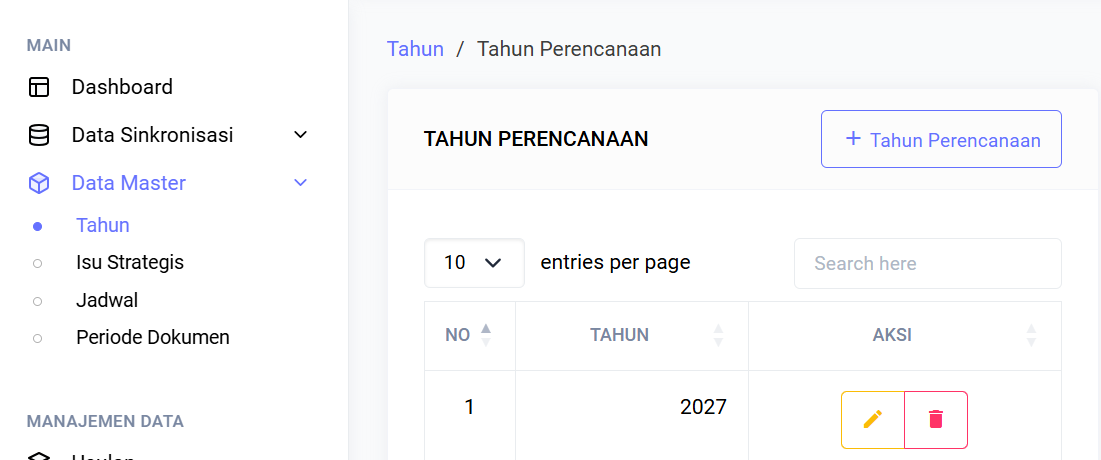
Apabila pada tahun yang ditambahkan terdapat kesalahan dapat di edit dengan klik tombol edit. Kemudian ubah jadi tahun yang benar.
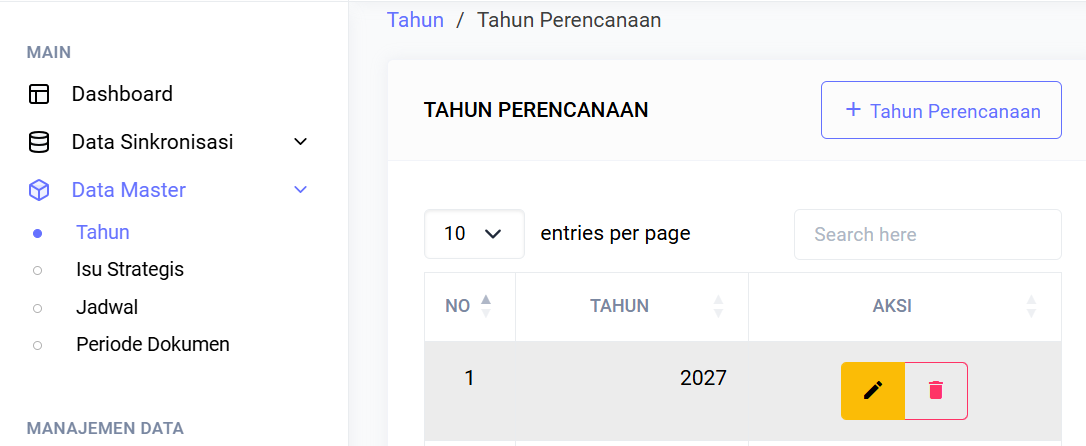

Apabila tahun tersebut tidak dibutuhkan, dapat dihapus dengan klik tombol hapus.

¶ Isu Strategis
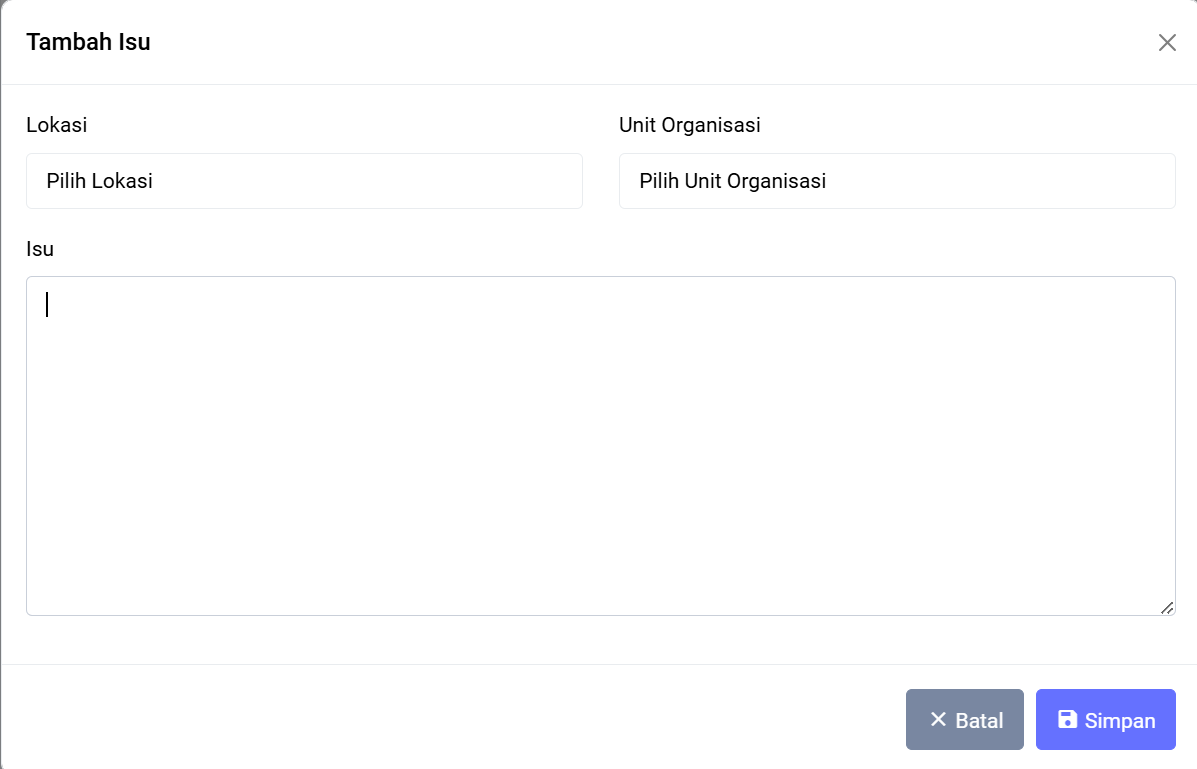
Pada menu ini dapat melakukan tambah isu dengan klik tombol tambah isu. Setelah mengklik tombol tambah isu dapat pilih lokasi, pilih unit organisasi dan mengisi isu apa yang akan ditambahkan. Kemudian, klik simpan dan isu yang ditambahkan akan tampil dihalaman depan menu Isu Strategis.

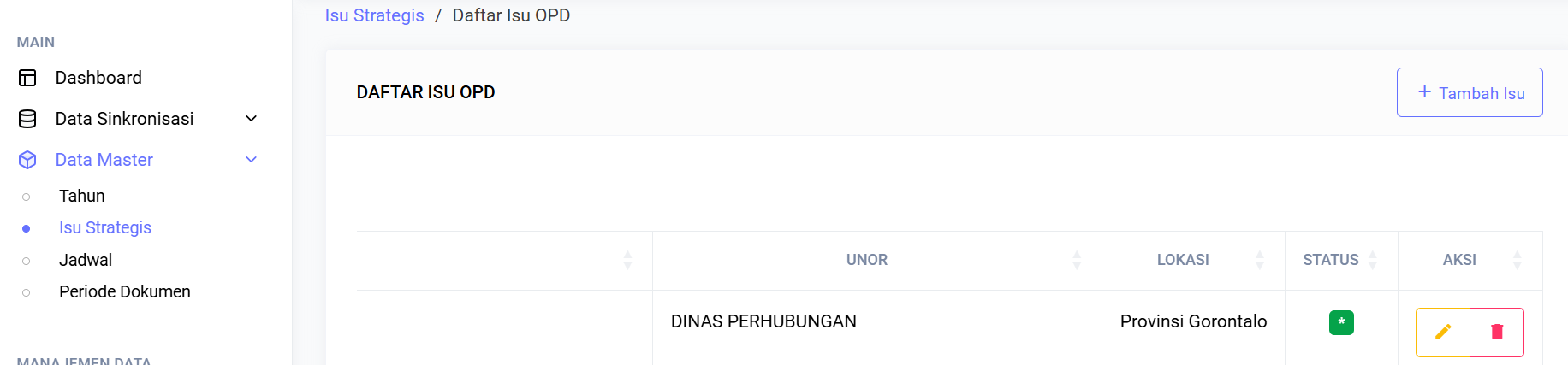
Setelah melakukan tambah isu, bisa dilakukan edit dan hapus isu yang sudah ditambahkan dengan klik tombol edit dan hapus.
¶ Jadwal
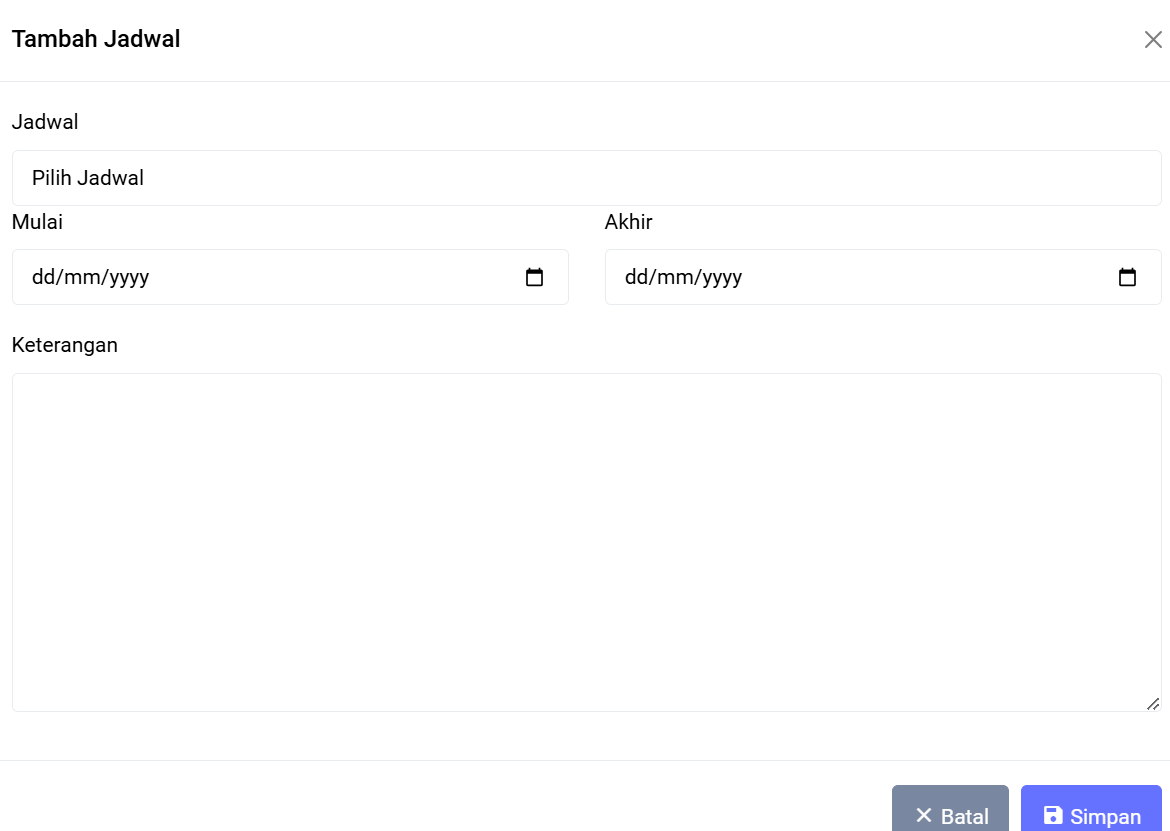
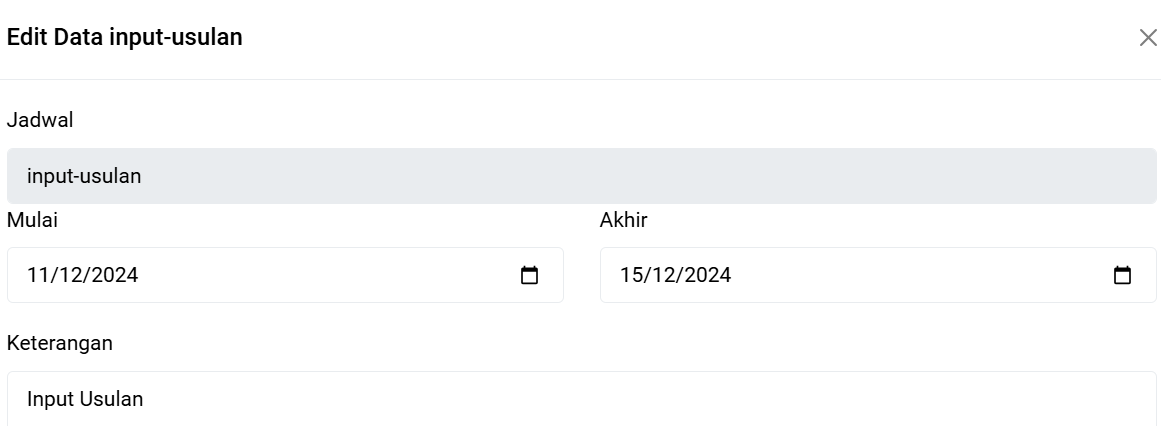
Pada menu ini dapat menambahkan jadwal dengan klik tombol tambah jadwal. Setelah klik tombol tambah jadwal akan tampil pilih jadwal di dalam pilih jadwal terdapat tiga pilihan yaitu input usulan, verifikasi usulan dan pembahasan usulan. Selanjutnya tambahkan waktu mulai dan akhir berlakunya jadwal tersebut serta keterangan jadwalnya. Kemudian, klik simpan.


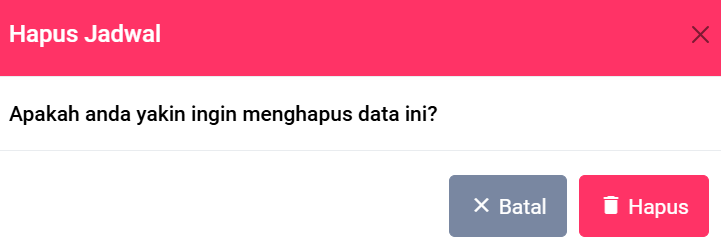
Setelah melakukan tambah jadwal, bisa dilakukan edit dan hapus jadwal yang sudah ditambahkan dengan klik tombol edit dan hapus.

¶ Periode Dokumen
Menu ini akan dipilih apabila ingin membuat usulan dan dapat menambahkan periode sesuai yang di inginkan dengan klik tombol tambah periode. Kemudian klik simpan.
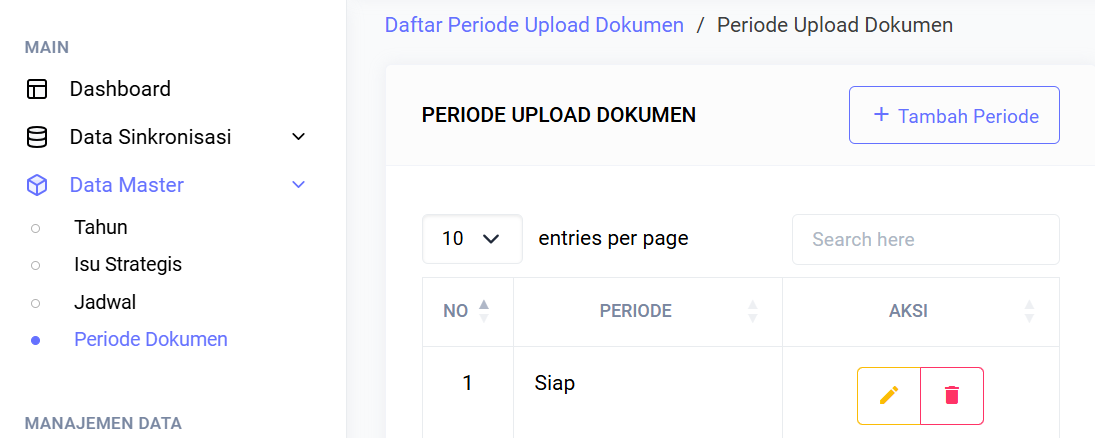
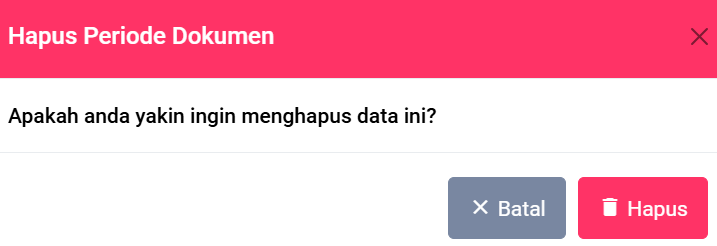
Setelah melakukan tambah Periode, bisa dilakukan edit dan hapus periode yang sudah ditambahkan dengan klik tombol edit dan hapus.


¶ Pengguna
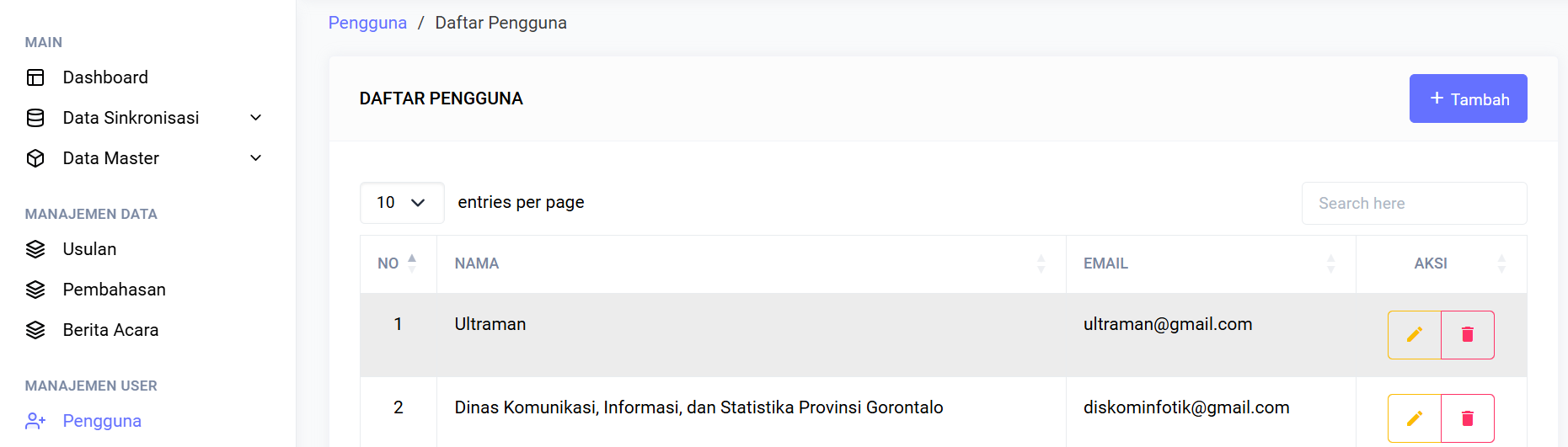
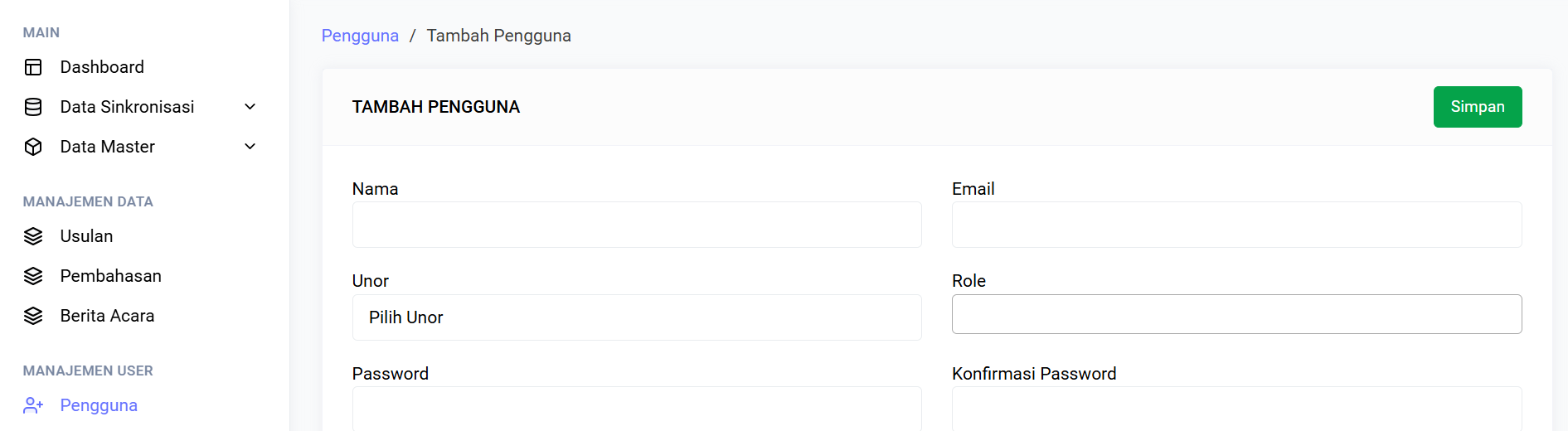
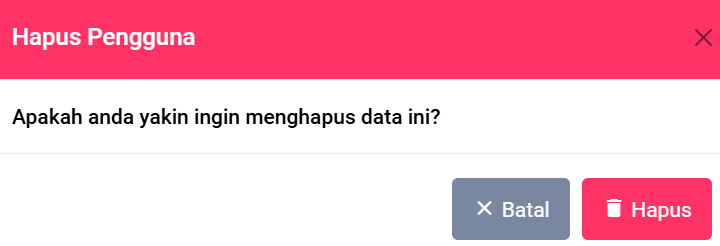
- Di bagian pengguna ini dapat menambahakan pengguna dengan klik tombol tambah. Kemudian, dapat mengubah data pengguna dengan klik tombol edit dan menghapus data pengguna apabila pengguna tersebut sudah tidak diinginkan lagi dengan klik tombol hapus.

¶ Role & Hak Akses
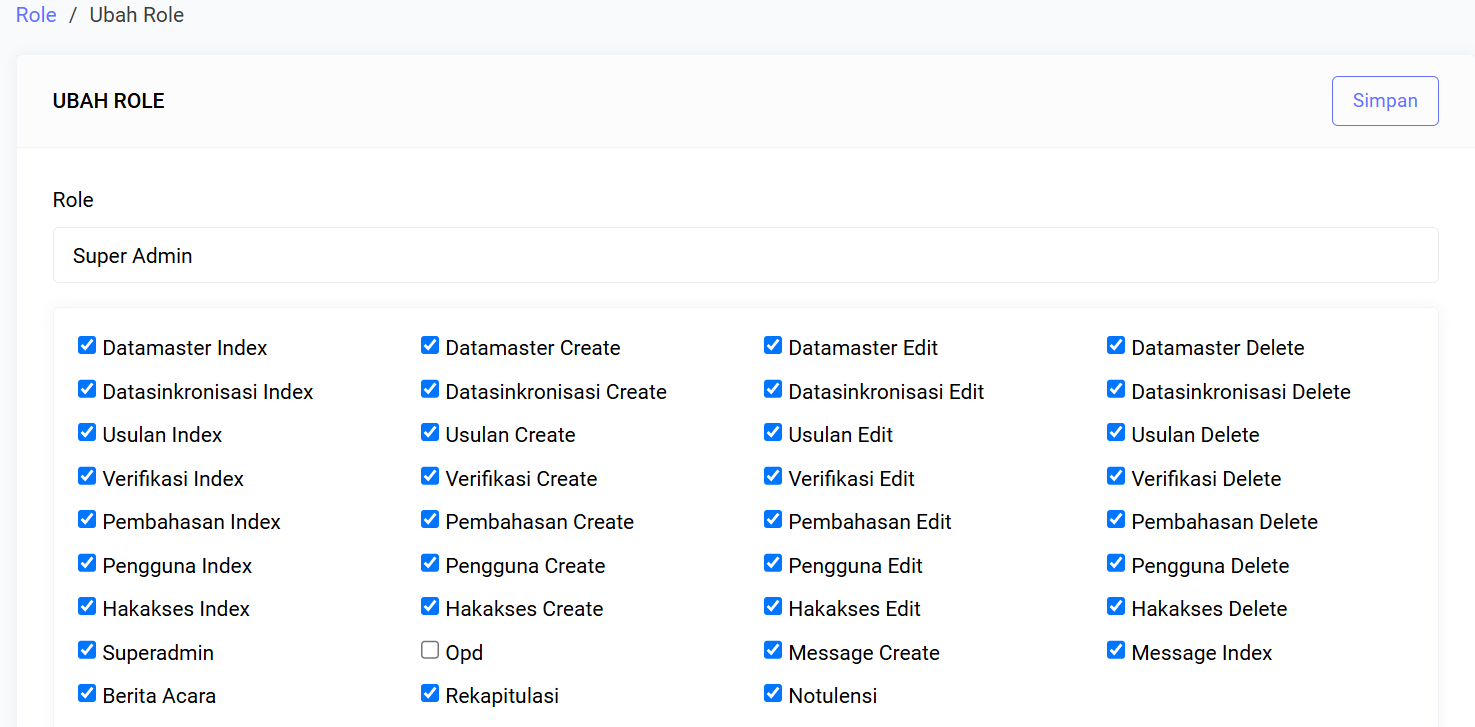
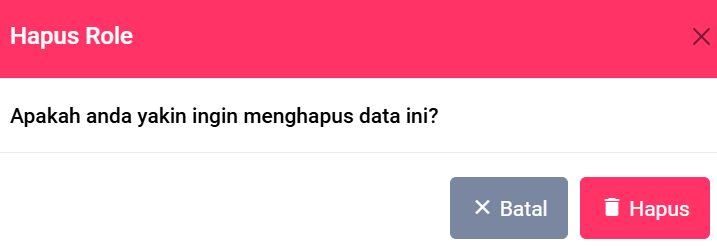
- Di bagian Role & Hak Akses ini dapat menambahakan role dengan klik tombol tambah. Kemudian, dapat mengubah role dengan klik tombol edit dan menghapus role dengan klik tombol hapus.


¶ Usulan
-
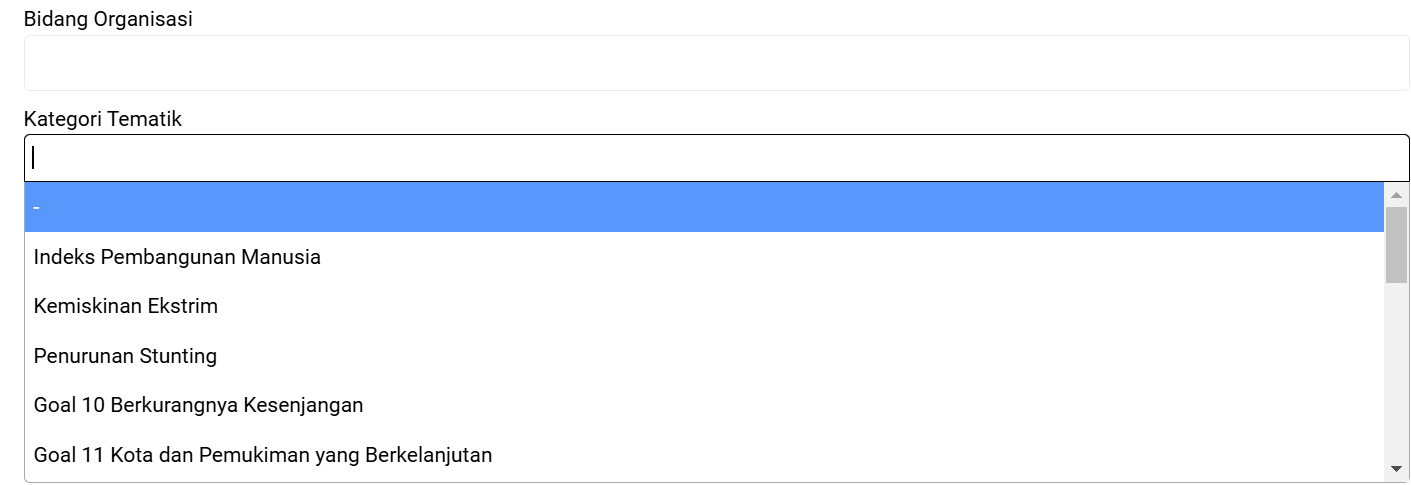
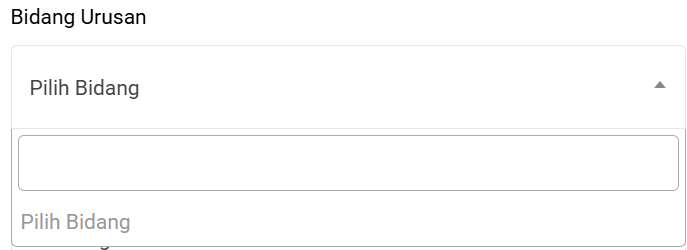
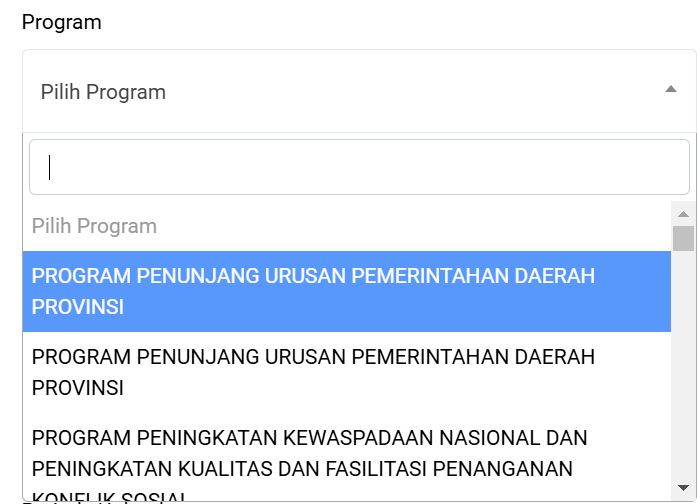
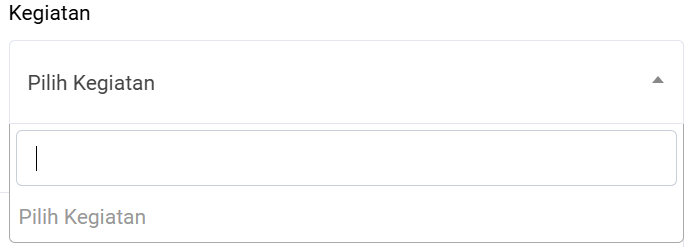
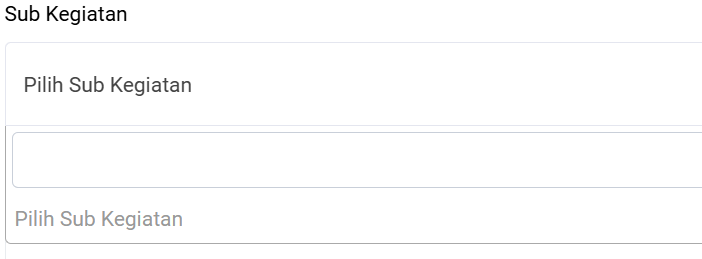
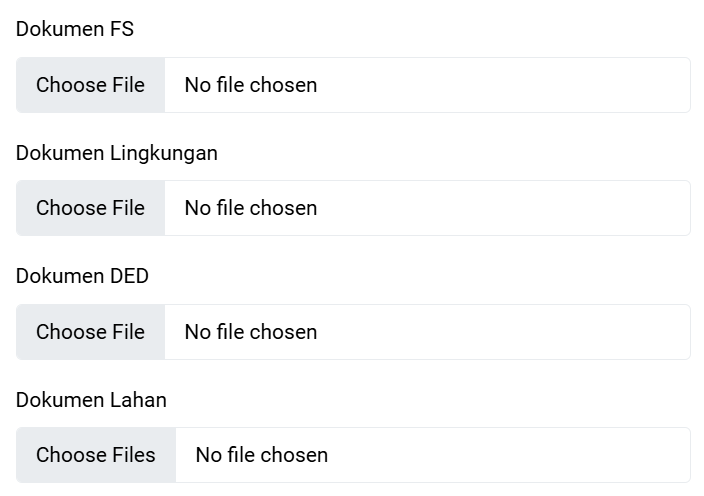
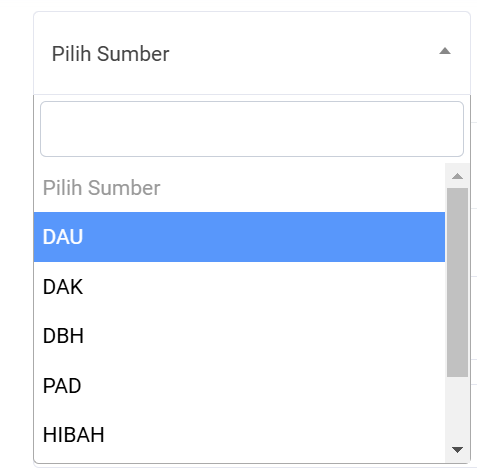
Setelah semua langkah - langkah dilakukan. Selanjutnya, menambahakan usulan dengan klik tombol tambah usulan. Kemudian pilih usulan yang diinginkan di pilih isu, isi bidang organisasi, pilih kategori tematik, pilih urusan, pilih bidang uruasan, pilih program, pilih kegiatan, pilih sub kegiatan, isi keterangan usulan, pilih periode upload (jika pilih “belum siap” file belum akan di upload dan jika pilih “siap” file bisa di upload. Apabila ingin menambhakan pada bulan - bulan tertentu bisa pilih sesuai option), pilih dokumen penunjang (adapun dokumen dokumen yang tersedia tapi tidak terakomodir oleh form inputan dokumen dapa ditambahkan melalui dokumen penunjang form ini dapat memuat banyak dokumen), pilih sumber, isi jenis usulan, isi satuan, isi volume, isi pagu yang ingin diusulkan, pilih tahun usulan, pilih tujuan usulan, pilih kabupaten, isi kecamatan, isi kelurahan/desa, isi kode pos dan isi detail alamat. Kemudian klik simpan jika semua sudah terisi. Dan akan tampil notifikasi data usulan berhasil ditambahkan.





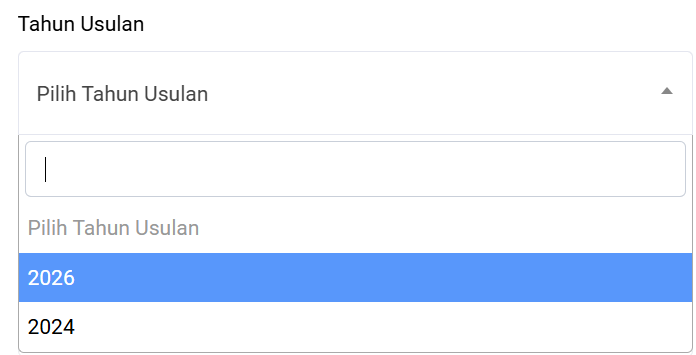

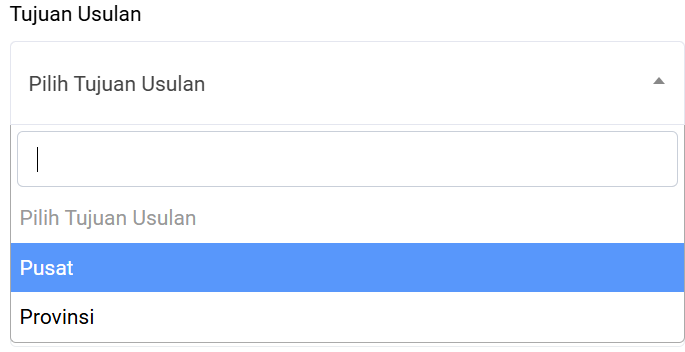
-
Setelah data usulan berhasil ditambahakan admin akan langsung memeriksa data usulan yang telah ditambahkan. Akan tetapi sebelum admin memeriksa data usulan tersebut perlu dilengkapi data geotaging dari usulan tersebut, klik icon geotaging usulan. Kemudian pilih tipe geotaging yang ingin digunakan. Kemudian letakkan sesuai titik koordinat yang di usulkan. Setelah itu simpan klik tombol “save shape”. dan akan tampil notifikasi data geotaging berhasil ditambahkan.

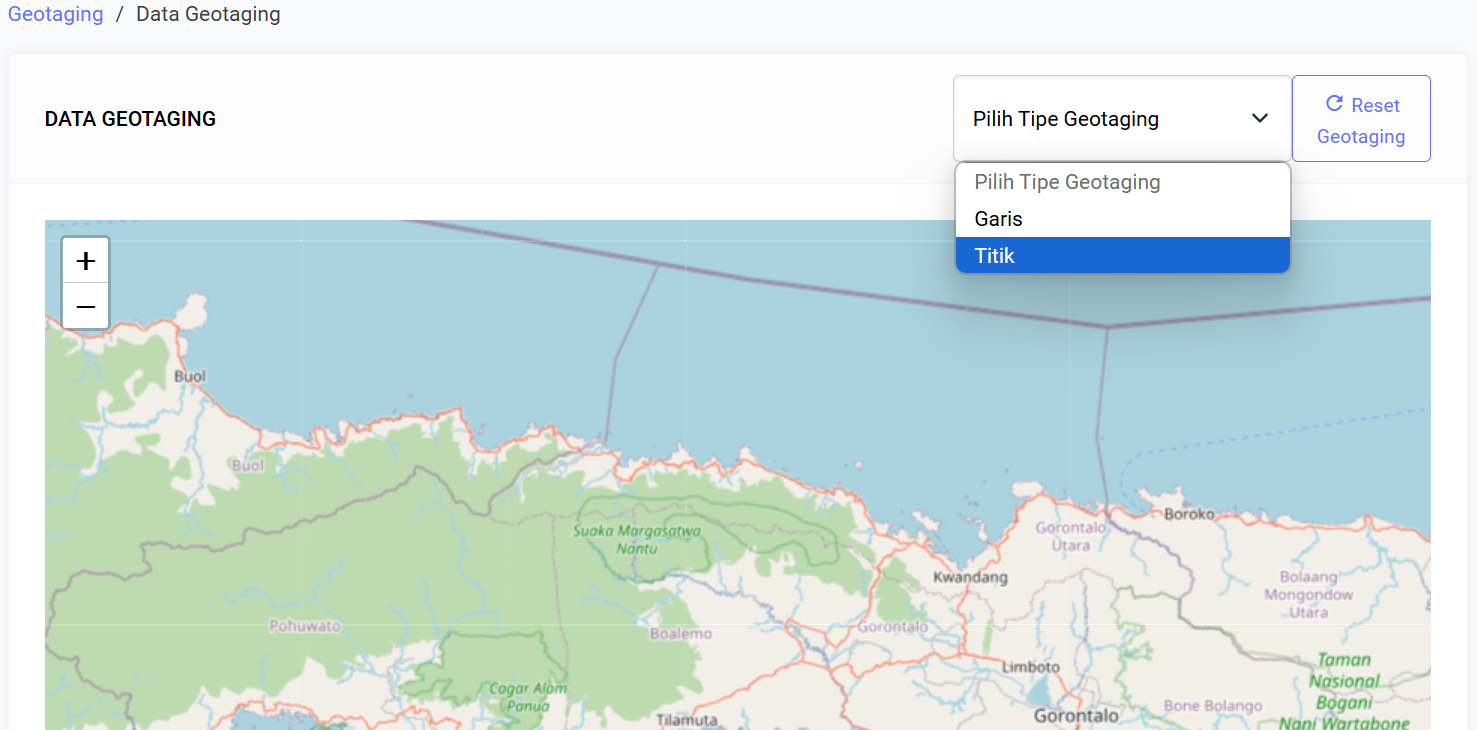
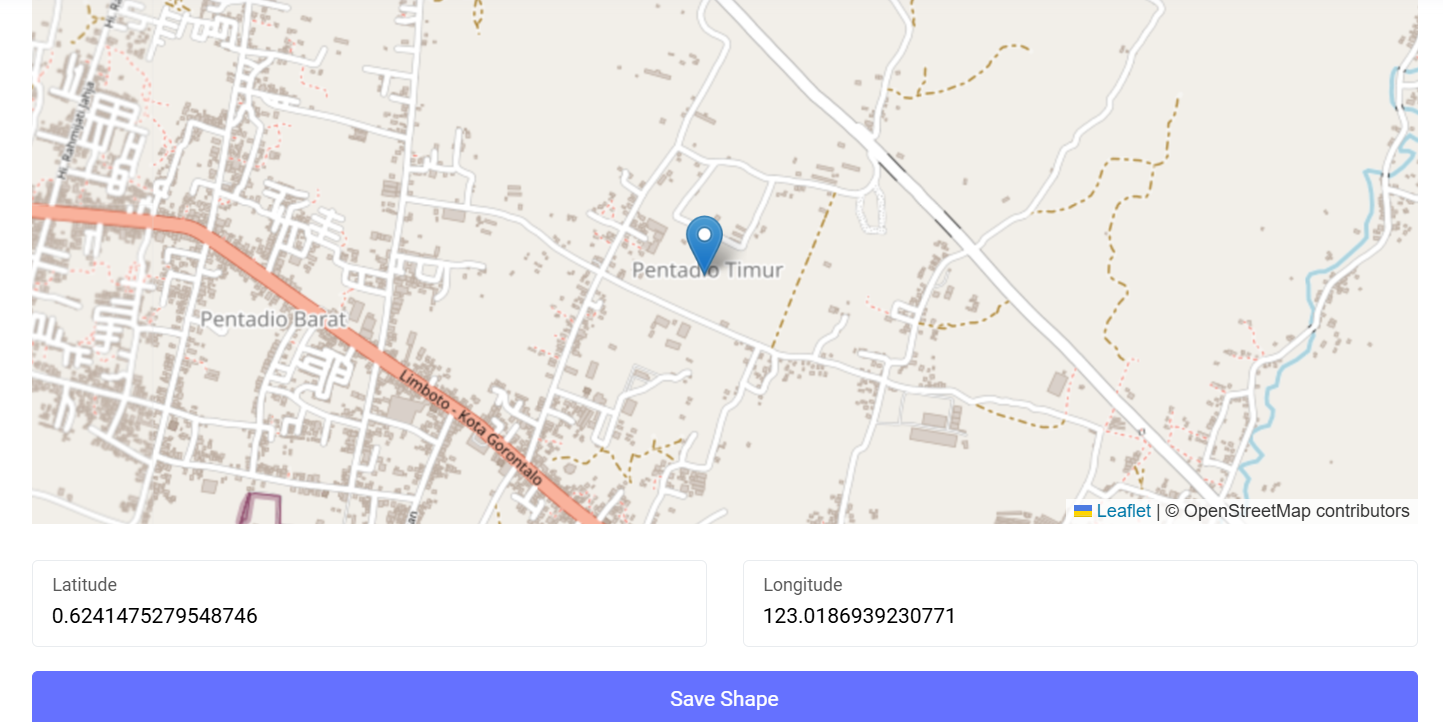
-
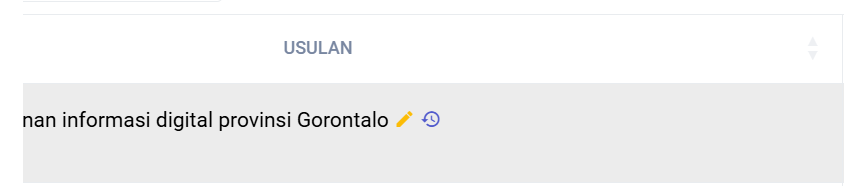
Setelah itu admin akan memeriksa data usulan tersebut. Dan apabila setelah diperiksa ada ketidak lengkapan pada usulan maka admin akan memberikan catatan yang dapat dilihat dengan klik icon catatan usulan yang berwarna biru, dan untuk melihat log aktifitas pada usulan tersebut dapat mengklik icon log usulan berbentuk jam,dan apabila terjadi kesalahan inputan dapat dilakukan edit dengan klik icon edit berwarna kuning dan jika terjadi kesalahan fatal dapat di hapus dengan klik icon hapus berwarna merah. Kemudian, setelah usulan dinyatakan memenuhi syarat admin akan melakukan verifikasi dan usulan berhasil diverifikasi.




¶ Pembahasan
-
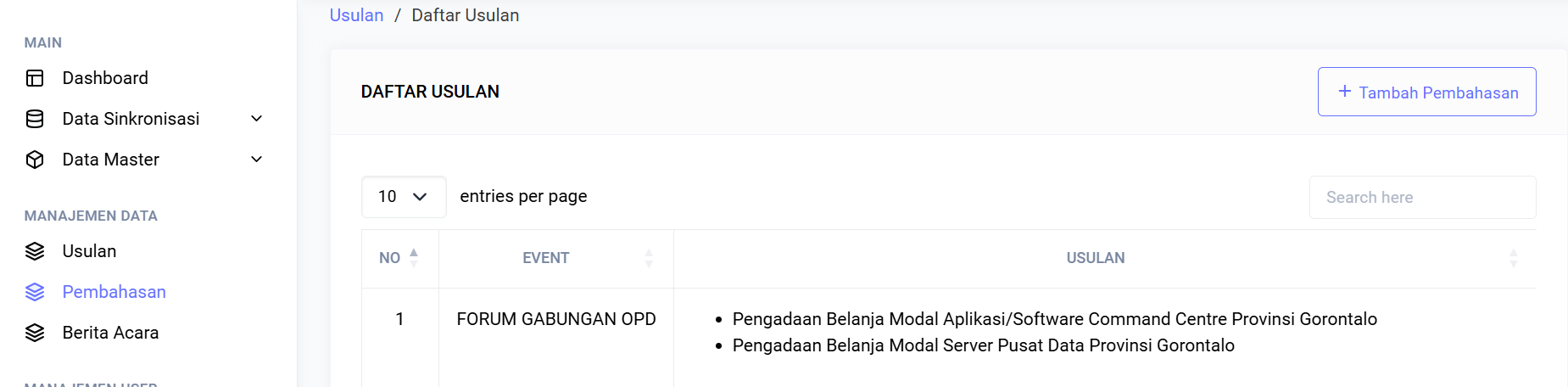
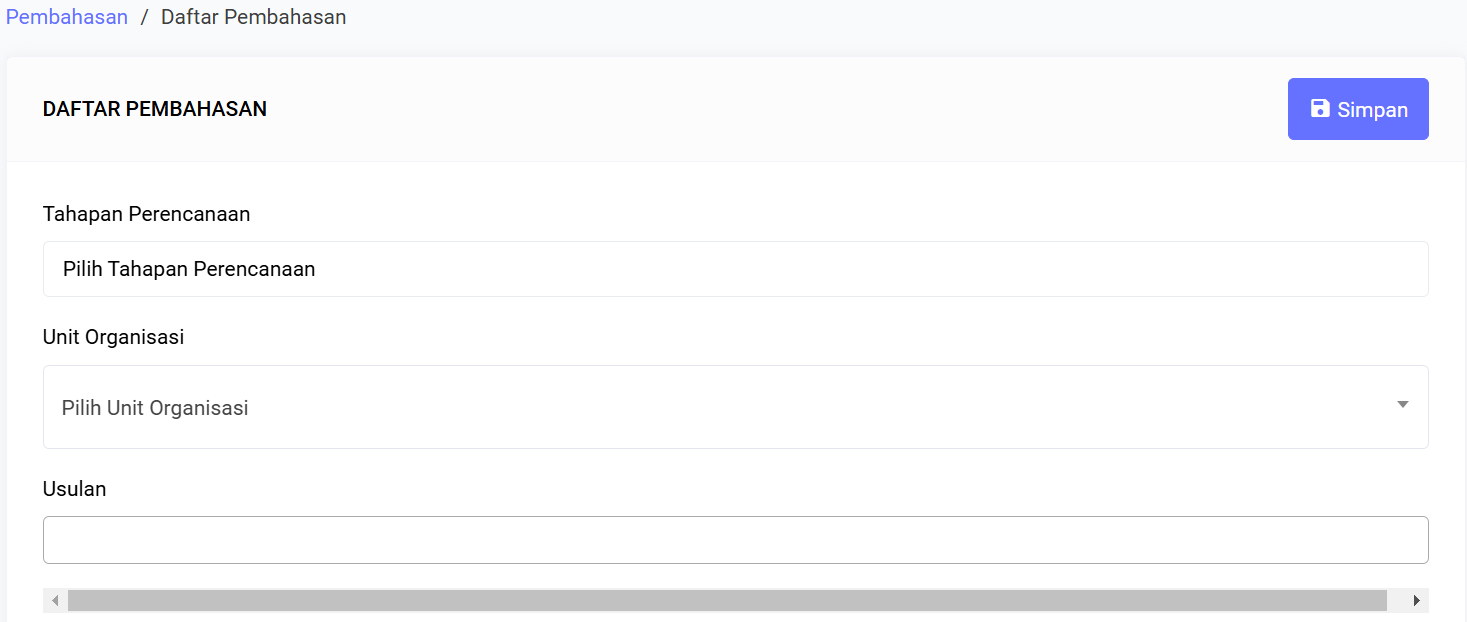
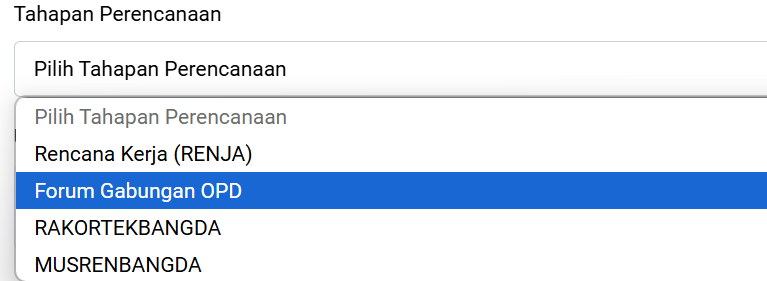
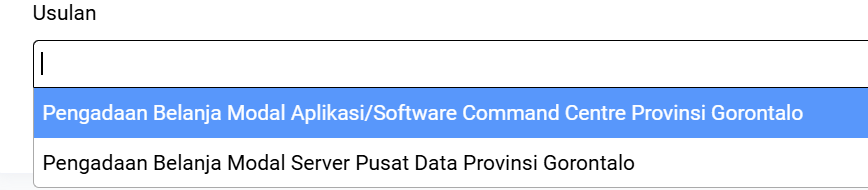
Setelah berhasil menambah usulan. Selanjutnya admin akan menambahkan sebuah pembahasan dengan klik tombol tambah pembahasan. Kemudian, memilih tahapan perencanaan, unit organisasi terkait dan usulan dari unit organisasi yang ingin dibahas (admin dapat memilih lebih dari satu usulan).


-
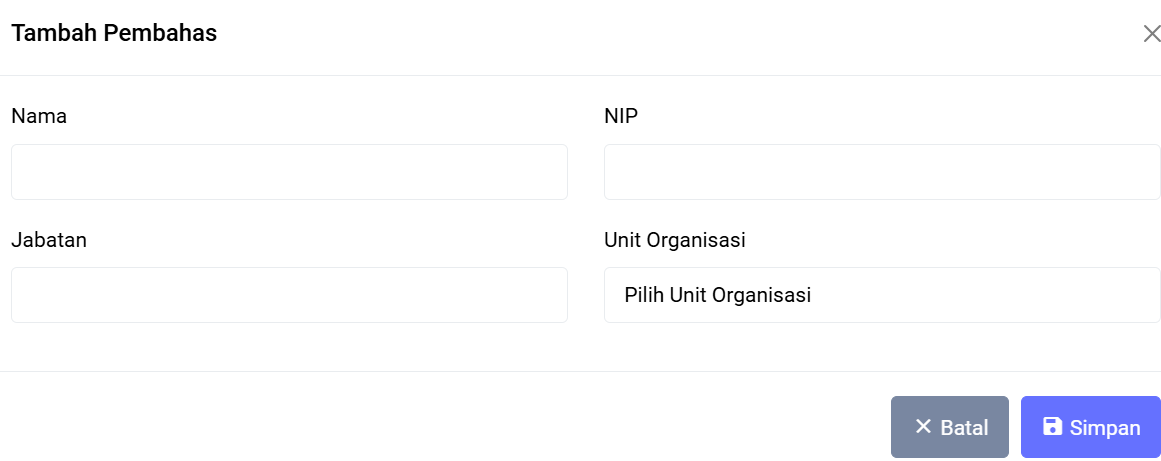
Setelah data pembahasan berhasil ditambahkan. Selanjutnya, menambahkan identitas pembahas dengan klik icon orang. Kemudian isi identitas pembahas dan klik simpan.

-
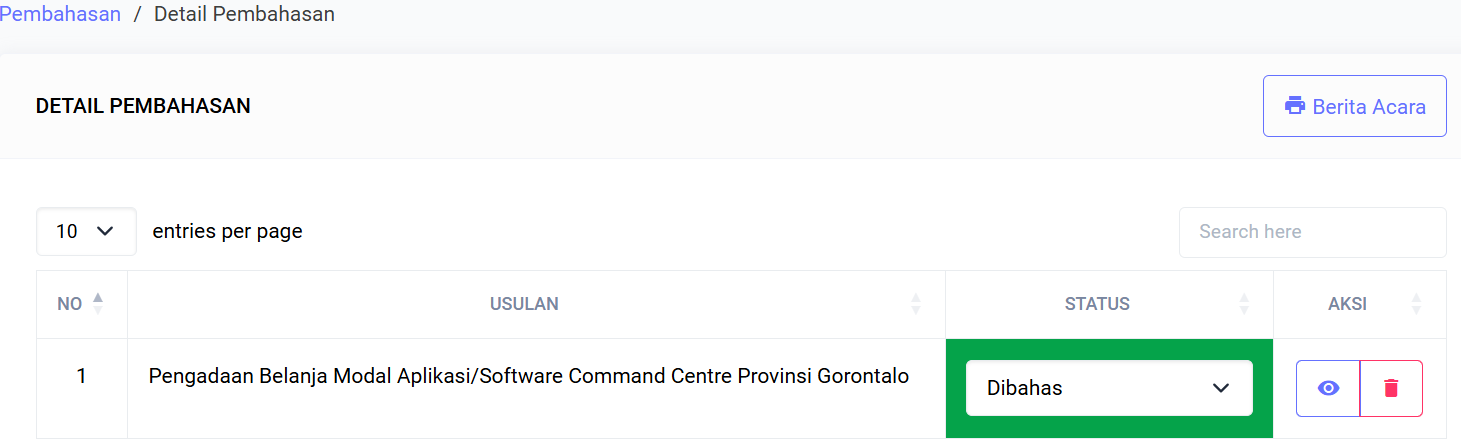
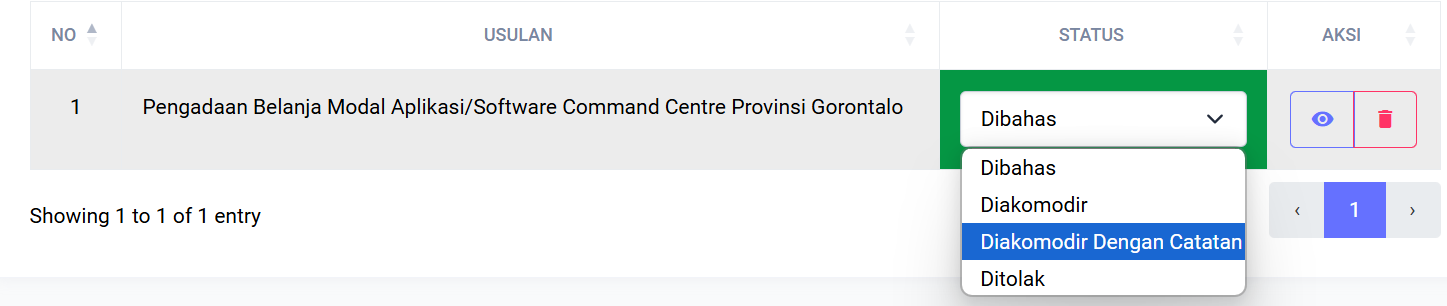
Setelah identitas pembahas berhasil ditambahkan. klik icon mata di data pembahasan yang sudah ditambahkan. Untuk melihat detail pembahasan. Di dalam detail pembahasan ini terdapat tabel dari usulan yang akan dibahas dan terdapat status dimana usulan yang baru ditambahkan berstatus dibahas. Selanjutnya untuk melihat detail usulan klik icon mata di sebelah status.


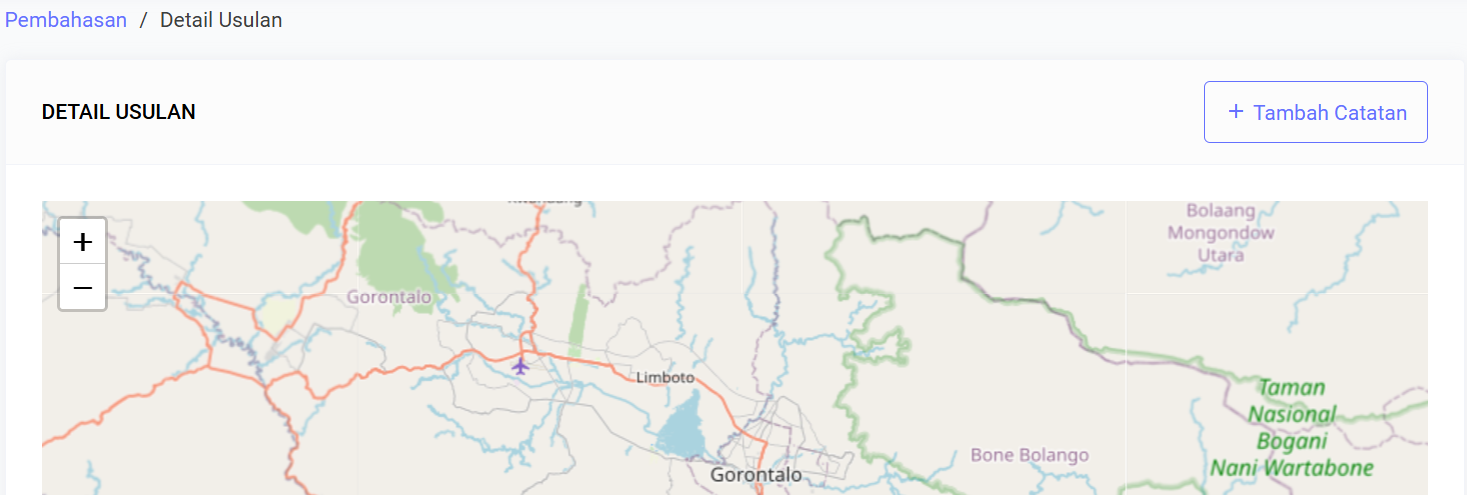

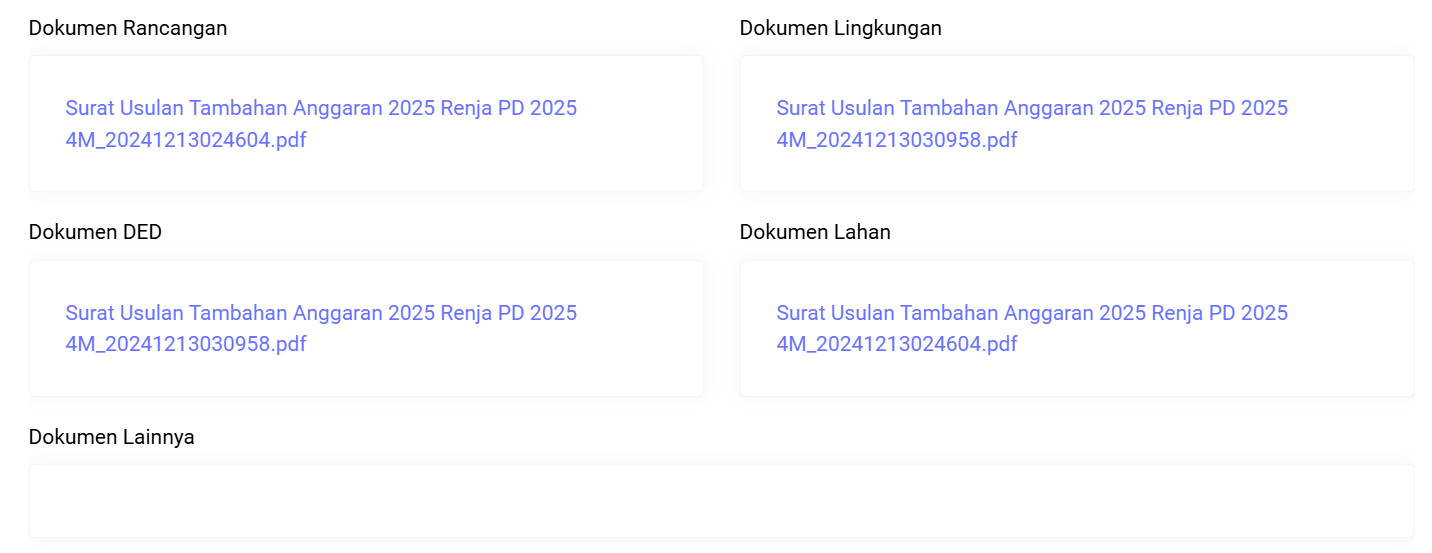
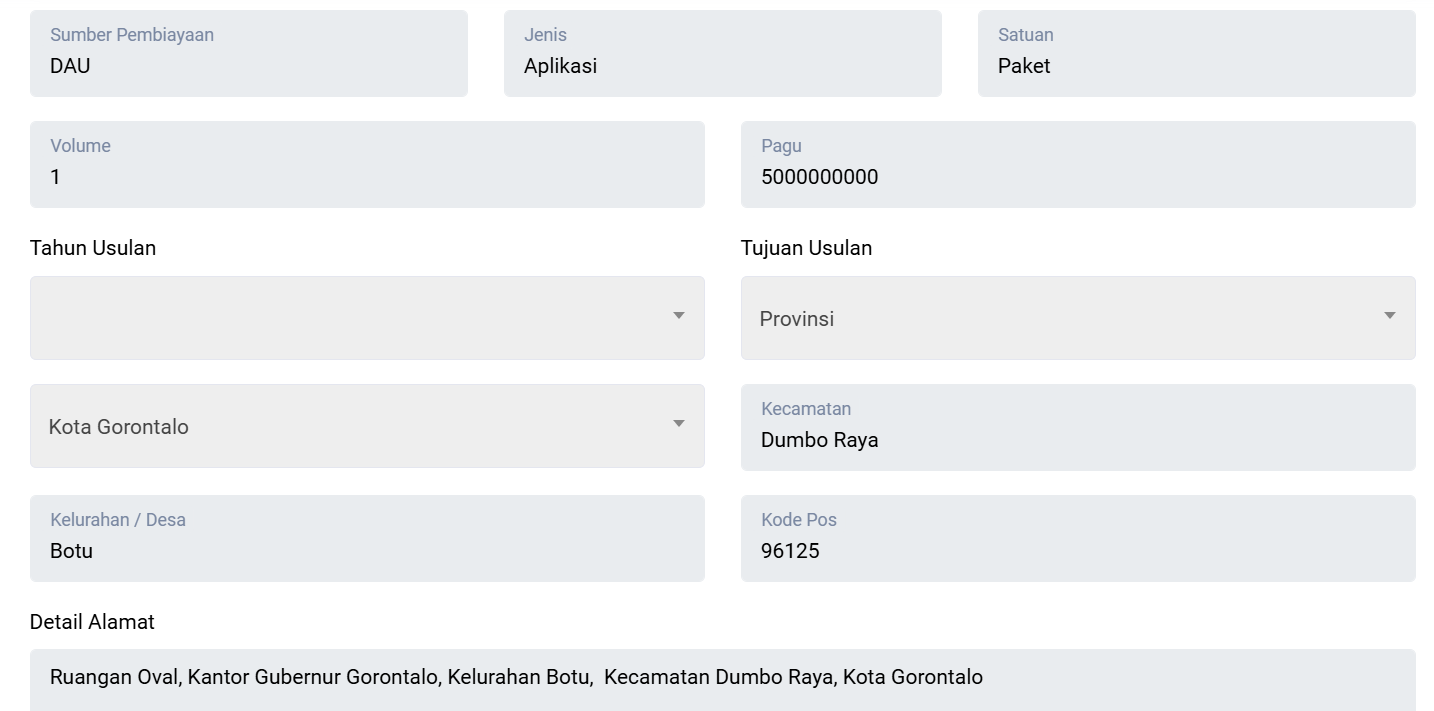
Dan apabila terdapat catatan maka dapat ditambahkan dengan klik tombol tambah catatan dan juga dapat merubah data usulan apabila terdapat ketidaksesuaian. Adapun data yang dapat diubah yaitu volume dari usulan dan pagu dari usulan. Selanjutnya tambah catatn di dalam kedua kolom catatan, catatn pertama isi dengan OPD dan untuk catatan lainnya disi dengan Bapppeda. Kemudian klik tombol simpan.
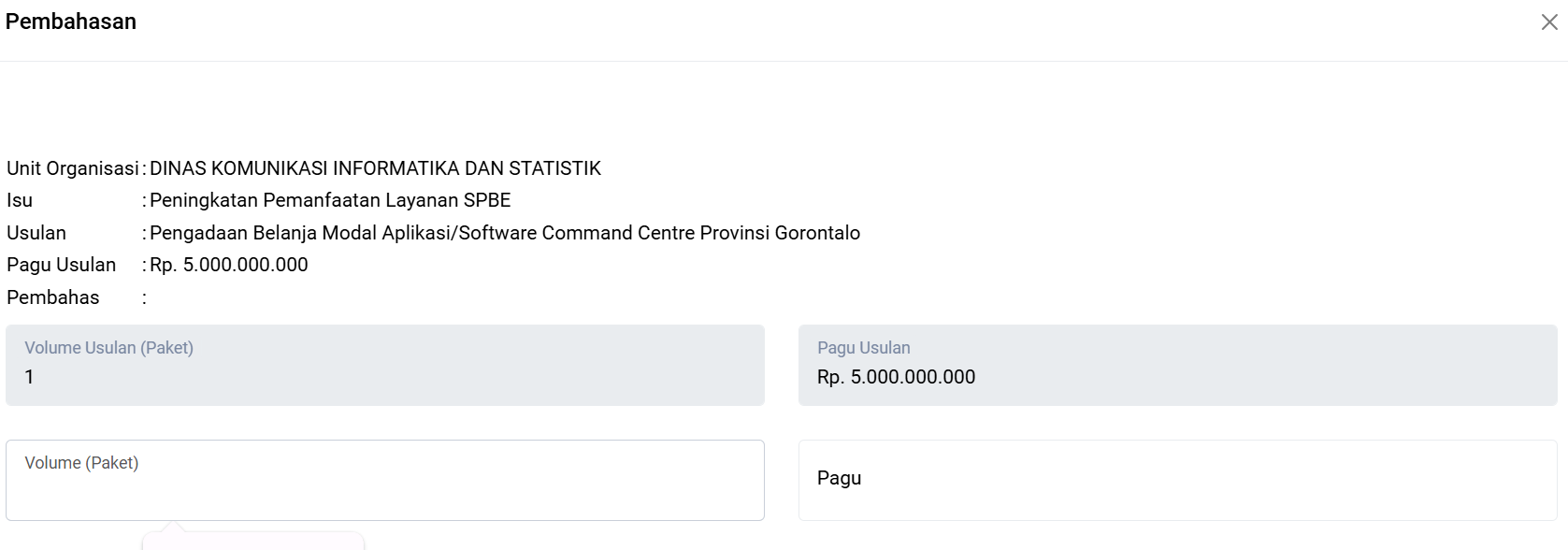
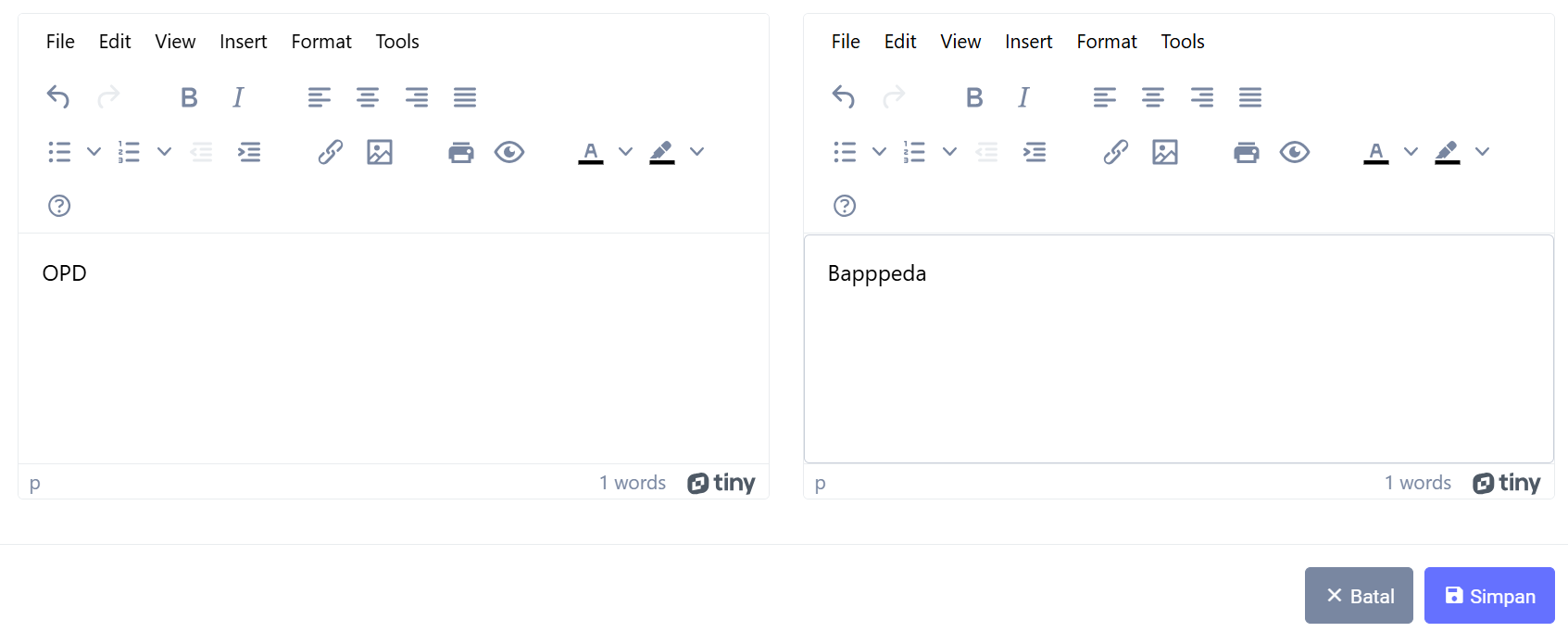
Setelah data berhasil disimpan. Kemudian kembali ke detail pembahasan. Kemudian ubah satatusnya menjadi “diakomodir dengan catatan” dan akan tampil notifikasi data pembahasan berhasil diubah.

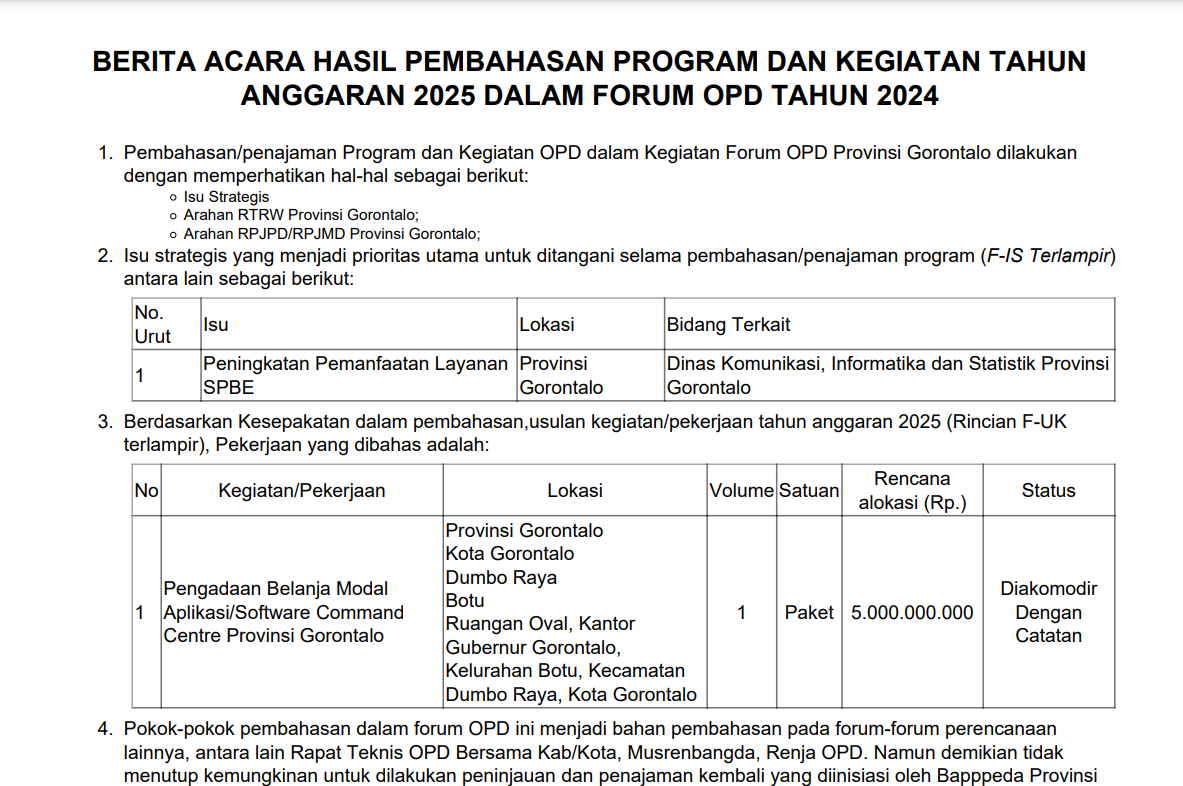
Setelah berhasil diubah kemudian dapat melihat langsung berita acara dari usulan tersebut dengan klik tombol berita acara.