
¶ Login
-
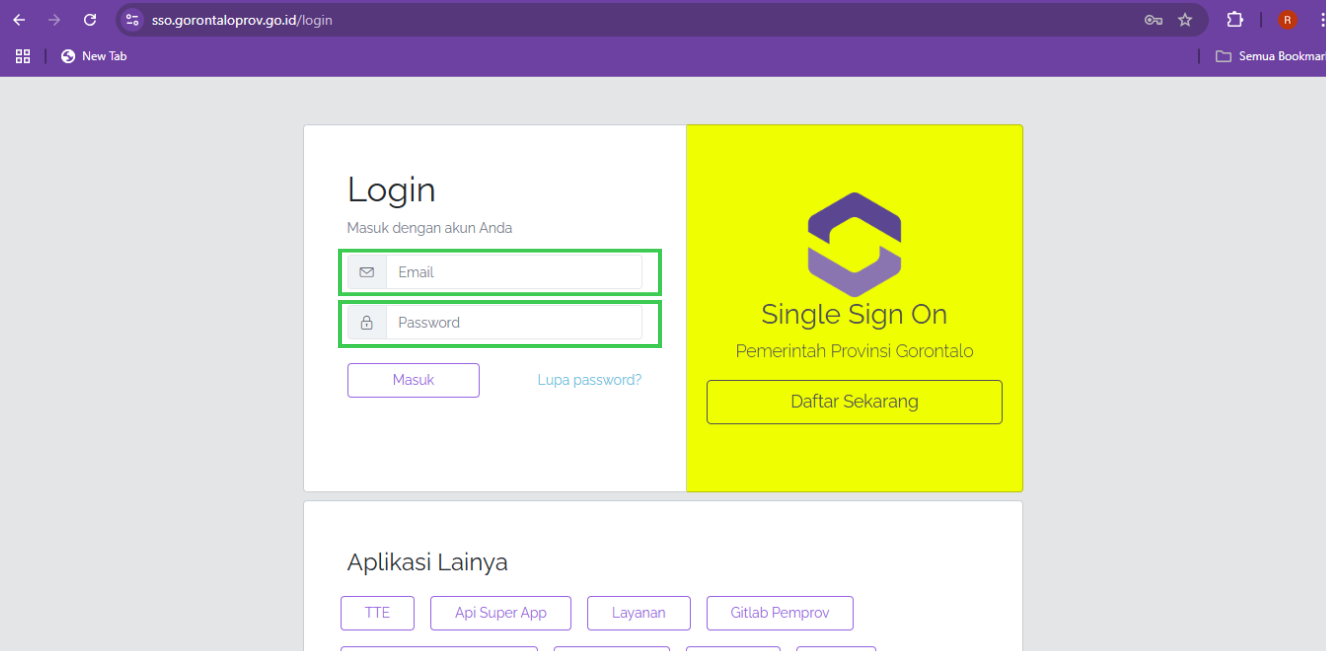
Login dengan SSO masukkan Email dan Password.
-
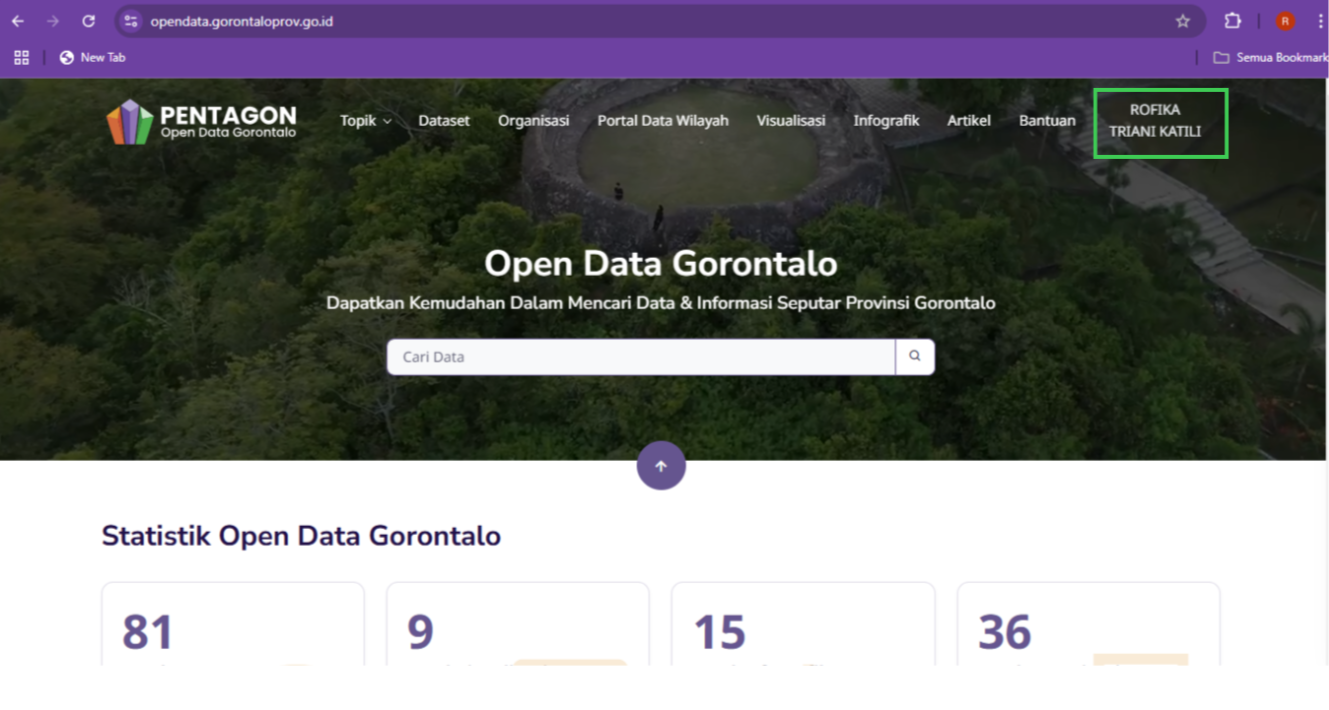
Selanjutnya akan tampil halaman setelah login. Kemudian, klik nama akun untuk menuju dashboard.
¶ Metadata Kegiatan
-
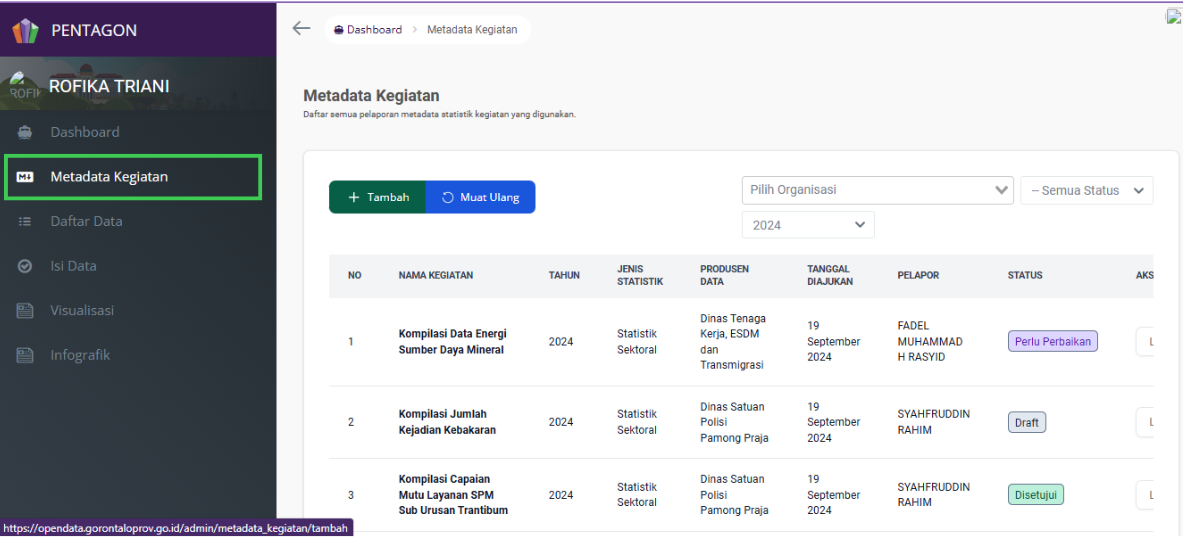
Pilih metadata kegiatan terlebih dahulu.
-
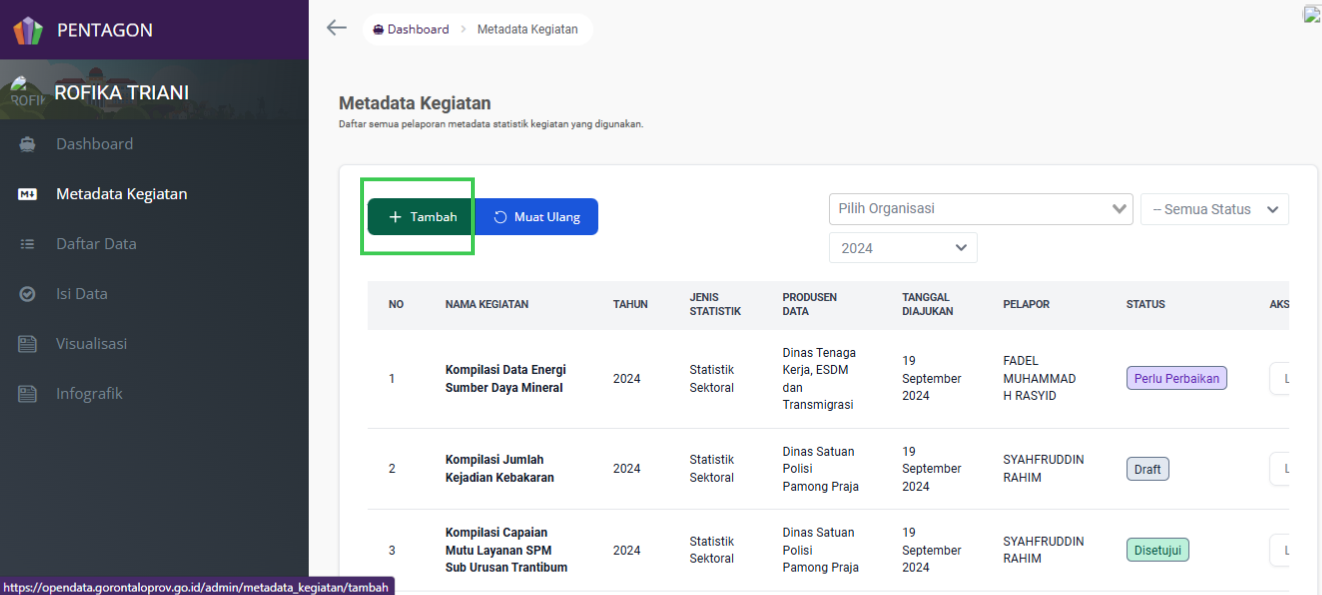
Selanjutnya klik tambah.
-
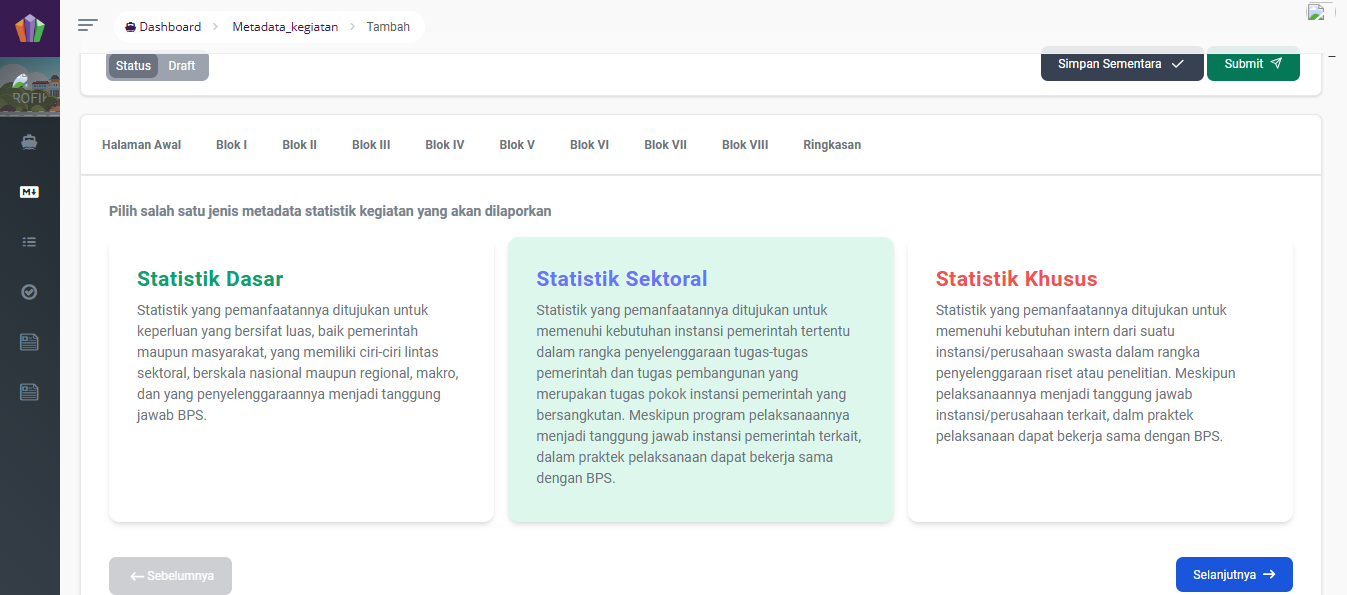
Kemudian pilih jenis statistik yang akan dilaporkan apakah Statistik Dasar atau Statistik Sektoral atau Statistik Khusus kemudian klik “Selanjutnya”.
-
Untuk Statistik Sektoral, apabila sudah pernah dilakukan input instrumen FS3 atau FP-KPA melalui Romantik maka perlu diisikan terlebih dahulu identitas rekomendasi yang sudah diperoleh.
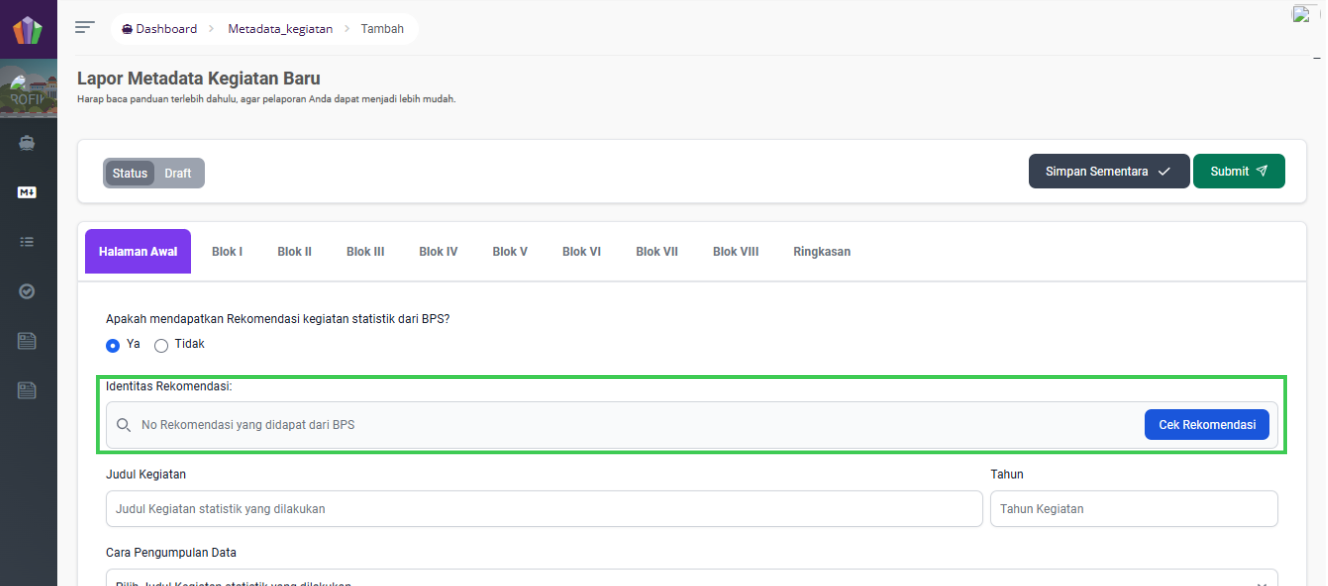
Setelah diisikan identitas rekomendasinya, maka isian yang ada di FS3 atau FP-KPA yang bersesuaian dengan instrumen MS-Keg akan secara otomatis terisi. Pengguna selanjutnya melakukan pengisian terhadap isian MS-Keg yang masih kosong atau menyesuaikan isian yang belum sesuai. -
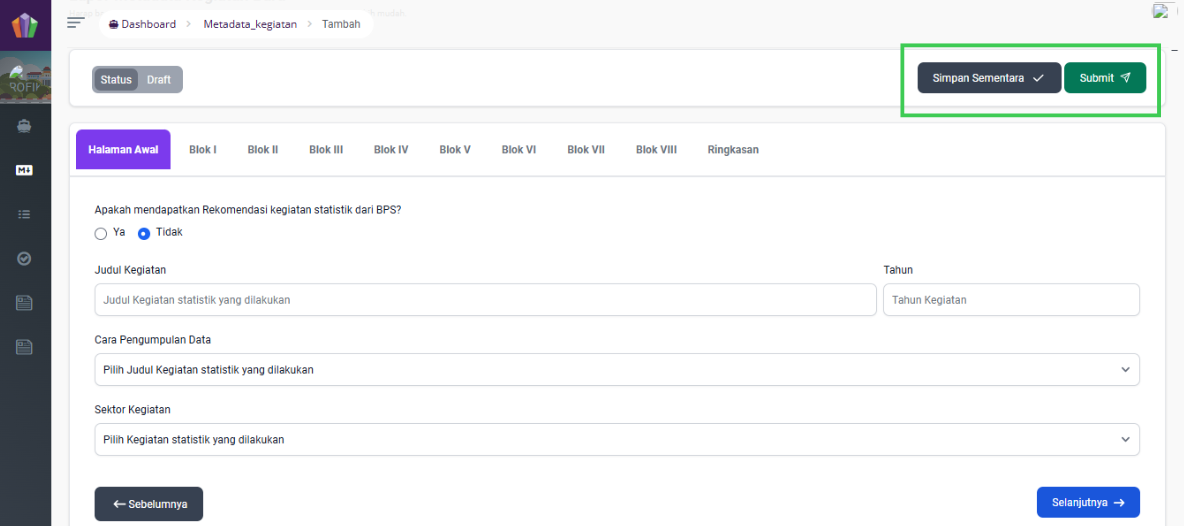
Untuk kegiatan statistik yang belum pernah mendapatkan identitas rekomendasi, maka akan disajikan formulir MS-Keg kosong untuk selanjutnya diisikan sesuai dengan tata cara pengisian Metadata Statistik.
¶ Status pelaporan Metadata Statistik meliputi:
| Status | Penjelasan |
|---|---|
| Draft | Pengentri masih bisa melakukan perubahan terhadap isian Meatadata Statistik. |
| Submit | Pengentri tidak dapat mengubah lagi isian yang sudah dientri, selanjutnya Metadata Statistik akan dikirm ungtuk dilakukan pemeriksaan. |
| Perlu Perbaikan | Pengentri perlu melakukan perbaikan terhadap isian Metadata Statistik sesuai dengan catatan pemeriksaan. |
| Ditolak | Pelaporan Metadata Statistik ditolak oleh pemeriksa. |
| Disetujui | Pelaporan Metadata Statistik disetujui oleh pemeriksa. |
|----------|
| Simpan sementara (draft) hanya bisa dilakukan setelah Nama Kegiatan, Tahun Kegiatan & Instansi Penyelenggara terisi |
¶ Langkah-Langkah Pengisian:
¶ Halaman Awal
-
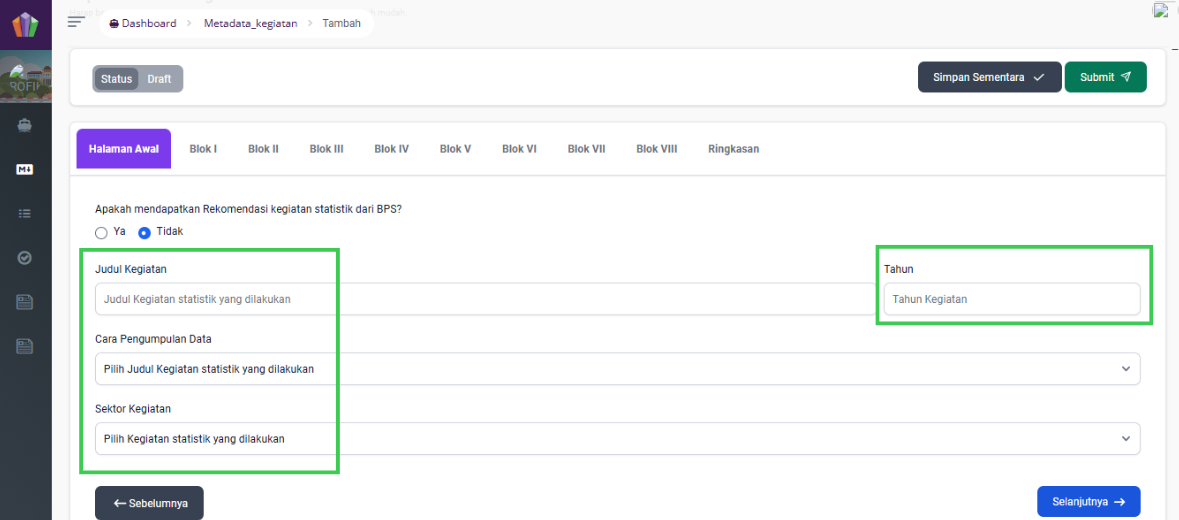
Isikan Judul Kegiatan, Tahun Kegiatan, Cara Pengumpulan Data, dan Sektor Kegiatan.
- Judul Kegiatan: Di isi kegiatan yang menghasilkan dan berkaitan dengan data tersebut.
- Tahun: Di isi sesuai tahun pelaksanaan kegiatan.
- Cara Pengumpulan Data: Di pilih berdasarkan bagaimana data dikumpulkan pada kegiatan tersebut.
- Pencacahan Lengkap: Apabila dilakukan pengumpulan data terhadap seluruh objek pada data dalam satu wilayah yang sudah ditentukan (Sensus).
- Survei: Cara pengumpulan data yang dilakukan melalui pencacahan sampel (sebagian populasi) untuk memperkirakan karakteristik suatu populasi pada saat tertentu.
- Kompilasi Produk Administrasi: Cara pengumpulan, pengolahan, penyajian, dan analisis data didasarkan pada catatan administrasi yang ada pada pemerintah dan atau masyarakat.
- Cara Lain Sesuai Dengan pengembangan TI.
- Sektor Kegiatan: Yang dipilih harus disesuaikan dengan tupoksi masing-masing OPD serta jenis kegiatan yang dilaksanakan.
¶ Blok I
- Isikan isian untuk Blok I
(Instansi Penyelenggara merupakan produsen data yang sudah diinputkan sebelumnya, apabila belum diinput maka silakan diinput terlebih dahulu).
I Penyelenggara- Instansi Penyelenggara diisi sesuai nama OPD
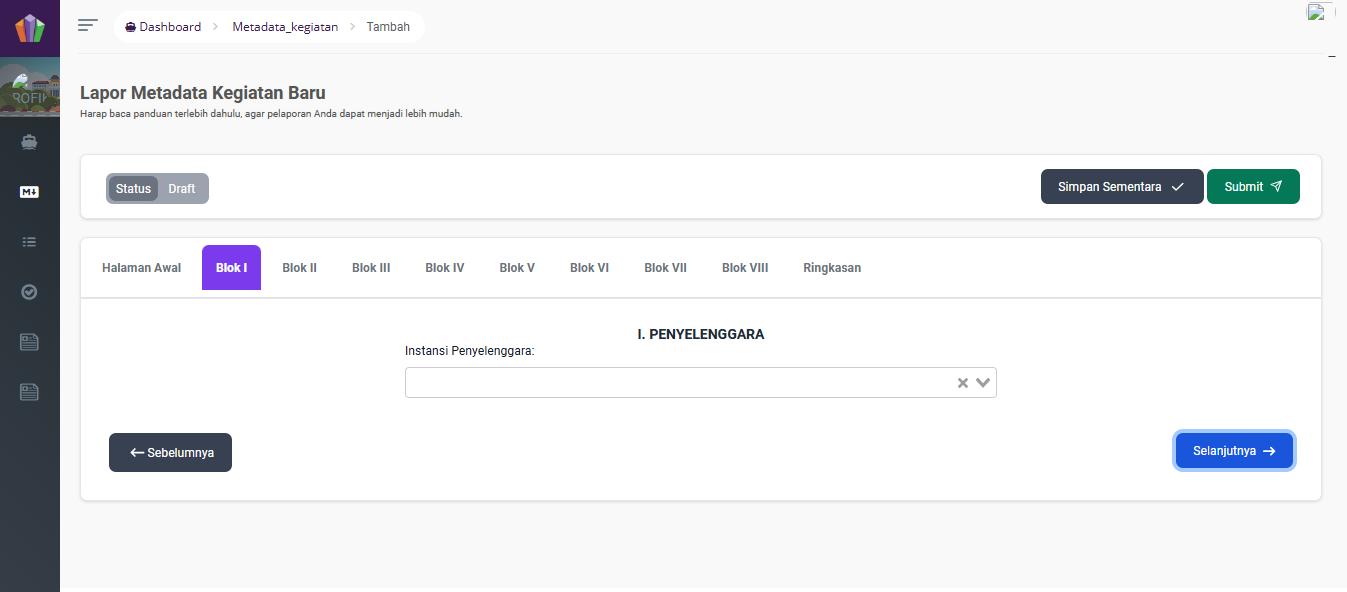
- Instansi Penyelenggara diisi sesuai nama OPD
¶ Blok II
-
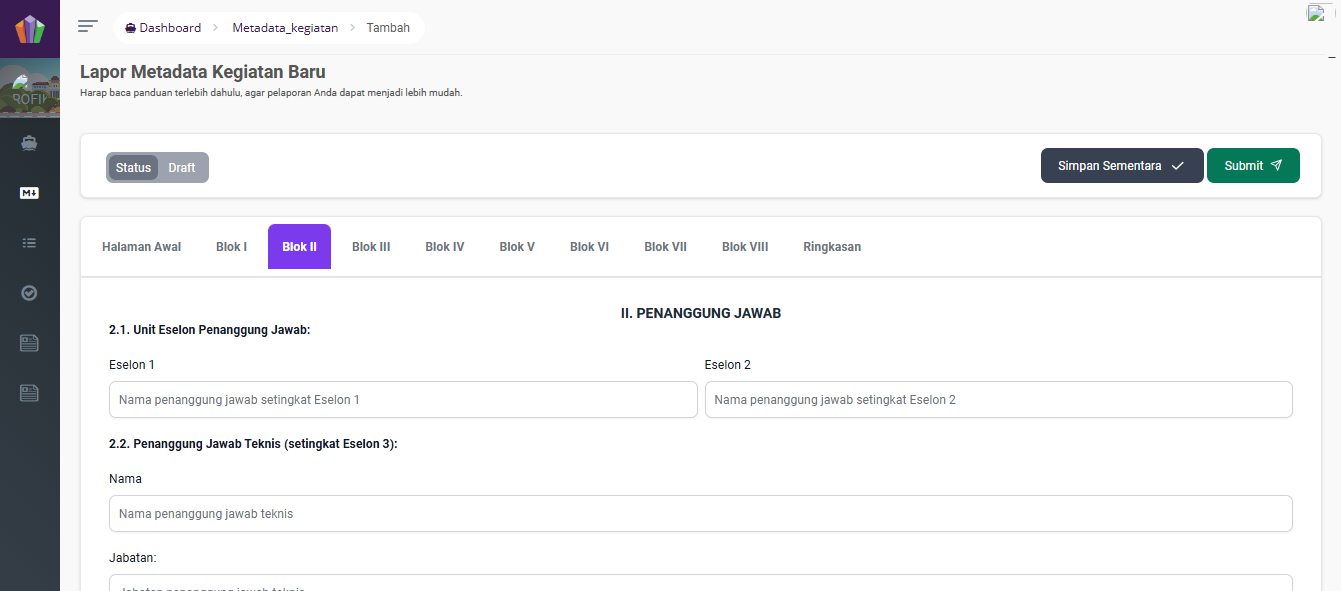
Isikan isian untuk Blok II
(Isikan Eselon I dan Eselon II pada rincian 2.1, apabila tidak terdapat Eselon I dapat diisikan dengan “-“).
II Penanggung Jawab
2.1 Unit Eselon Penanggung Jawab:- Eselon 1 diisi dengan “Sekretaris Daerah Provinsi Gorontalo” atau nama Sekretaris Daerah yang menjabat.
- Eselon 2 diisi dengan nama Kepala Dinas instansi terkait.
2.2 Penanggung Jawab Teknis (setingkat Eselon 3):
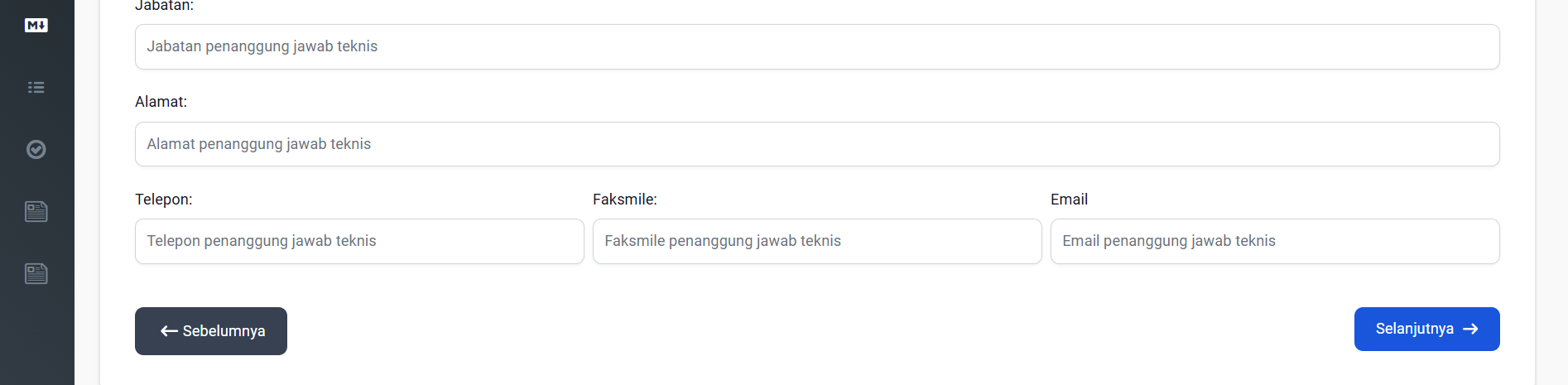
- Nama: Di isi nama Kepala Bidang.
- Jabatan: Di isi dengan " Kepala Bidang".
- ALamat: Di isi sesuai dengan alamat kantor OPD.
- Telepon: Di isi sesuai dengan telepon kantor OPD.
- Faksmile: Di isi sesuai dengan Faksmile kantor OPD.
- Email: Di isi sesuai dengan email kantor OPD.
¶ Blok III
-
Isikan isian untuk Blok III
III Perencanaan Dan Persiapan
3.1 Latar Belakang Kegiatan
(Mengacu pada KAK kegiatan yang bersangkutan).
3.2 Tujuan Kegiatan
(Mengacu pada KAK kegiatan yang bersangkutan).

Pengguna tetap dapat menyimpan sementara isian yang sudah dientrikan dengan melakukan klik pada tombol “Simpan Sementara” dan selanjutnya MS-Keg yang dientrikan akan berstatus Draft.
3.3 Rencana Jadwal Kegiatan
A. Perencanaan- Perencanaan Kegiatan
- Desain
B. Pengumpulan
- Pengumpulan Data
C. Pemeriksaan
- Pengolahan Data
D. Penyebarluasan
- Analisis
- Diseminasi
- Evaluasi
(Poin-poin diatas mengisi “Tanggal Mulai dan Selesai” pada jadwal kegiatan sesuai dengan tanggal pelaksanaan kegiatan atau yang mengacu pada KAK.)
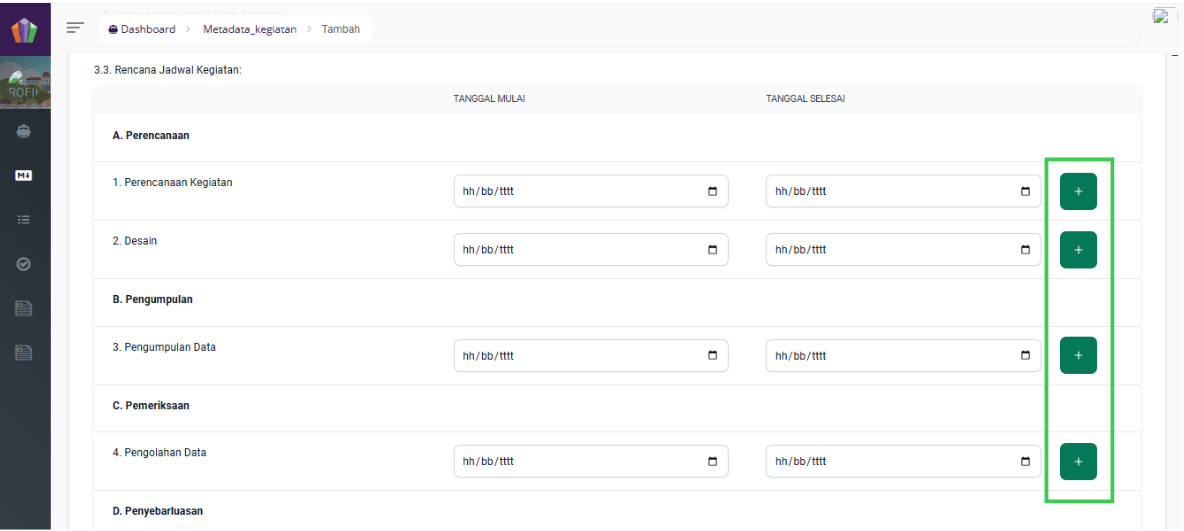
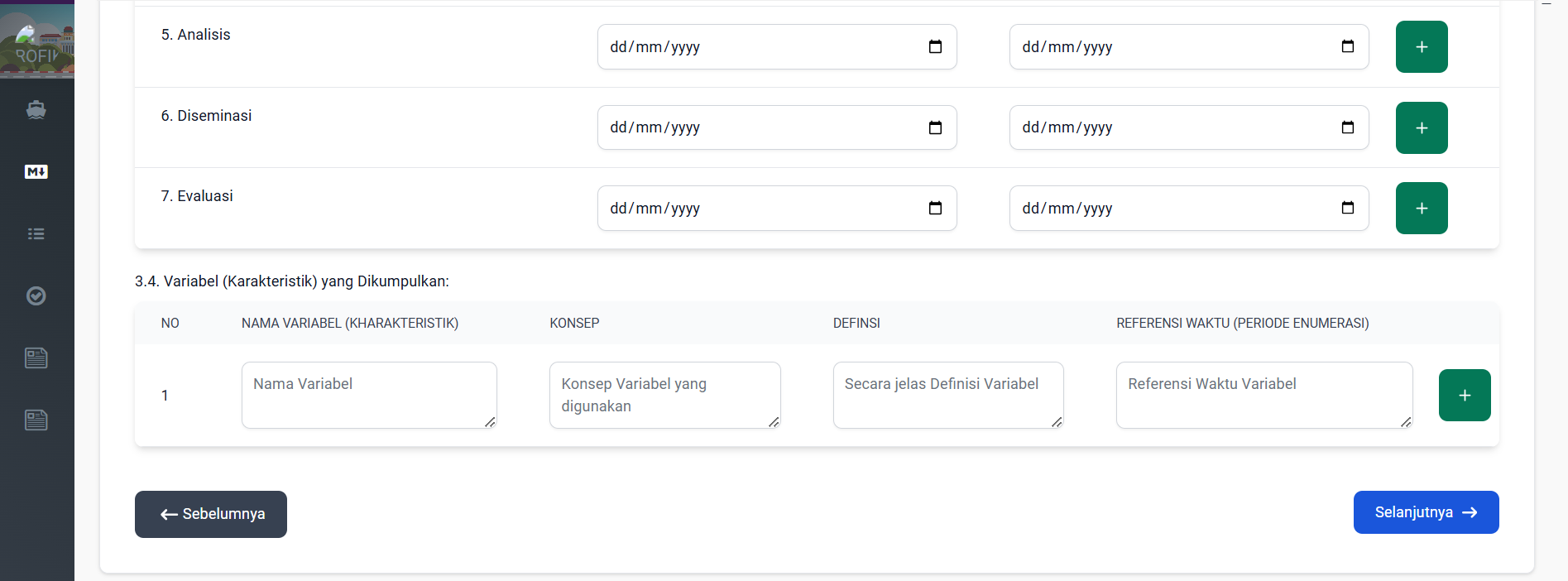
Untuk tahapan kegiatan yang jadwalnya bisa lebih dari satu, bisa ditambahkan field-nya dengan melakukan klik pada icon “+”.3.4 Variabel (Karakteristik) yang Dikumpulkan
(Diisi dengan satu atau lebih variabel yang terdapat pada salah satu data di kegiatan tersebut).- Nama Variabel (kharakteristik).
- Konsep: Objek pada variabel.
- Definisi: Definisi dari variabel tersebut.
- Referensi Waktu (periode enumerasi): Rentang waktu yang digunakan untuk mengumpulkan data.
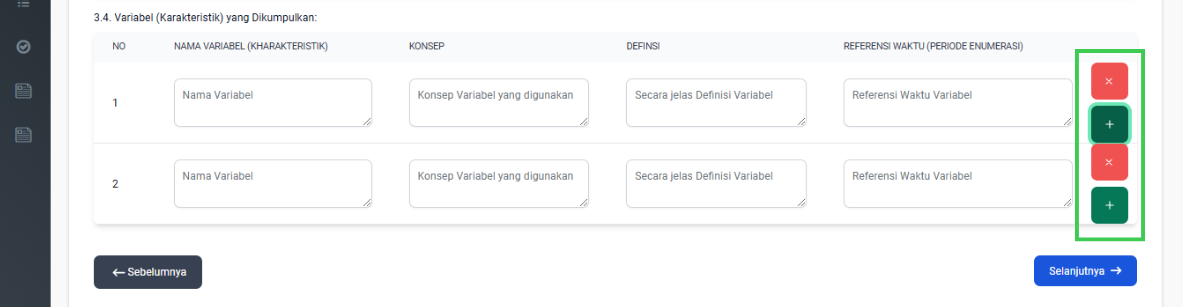
Klik icon ”+” untuk menambahkan variabel atau icon “x” untuk menghapus variabel.
¶ Blok IV
-
Isikan isian untuk Blok IV
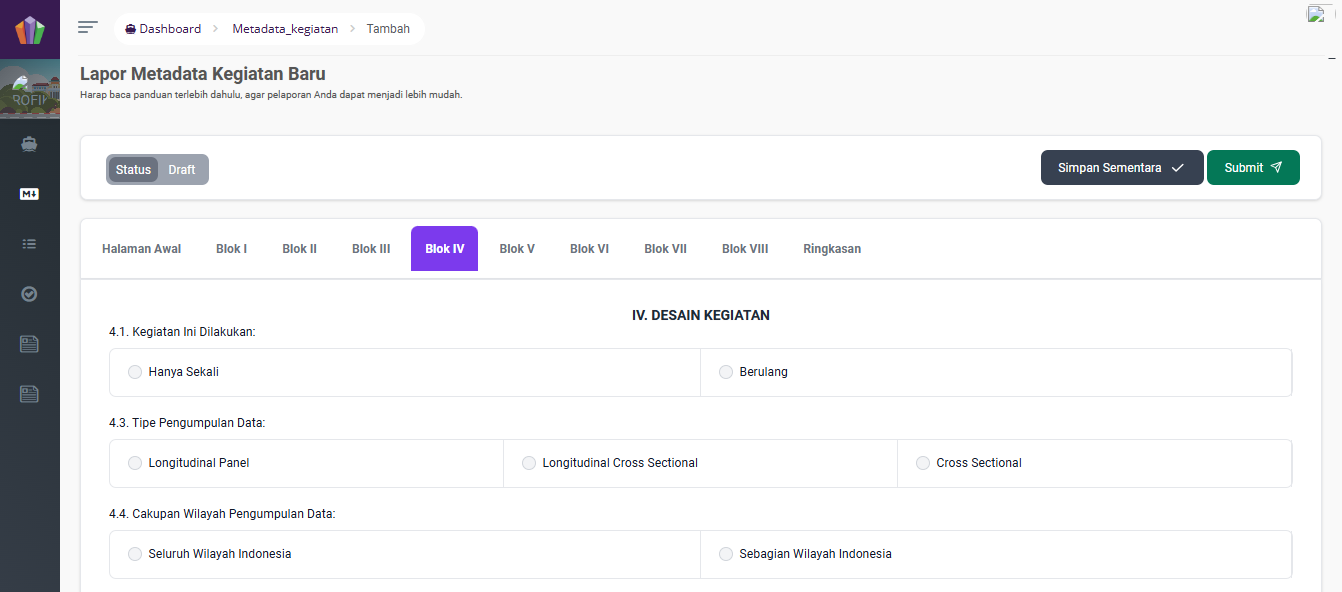
IV Desain Kegiatan
4.1 Kegiatan Ini Dilakukan- Hanya Sekali: Apabila kegiatan hanya dilakukan sekali.
- Berulang: Apabila kegiatan dilakukan berulang pada periode tertentu.
4.3 Tipe Pengumpulan Data
- Longitudinal Panel: Metode pengumpulan data di mana data dikumpulkan secara berulang dari kelompok responden yang sama dalam periode waktu tertentu.
Tujuan: Melacak perubahan dalam variabel tertentu pada individu yang sama dari waktu ke waktu. Memiliki,
Ciri Utama: responden yang sama diikuti dan diwawancarai secara berkala . Serta, Fokus pada perubahan individu atau kelompok yang sama selama beberapa waktu.
Contoh: Studi panel rumah tangga di mana keluarga yang sama diwawancarai setiap tahun untuk melihat perubahan pendapatan, pengeluaran, atau kesejahteraan mereka. - Longitudinal Cross Sectional: Metode pengumpulan data yang menggabungkan unsur-unsur longitudinal dan cross sectional. Data dikumpulkan pada beberapa waktu tertentu, tetapi dari sampel yang berbeda di setiap periode.
Tujuan: Melihat perubahan pada populasi secara keseluruhan dari waktu ke waktu tanpa mengikuti individu yang sama.
Ciri Utama: Setiap kali pengumpulan data dilakukan, sampel yang diambil berbeda. Serta, Fokus pada perubahan agregat pada populasi, bukan perubahan individu.
Contoh: Studi tahunan mengenai tren pemakaian teknologi di mana setiap tahun sampel baru dipilih untuk mewakili populasi yang menggunakan teknologi. - Cross Sectional: Metode pengumpulan data di mana data dikumpulkan pada satu titik waktu dari sampel yang berbeda. Tujuan: Menyediakan gambaran menyeluruh mengenai kondisi atau karakteristik populasi pada waktu tertentu. Ciri Utama: Hanya dilakukan sekali untuk setiap responden. Tidak melacak perubahan dari waktu ke waktu. Contoh: Survei kesehatan masyarakat yang dilakukan untuk mendapatkan informasi tentang prevalensi penyakit di suatu wilayah pada saat tertentu.
4.4 Cakupan Wilayah Pengumpulan Data
- Seluruh wilayah Indonesia: Dipilih apabila data mencakup seluruh provinsi di Indonesia.
- Sebagian wilayah Indonesia: Dipilih apabila data mencakup wilayah Provinsi Gorontalo.
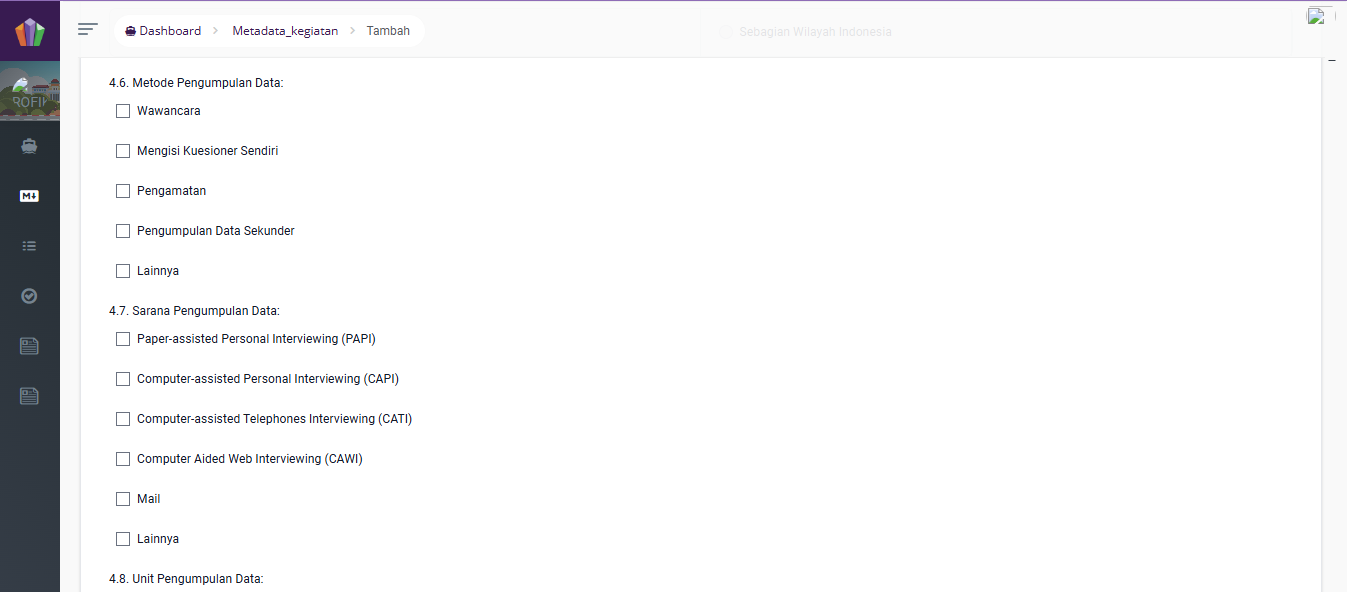
4.6 Metode Pengumpulan Data
- Wawancara: Dipilih jika pengumpulan data dilakukan dengan wawancara secara tatap muka dengan responden.
- Mengisi kuisioner sendiri: Dipilih jika pengumpulan data dilakukan dengan cara responden mengisi kuesioner secara mandiri.
- Pengamatan: Dipilih jika pengumpulan data dilakukan dengan cara melakukan pengamatan terhadap objek data.
- Pengumpulan data sekunder: Dipilih jika pengumpulan data dilakukan dengan cara mengambil data yang sudah tersedia atau dihasilkan oleh pihak lain.
- Lainnya: Dipilih jika pengumpulan data dilakukan dengan cara selain yang disebutkan di atas.
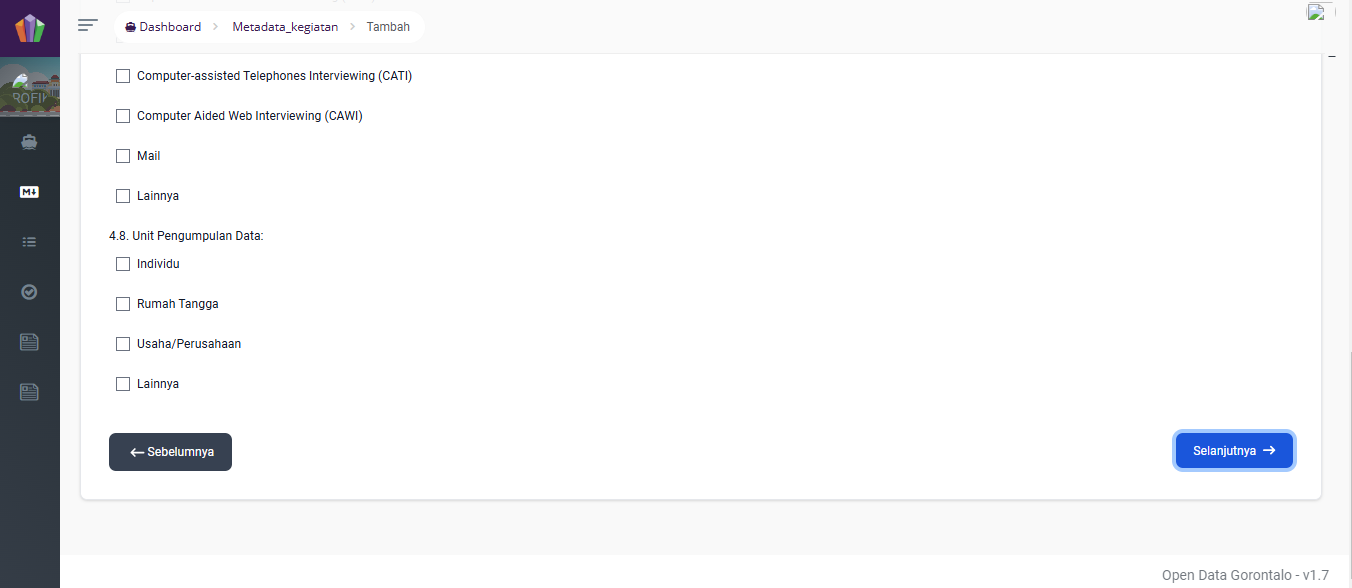
4.7 Sarana Pengumpulan Data
- Paper-assisted Personal Interviewing (PAPI): Metode wawancara tradisional di mana pewawancara menggunakan kertas dan pensil untuk mencatat jawaban responden secara langsung.
- Computer-assisted Personal Interviewing (CAPI): Metode wawancara tatap muka di mana pewawancara menggunakan perangkat komputer, tablet, atau smartphone untuk langsung memasukkan jawaban ke dalam sistem.
- Computer-assisted Telephones Interviewing (CATI): Metode wawancara di mana pewawancara menelepon responden dan memasukkan jawaban langsung ke komputer selama wawancara berlangsung.
- Computer Aided Web Interviewing (CAWI): Metode survei di mana responden mengisi kuesioner secara mandiri melalui platform web tanpa adanya interaksi langsung dengan pewawancara.
- Mail: Dilakukan dengan mengirimkan kuesioner ke responden melalui surat pos. Kemudian, Responden mengisi kuesioner tersebut dan mengembalikannya.
- Lainnya: Metode pengumpulan data lain yang tidak termasuk kategori di atas.
4.8 Unit Pengumpulan Data
- Individu: Dipilih apabila data dikumpulkan dari setiap orang secara individu.
- Rumah Tangga: Dipilih apabila data dikumpulkan berfokus pada keluarga atau keolompok orang yang tinggal bersama dalam 1 rumah tangga.
- Usaha/Perusahaan: Dipilih apabila data dikumpulkan berfokus pada organisasi atau entitas usaha baik formal maupun informal.
- Lainnya: Dipilih apabila fokus pengumpulan data dilakukan dengan cara selain yang disebutkan di atas. Contohnya Komunitas, Institusi, Wilayah Geografis atau Penomena khusus seperti bencana.
¶ Blok V
-
Isikan isian untuk Blok V
Blok V hanya diisi jika cara pengumpulan data adalah “Survei”
V Desain Sampel5.1 Jenis Rancangan Sampel
- Single Stange Atau Phase: pengambilan sampel hanya satu tahap yang dilakukan langsung pada unit populasi.
Contoh:- Direktori Perusahaan Industri Besar dan Sedang, dipilih beberapa perusahaan industri besar dan sedang. Perusahaan industri besar dan sedang yang terpilih merupakan unit sampel yang akan disurvei.
- Pengambilan sampel pada populasi ibu yang melahirkan di Rumah Sakit, dilakukan dengan memilih ibu yang melahirkan pada periode waktu tertentu.
- Multi Stange Atau Phase: Pengambilan sampel melalui dua tahap atau lebih dimana metode tiap tahapnya bisa berbeda.
Contoh:- Tahap I: Pemilihan kelurahan/desa menggunakan metode probability proportional to size (pps) dengan size jumlah rumah tangga di setiap kelurahan/desa.
- Tahap II : Setiap kelurahan/desa yang terpilih pada tahap I kemudian dilakukan pendataan/ listing secara lengkap selanjutnya diambil beberapa rumah tangga dengan menggunakan metode systematic sampling. Rumah tangga yang terpilih merupakan unit sampel yang akan disurvei.
5.2 Metode Pemilihan Sampel Tahap Terakhir
- Sampel Probabilitas: Metode pemilihan sampel dengan peluang yang sama bagi setiap unit populasi untuk dipilih sebagai sampel.
- Sampel Nonprobabilitas: Teknik yang tidak memberi peluang sama bagi setiap unit populasi untuk dipilih sebagai sampel.
5.7 Unit Sampel
Unit sampel adalah unit terkecil dari populasi yang akan diambil sebagai sampel.5.8 Unit observasi
Unit observasi adalah unit pengamatan yang digunakan pada pengumpulan data. Unit sampel dan unit observasi bisa sama dan bisa berbeda.

- Single Stange Atau Phase: pengambilan sampel hanya satu tahap yang dilakukan langsung pada unit populasi.
¶ Blok VI
-
Isikan isian untuk Blok VI
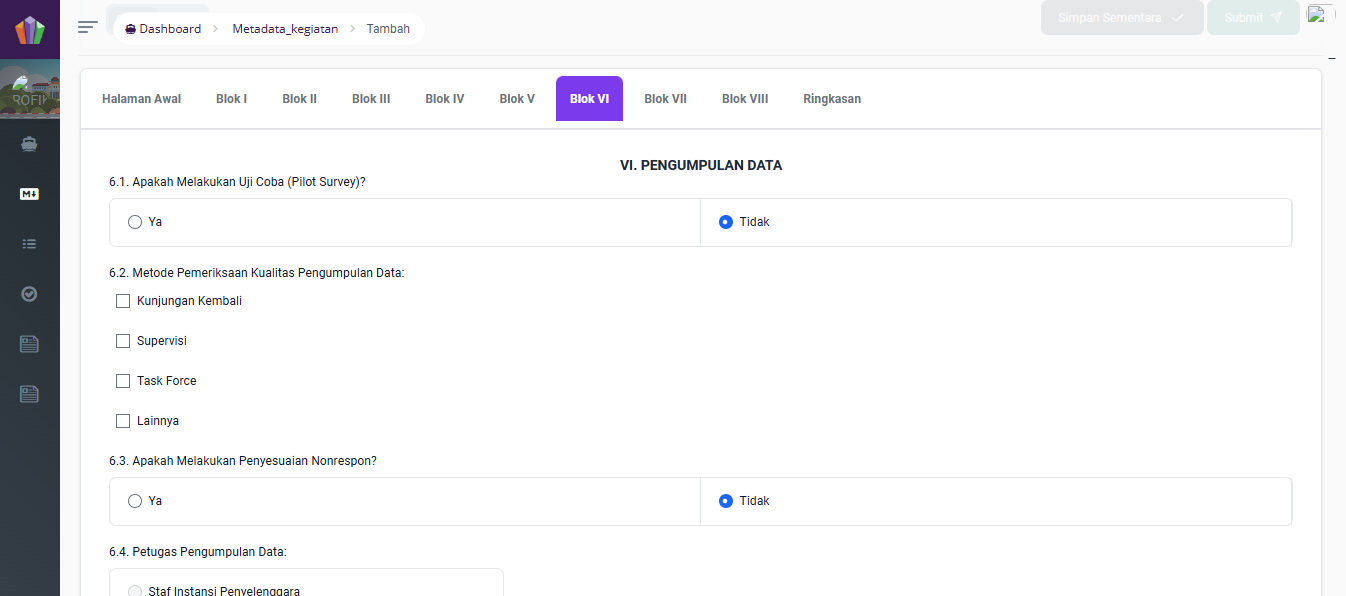
VI Pengumpulan Data
6.1 Apakah Melakukan Uji Coba(Pilot Survey)?- Ya: Pilih ya apabila OPD melakukan survey percobaan awal sebelum survey utama.
- Tidak: Pilih tidak apabila tidak dilakukan survey percobaan awal.
6.2 Metode Pemeriksaan Kualitas Pengumpulan Data:
(Cara yang digunakan memastikan data yang dikumpulkan memiliki kualitas baik dan akurat sesuai standar yang ditentukan).- Kunjungan Kembali: Dipilih apabila dilakukan kunjungan ulang ke responden tertentu untuk memverifikasi data yang telah dikumpulkan sebelumnya.
- Supervisi: Dipilih apabila terdapat suvervisor yang meantau langsung kinerja enumerator selama proses pengumpulan data.
- Task Force: Dipilih apabila terdapat tim khusus yang dibentuk untuk mengawasi proses pengumpulan data dan jika terdapat masalah tertentu yang muncul.
- Lainnya: Dipilih apabila metode pemeriksaan kualitas pengumpulan data dilakukan dengan cara selain yang disebutkan di atas.
6.3 Apakah Melakukan Penyesuaian Nonrespon?
- Ya: Pilih ya apabila dilakukan perbaikan atau kompensensi data survei yang tidak lengkap akibat adanya responden yang tidak memberikan jawaban (nonrespon).
- Tidak: Pilih apabila tidak dilakukan penyesuaian nonrespon.
6.4 Petugas Pengumpulan Data:
- Staf Instansi Penyelenggara: Dipilih apabila petugas pengumpulan data adalah pegawai tetap atau staf yang bekerja langsung dibawah OPD penyelenggara survey.
- Mitra Atau Tenaga Kontrak: Dipilih apabila tugas pengumpulan data adalah individu atau tim yang direkrut secara kontrak untuk membantu proses pengumpulan data.
- Staf Instansi Penyelenggara Dan Mitra Atau Tenaga Kontrak: Dipilih apabila tugas pengumpulan data adalah kombinasi staf internal OPD penyelenggara dengan mitra atau tenaga kontrak.
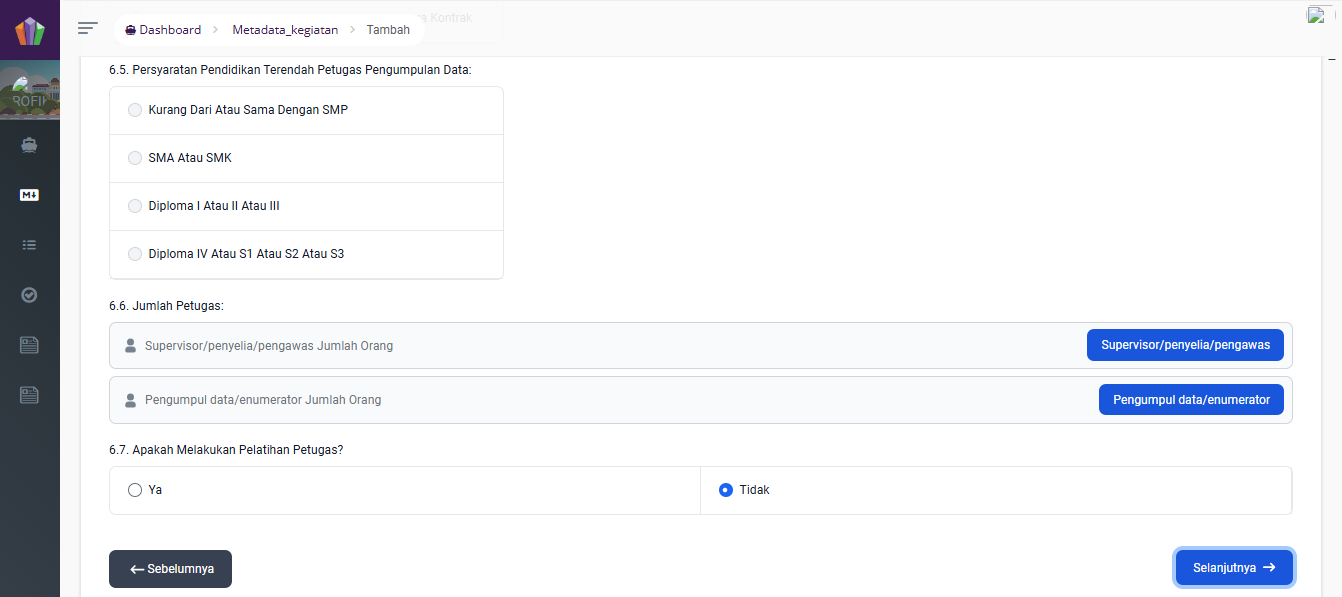
6.5 Persyaratan Pendidikan Terendah Petugas Pengumpulan Data:
- Kurang dari atau sama dengan SMP: Dipilih apabila pendidikan petugas pengumpulan data kurang dari atau sama dengan SMP.
- SMA atau SMK: Dipilih apabila pendidikan petugas pengumpulan data SMA atau SMK.
- Diploma I atau II atau III: Dipilih apabila pendidikan petugas pengumpulan data Diploma I atau II atau III.
- Diploma IV atau S1 atau S2 atau S3: Dipilih apabila pendidikan petugas pengumpulan data Diploma IV atau S1 atau S2 atau S3.
6.6 Jumlah Petugas:
- Supervisor/penyela/pengawas jumlah orang: Masukkan jumlah supervisor pengumpulan data menggunakan angka.
- Pengumpul data/enumorator jumlah orang: Masukkan jumlah Pengumpul data/enumorator jumlah orang menggunakan angka.
6.7 Apakah Melakukan Pelatihan Petugas?
- Ya: Dipilih apabila dilakukan pelatihan pengumpulan data berupa pembekalan keterampilan kepada individu yang bertugas dalam pengumpulan data.
- Tidak: Dipilih apabila tidak dillakukan pelatihan petugas.
¶ Blok VII
-
Isikan isian untuk Blok VII
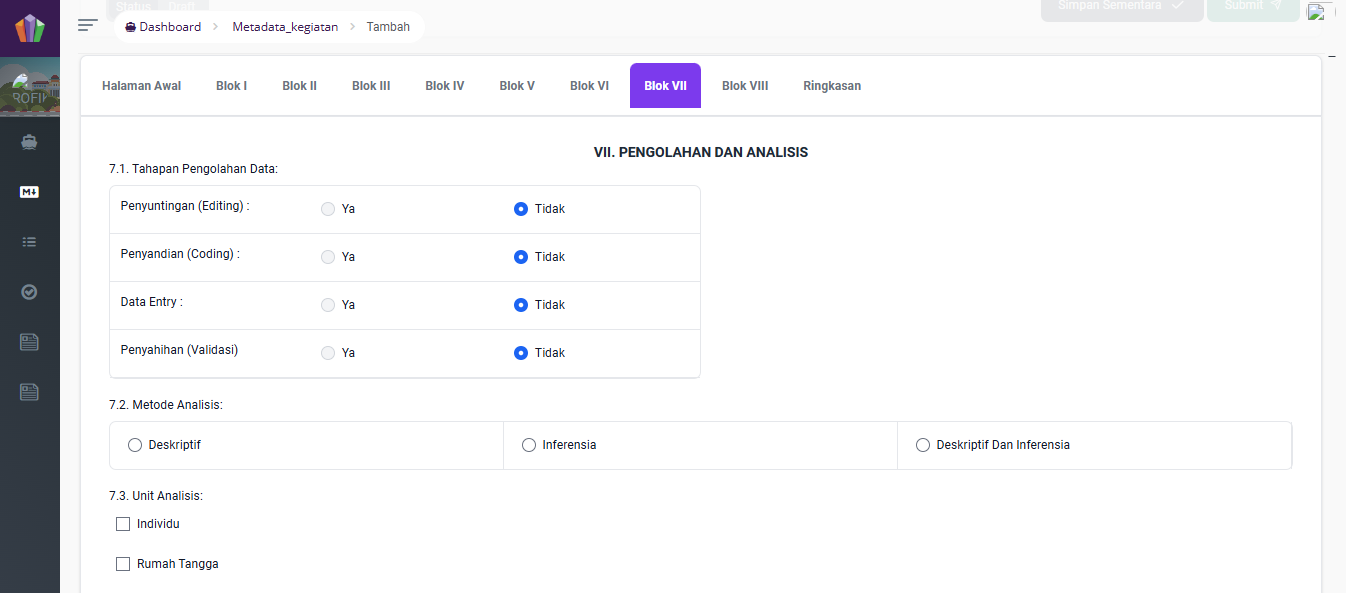
VII Pengolahan Dan Analisis
7.1 Tahapan Pengolah Data:- Penyunting (Editing): Yaitu kegiatan pemeriksaan hasil pengumpulan data. Editing dilakukan pada kesalahan dan ketidakkonsistenan pengisian rincian pertanyaan.
- Penyandian (Coding): Yaitu kegiatan pemberian kode-kode pada rincian pertanyaan. Coding ini dilakukan untuk memudahkan entry data.
- Data entry: Yaitu Kegiatan memindahkan isian data yang ada di dalam kuesioner/instrumen pengumpulan data ke dalam format data terstruktur yang dirancang. Kegiatan input data dapat dilakukan dengan menggunakan aplikasi data entry (baik itu aplikasi desktop atau web), mesin scanner, dan lain sebagainya. Kegiatan pengumpulan dengan bantuan perangkat TI, misalnya Computer Assisted Personal Interviewing (CAPI) dan web crawling tetap dianggap melakukan input data.
- Penyahihan (Validasi): Yaitu kegiatan pemeriksaan dan perbaikan data hasil entry data. Kegiatan penyahihan dapat dilakukan dengan bantuan program aplikasi
(Pilih kode jika “Ya” atau kode jika “Tidak”, pada setiap metode pengolahan data).
7.2 Metode Analisis:
- Deskriptif: Yaitu analisis yang bertujuan untuk menggambarkan karakteristik data menggunakan metode statistik sederhana, seperti mean, median, modus, range, variance, standar deviasi, tabel kontingensi, dan analisis kuadran.
- Inferensia: Yaitu analisis yang bertujuan untuk menarik kesimpulan pada sampel, yang digunakan untuk digeneralisir ke populasi.
- Deskriptif dan Inferensia: Dipilih apabila menggunakan kedua metode analisis deskriftif dan inferensia.
7.3 Unit Analisis:
(Unit analisis adalah fokus utama penelitian yang menentukan tingkat pengumpulan data dan analisis data.- Individu: Dipilih apabila data dikumpulkan dari setiap orang secara individu.
- Rumah Tangga: Dipilih apabila data dikumpulkan berfokus pada keluarga atau keolompok orang yang tinggal bersama dalam 1 rumah tangga.
- Usaha/Perusahaan: Dipilih apabila data dikumpulkan berfokus pada organisasi atau entitas usaha baik formal maupun informal.
- Lainnya: Dipilih apabila fokus pengumpulan data dilakukan dengan cara selain yang disebutkan di atas. Contohnya Komunitas, Institusi, Wilayah Geografis atau Penomena khusus seperti bencana.
7.4 Tingkat Penyajian Hasil Analisis:
(Penyajian hasil analisis merujuk pada cakupan wilayah atau level administrasi tempat hasil pengolahan data disajikan).- Nasional: Dipilih apabila hasil analisis disajikan secara agregat untuk mencerminkan situasi diseluruh negara.
- Provinsi: Dipilih apabila disajikan untuk setiap provinsi.
- Kabupaten/Kota: Dipilih apabila disajikan untuk setiap Kabupaten/Kota.
- Lainnya: Dipilih apabila tingkat penyajian hasil analisis dilakukan dengan cara selain yang disebutkan di atas.

¶ Blok VIII
-
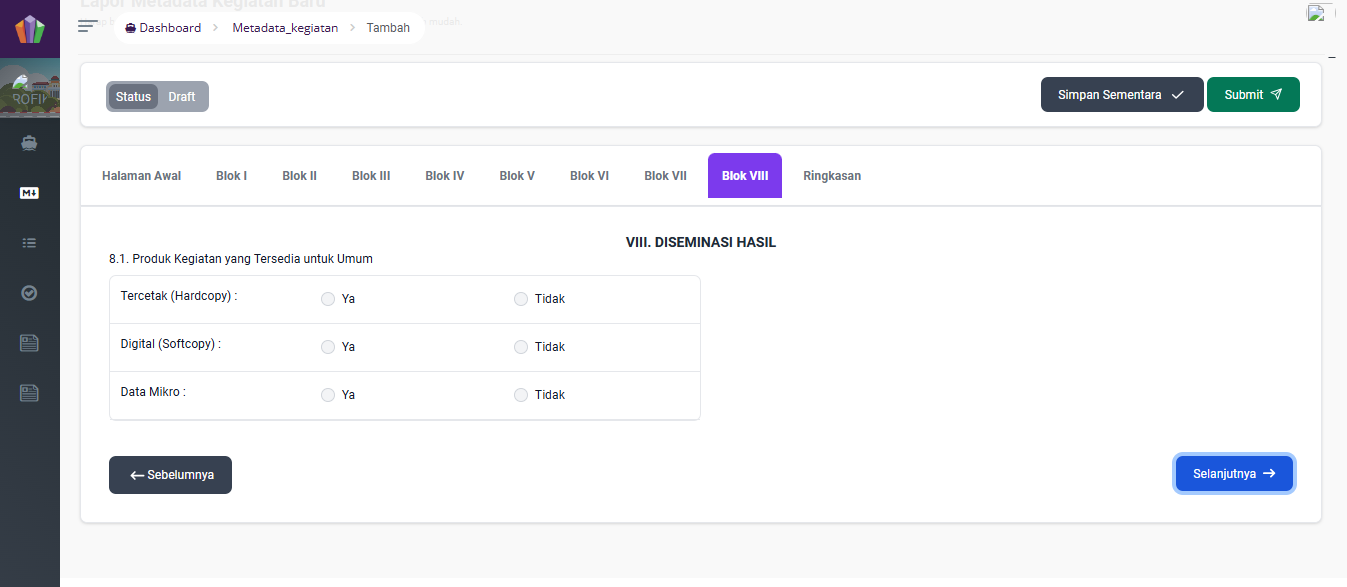
Isikan isian untuk Blok VIII
VIII Diseminasi Hasil
8.1 Produk Kegiatan Yang Tersedia Untuk Umum- Tercetak (Hardcopy): yaitu produk data yang dipublikasikan dalam bentuk buku/publikasi tercetak.
- Digital (Softcopy): yaitu produk data yang dipublikasikan dalam bentuk file elektronik/ softcopy publikasi. Termasuk data dalam bentuk tabel yang ditampilkan pada website.
- Data Mikro: yaitu produk data dalam bentuk individual record.
(Pilih kode jika “Ya” atau jika “Tidak” pada setiap produk data yang tersedia untuk masyarakat umum).
¶ Ringkasan
-
Ringkasan Isian
Pada tab Ringkasan tersaji informasi MS-Keg mulai dari rincian yang terdapat pada halaman awal, blok I, blok II, hingga blok VIII. Pengguna dapat memeriksa lagi isian MS-Keg sebelum melakukan Submit. Apabila masih terdapat informasi yang perlu diperbaiki, pengguna dapat menyimpan sementara isian yang sudah dientrikan dengan melakukan klik pada tombol “Simpan Sementara”.
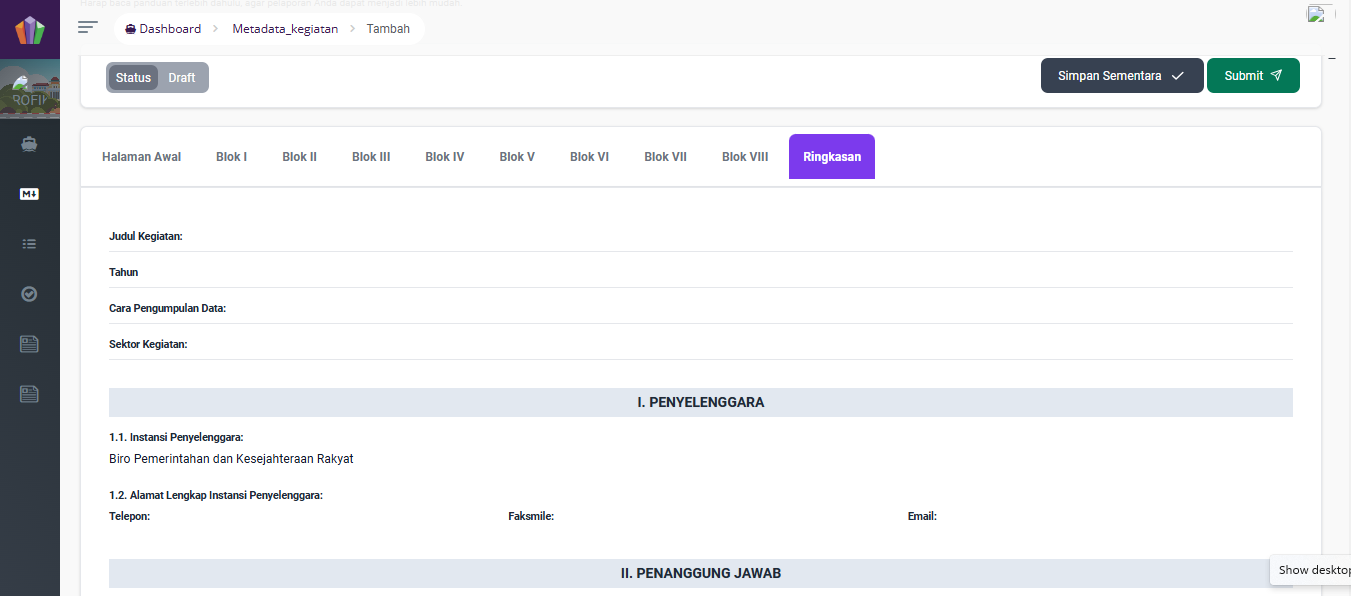
Apabila ingin Menyimpan progres pengisian yang belum selesai dapat Mengklik “Simpan Sementara”. Namun, Apabila isian sudah dipastikan benar dan terisi secara lengkap, klik “submit”.
.png)
Setelah dilakukan simpan sementara atau submit data akan tampil di halaman depan MS-Keg. Setelah, itu menunggu MS-Keg yang telah disubmit untuk disetujui oleh walidata daerah.
.png)
¶ Log Aktifitas
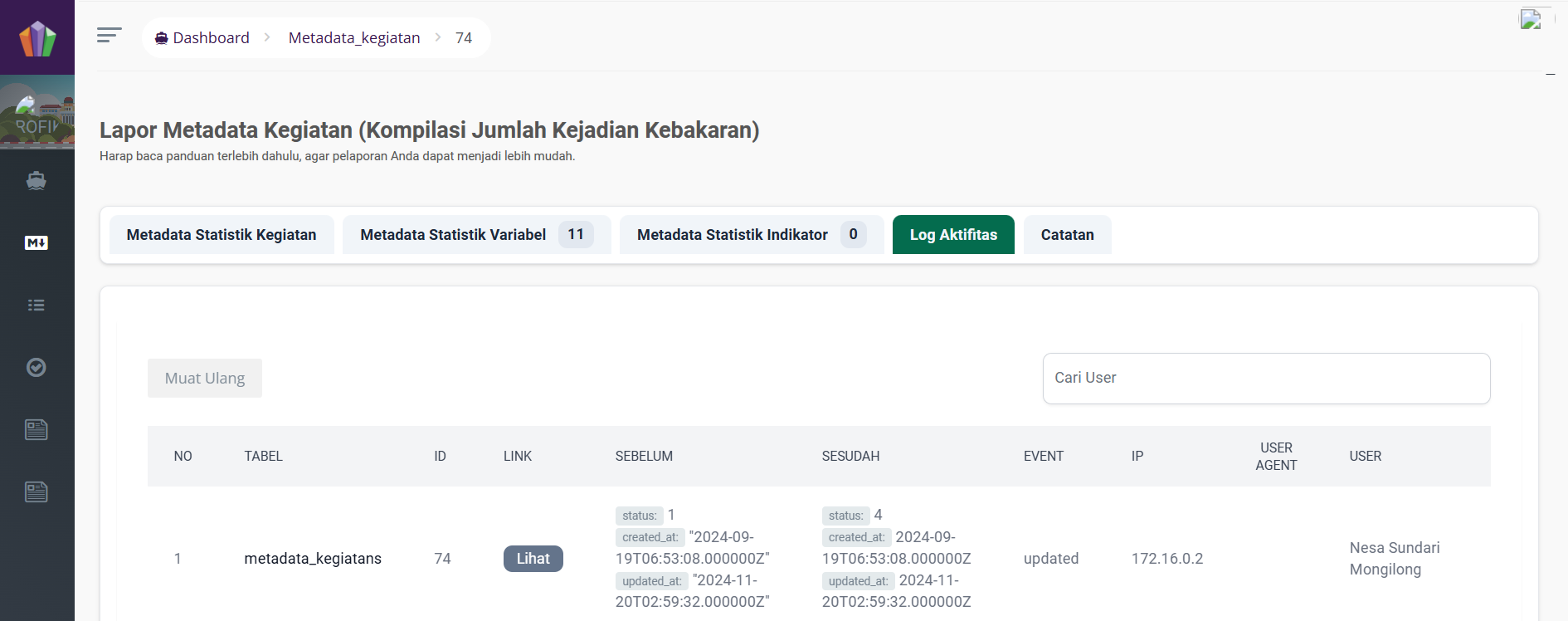
- Pada Tab Log AKtifitas terdapat informasi mengenai waktu dan user yang membuat, mengedit maupun mensubmit indikator tersebut.
¶ Catatan
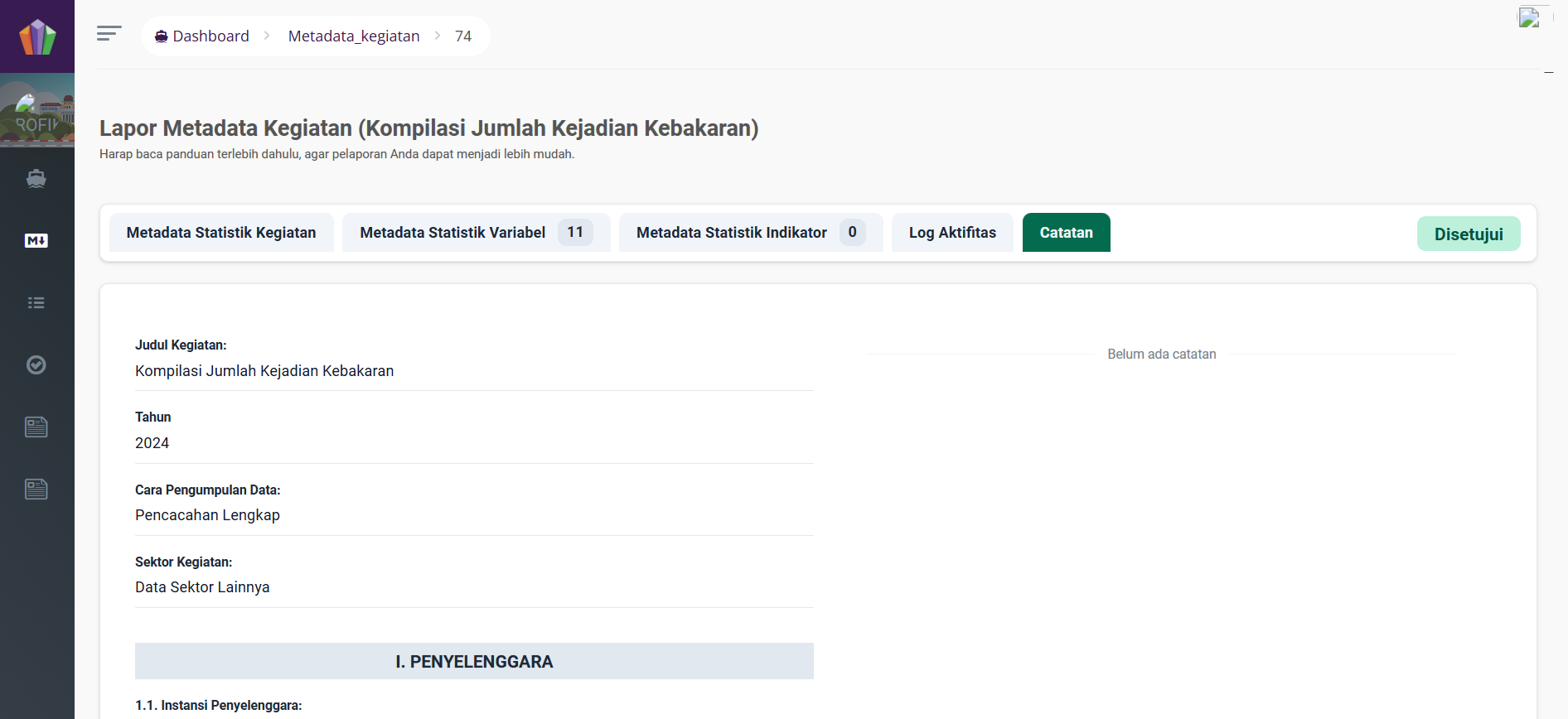
- Pada Tab catatan tersaji informasi MS-Keg mulai dari rincian I Penyelenggara hingga rincian akhir VIII Diseminasi Hasil. Dan media percakapan untuk kepentingan penyuntingan indikator.
¶ Metadata Statistik Variabel
-
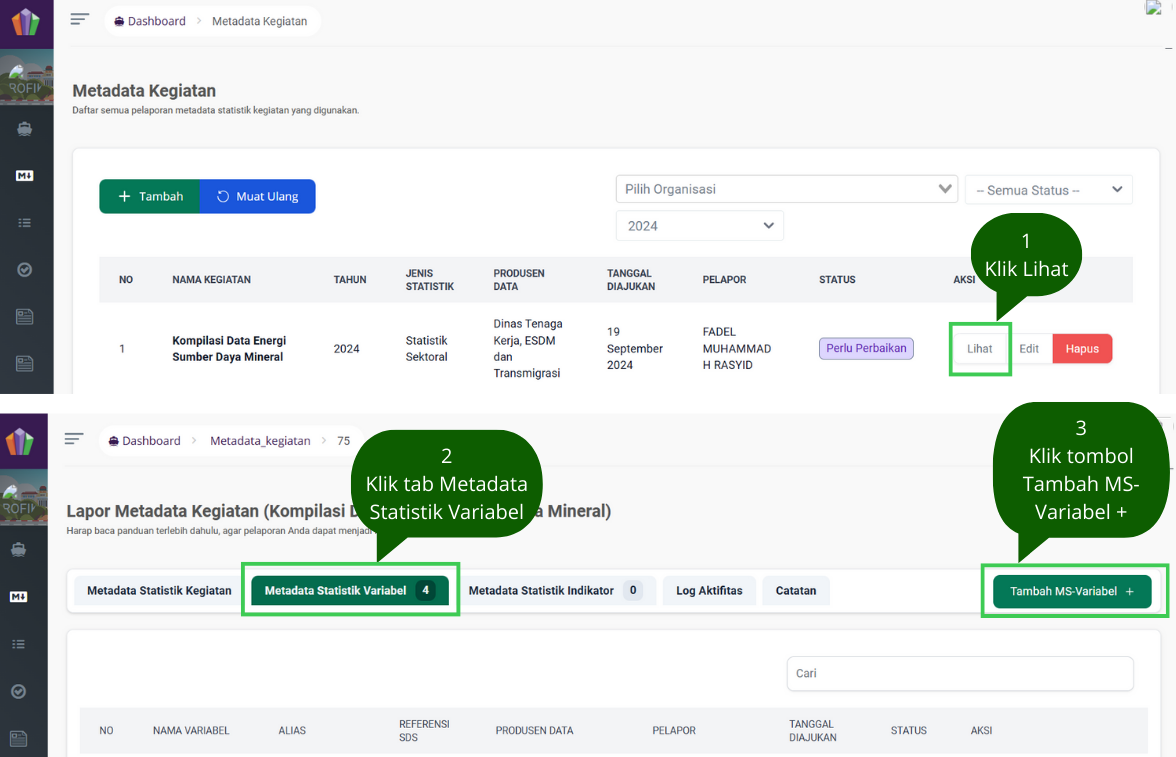
Metadata Statistik Variabel (MS-Var) hanya bisa dinput setelah Metadata Kegiatan telah diinput terlebih dahulu. Pilih menu “Metadata Kegiatan”, selanjutnya akan muncul daftar MSKeg apa saja yang sudah diinput. Kemudian klik “Lihat” untuk dapat melakukan pengentrian MS-Var.
-
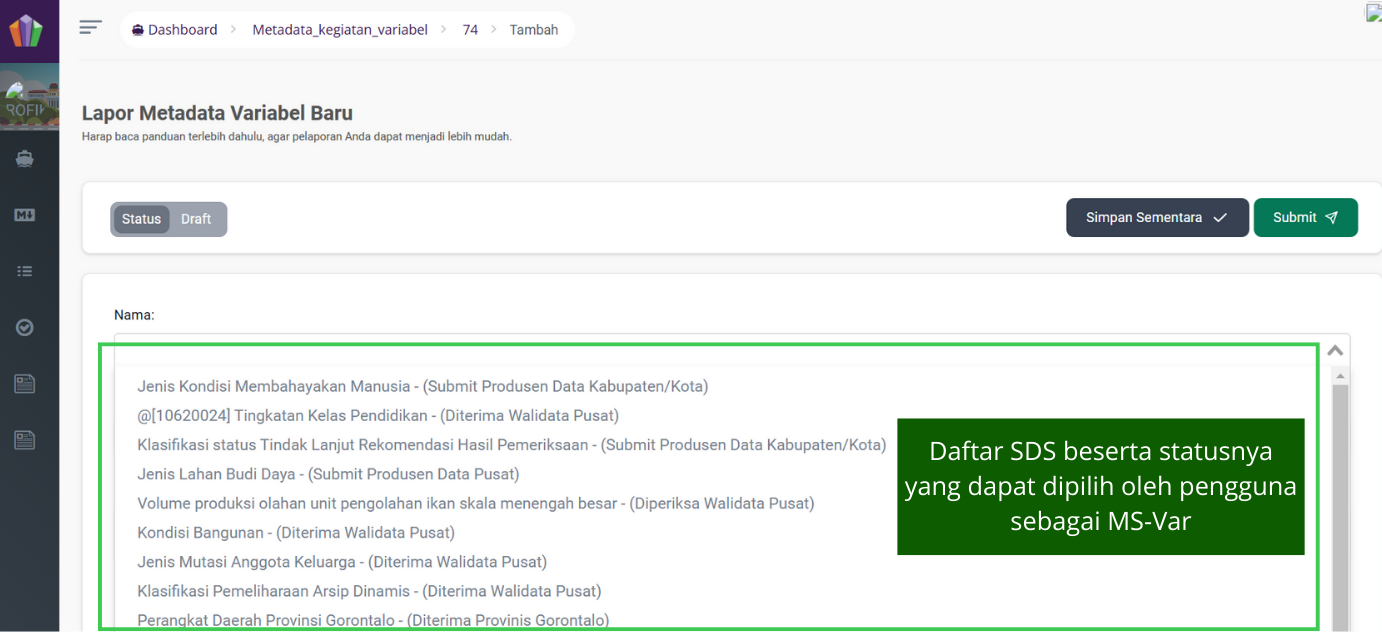
Untuk melakukan input MS-Var, pengguna harus melakukan pencarian terlebih dahulu apakah variabel yang akan dilaporkan tersebut sudah terdapat pada Standar Data Statistik (SDS) atau belum. Apabila ditemukan, silakan menggunakan SDS tersebut dan lengkapi atribut informasi lain yang belum terdapat di SDS seperti: alias, tipe data, kalimat pertanyaan, dst.
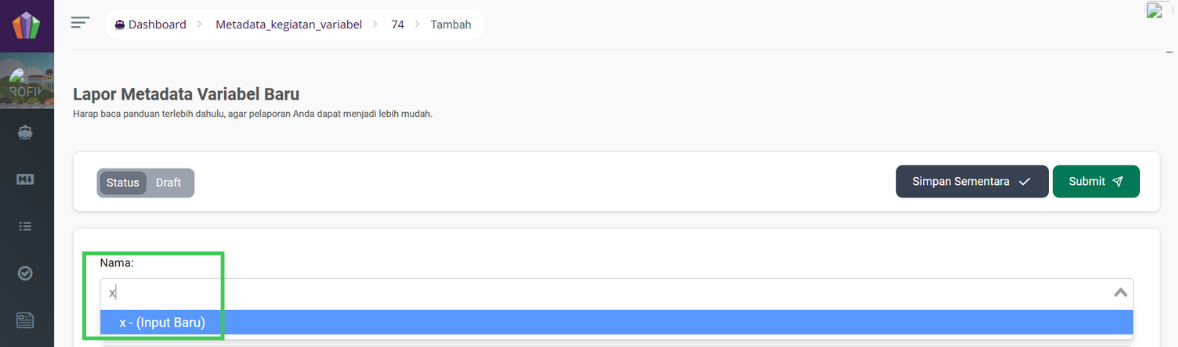
Namun, apabila variabel yang akan dilaporkan tidak ditemukan di SDS, maka pengguna dapat melanjutkan pengisian MS-Var tanpa menggunakan referensi dari SDS.
¶ Langkah-Langkah Pengisian:
-
Isikan isian untuk Metadata Variabel Baru
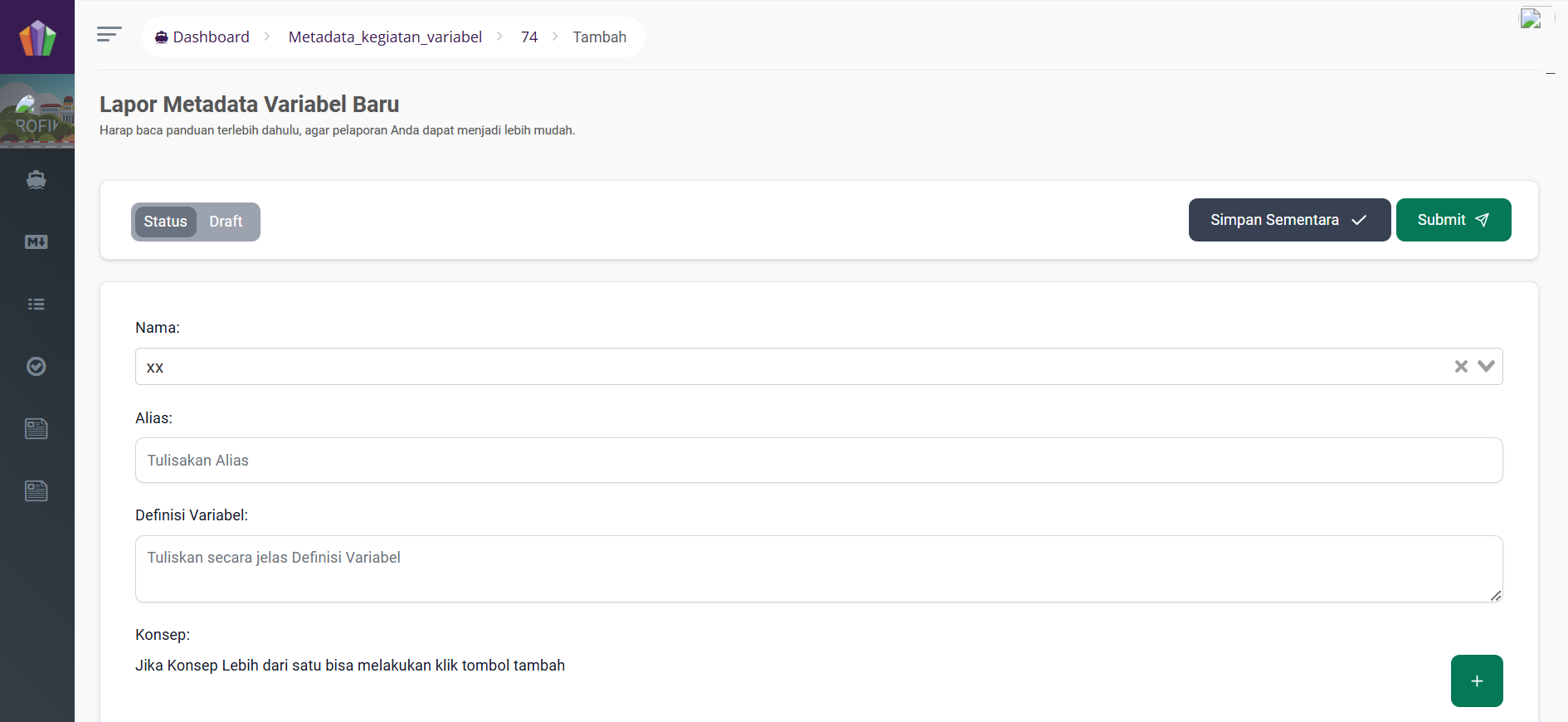
- Nama: Masukkan nama variabel.
- Alias: Masukkan nama alternatif label atau singkatan variabel.
- Definisi Variabel: Masukkan definisi atau uraian variabel.
- Konsep: Jika Konsep Lebih dari satu bisa melakukan klik tombol tambah.
- Referensi Pemilihan: Jika Referensi Pemilihan Lebih dari satu bisa melakukan klik tombol tambah.
- Referensi Waktu: Menunjukkan waktu kegiatan tersebut dilakukan.
- Ukuran: Ukuran Menunjukkan nilai atau besaran yang seringkali dihitung berdasarkan parameter tertentu. contohnya jumlah, panjang, berat atau temperatur.
- Satuan: Satuan adalah standar acuan yang digunakan untuk mengkur ukuran tertentu. Contohnya meter, kilogram, menit atau celcius.
- Tipe Data: tipe data dimasukkan berdasrkan isi data variabel yang akan diinput. tipe data berikut disi sesuai varibael.
- string, digunakan untuk menyimpan teks atau karakter
- Integer, digunakan untuk menyimpan angka bulat (tanpa koma desimal).
- Float, digunakan untuk menyimpan angka dengan desimal.
- Boolean, hanya memiliki dua nilai yaitu True (Benar) dan False (Salah).
- Isian Klasifikasi: Jika Isian Klasifikasi Lebih dari satu bisa melakukan klik tombol tambah.
- Aturan Validasi: Jika Aturan Validasi Lebih dari satu bisa melakukan klik tombol tambah.
- Kalimat Pertanyaan: diisi pertanyaan mengenai variabel teersebut.
- Apakah variabel Dapat Diakses Umum?: Jika Ya maka variabel dapat digunakan atau diakses pada metadata kegiatan lain maupun metadata dari OPD lain. Jika tidak maka variabel hanya dapat diakses atau digunakan oleh metadata kegiatan itu sendiri.
.png)
.png)
Apabila ingin Menyimpan progres pengisian yang belum selesai dapat Mengklik “Simpan Sementara”. Namun, Apabila isian sudah dipastikan benar dan terisi secara lengkap, klik “submit”.
.png)
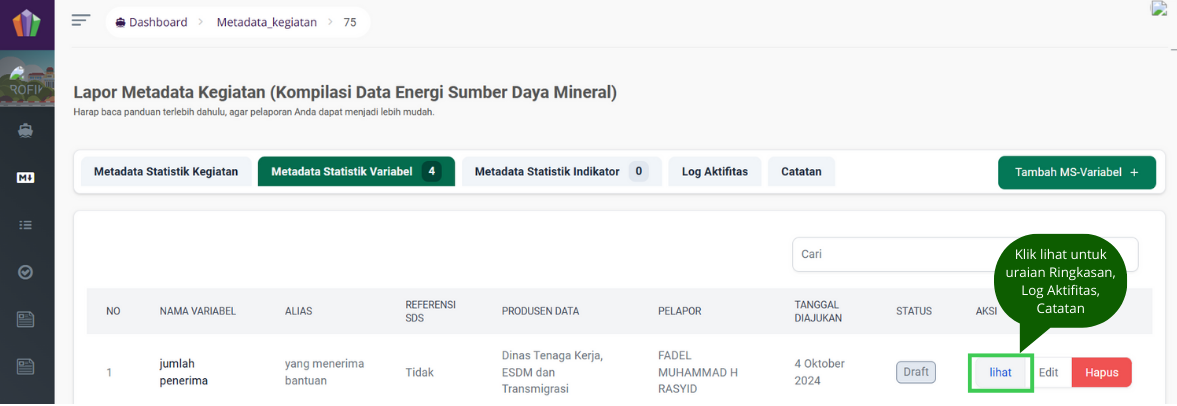
Setelah dilakukan simpan sementara atau submit data akan tampil di halaman depan MS-Var. Setelah, itu menunggu MS-Var yang telah disubmit untuk disetujui oleh walidata daerah. Selanjutnya untuk melihat uraian variabel yang sudah diinput sebelumnya klik “Lihat”
¶ Ringkasan
- Pada tab Ringkasan tersaji informasi MS-Var mulai dari rincian Nama variabel hingga rincian akhir apakah variabel dapat diakses umum.

¶ Log Aktifitas
- Pada Tab Log AKtifitas terdapat informasi mengenai waktu dan user yang membuat, mengedit maupun mensubmit variabel tersebut.

¶ Catatan
- Pada Tab catatan tersaji informasi MS-Var mulai dari rincian Nama variabel hingga rincian akhir apakah variabel dapat diakses umum. Dan media percakapan untuk kepentingan penyuntingan variabel.

¶ Metadata Indikator
-
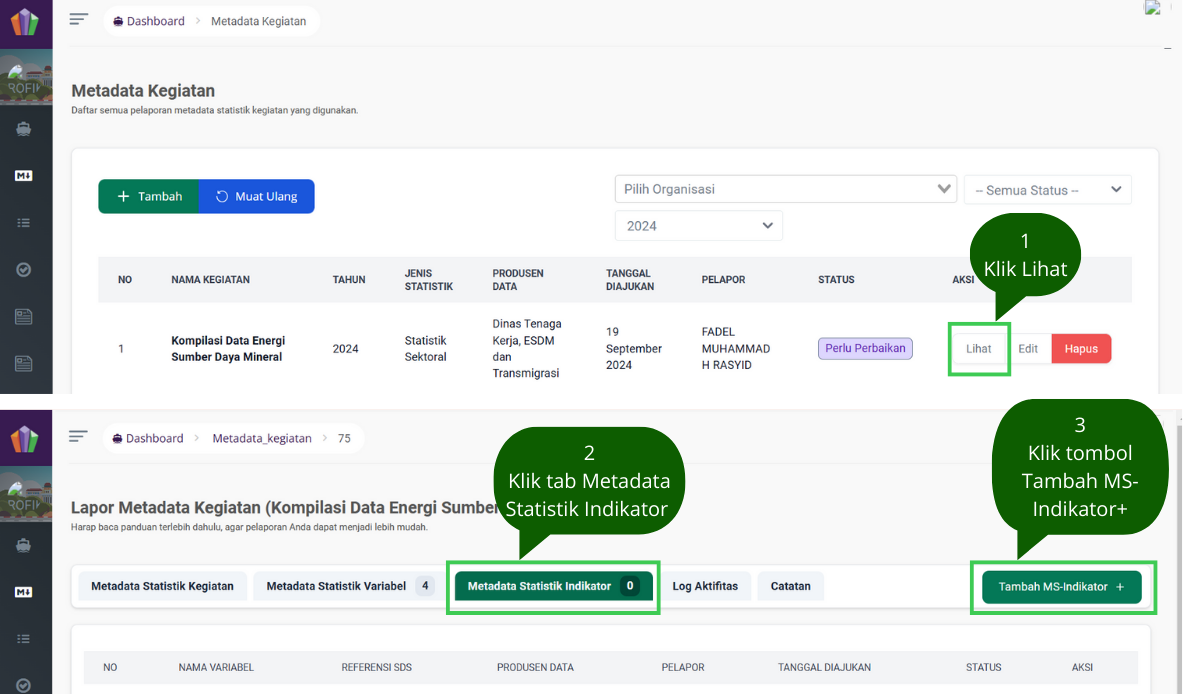
Metadata Statistik Indikator (MS-Ind) hanya bisa dinput setelah Metadata Kegiatan telah diinput terlebih dahulu. Pilih menu “Daftar Pelaporan”, selanjutnya akan muncul daftar MS Keg apa saja yang sudah diinput. Kemudian klik “lihat” untuk dapat melakukan pengentrian MS-Ind.
-
Untuk melakukan input MS-Ind, pengguna harus melakukan pencarian terlebih dahulu apakah indikator yang akan dilaporkan tersebut sudah terdapat pada Standar Data Statistik (SDS) atau belum. Apabila ditemukan, silakan menggunakan SDS tersebut dan lengkapi atribut informasi lain yang belum terdapat di SDS seperti: apakah indikator komposit, apakah indikator dapat diakses umum, dst.
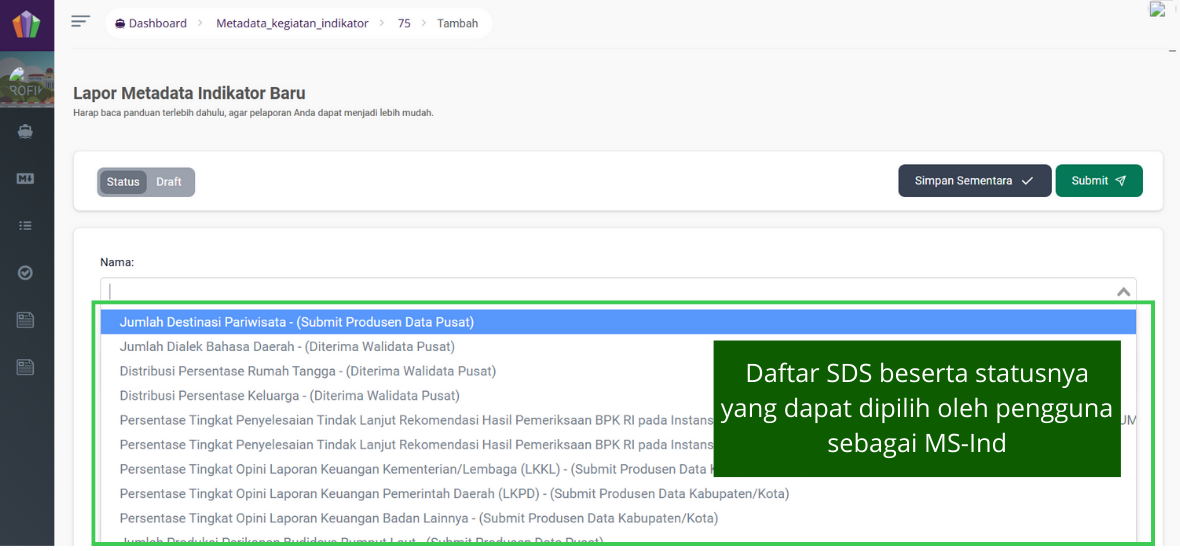
Namun, apabila indikator yang akan dilaporkan tidak ditemukan di SDS, maka pengguna dapat Melanjutkan pengisian MS-Ind tanpa menggunakan referensi dari SDS.

¶ Langkah-Langkah Pengisian:
-
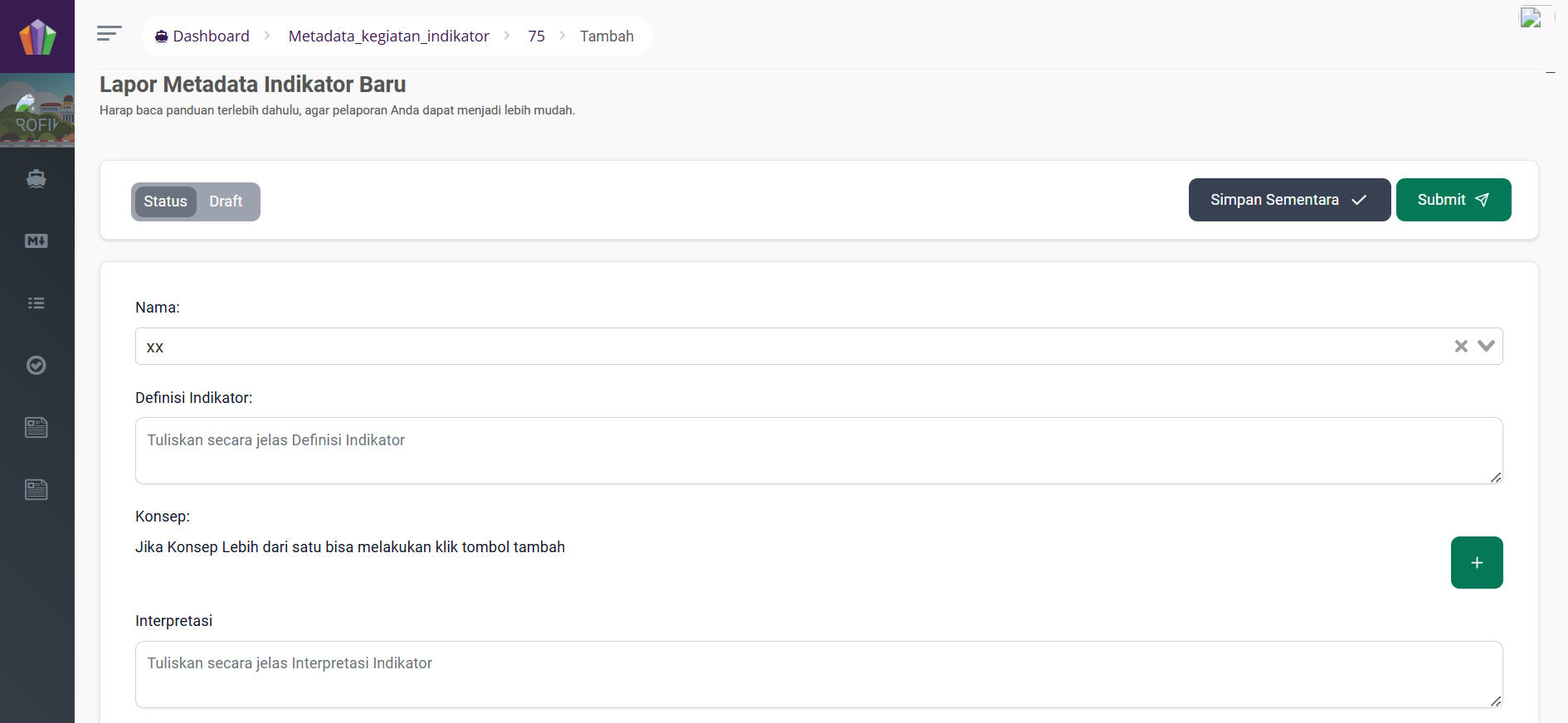
Isikan isian untuk Metadata Indikator Baru
- Nama: Masukkan nama indikator.
- Definisi Indikator: Masukkan definisi atau uraian.
- Konsep: Jika Konsep Lebih dari satu bisa melakukan klik tombol tambah.
- Interpretasi: Adalah penjelasan atau makna dari nilai yang diperoleh dari pengukuran suatu indikator.
- Metode Perhitungan: Adalah cara atau rumus yang digunakan untuk menghitung nilai dari suatu indikator.
- Rumus: Adalah ekspresi matematis yang digunakan untuk menghitung nilai dari indikator.
- Ukuran: Ukuran Menunjukkan nilai atau besaran yang seringkali dihitung berdasarkan parameter tertentu. contohnya jumlah, panjang, berat atau temperatur.
- Satuan: Satuan adalah standar acuan yang digunakan untuk mengkur ukuran tertentu. Contohnya meter, kilogram, menit atau celcius.
- Klasifikasi Penyajian: Jika Aturan Validasi Lebih dari satu bisa melakukan klik tombol tambah.
- Apakah Indikator Komposit?:
- Ya: Dipilih apabila indikator merupakan gabungan atau perhitungan dari beberapa indikator individu.
- Tidak: Dipilih apabila bukan Indikator Komposit.
- Indikator Pembangun: Jika Indikator Pembangun Lebih dari satu bisa melakukan klik tombol tambah.
- Level Estimasi: Isikan level estimasi atau level terendah dari penyajian indikator yang dihasilkan dari kegiatan statistik terkait. Level estimasi disajikan pada tingkat nasional, provinsi, kabupaten/kota, kecamatan, desa/kelurahan, rumah tangga, atau individu.
- Apakah Indikator Dapat Diakses Umum?:
- Ya: Dipilih apabila indikator dapat digunakan atau diakses pada metadata kegiatan lain maupun metadata dari OPD lain.
- Tidak: Dipilih apabila indikator hanya dapat diakses atau digunakan oleh metadata kegiatan itu sendiri.
.png)
.png)
Apabila ingin Menyimpan progres pengisian yang belum selesai dapat Mengklik “Simpan Sementara”. Namun, Apabila isian sudah dipastikan benar dan terisi secara lengkap, klik “submit”.
.png)
Setelah dilakukan simpan sementara atau submit data akan tampil di halaman depan daftar data. Setelah, itu menunggu daftar data yang telah disubmit untuk disetujui oleh walidata daerah. Selanjutnya untuk melihat uraian indikator yang sudah diinput sebelumnya klik “Lihat”
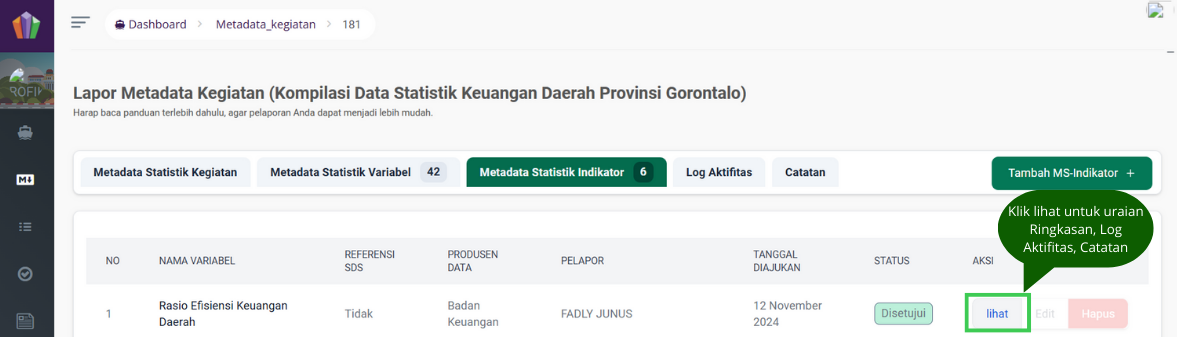
¶ Ringkasan
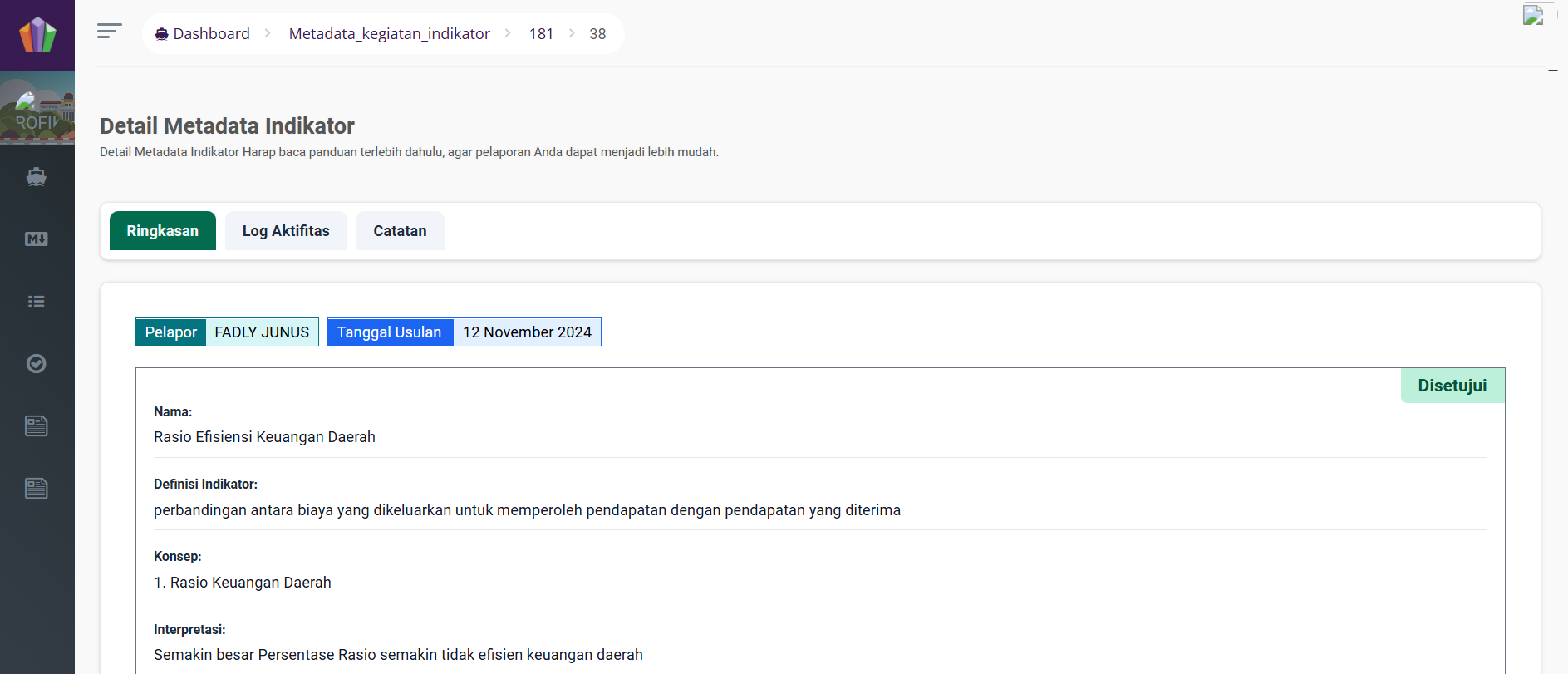
- Pada tab Ringkasan tersaji informasi MS-Ind mulai dari rincian Nama indikator hingga rincian akhir apakah indikator dapat diakses umum.
¶ Log Aktifitas
- Pada Tab Log AKtifitas terdapat informasi mengenai waktu dan user yang membuat, mengedit maupun mensubmit indikator tersebut.

¶ Catatan
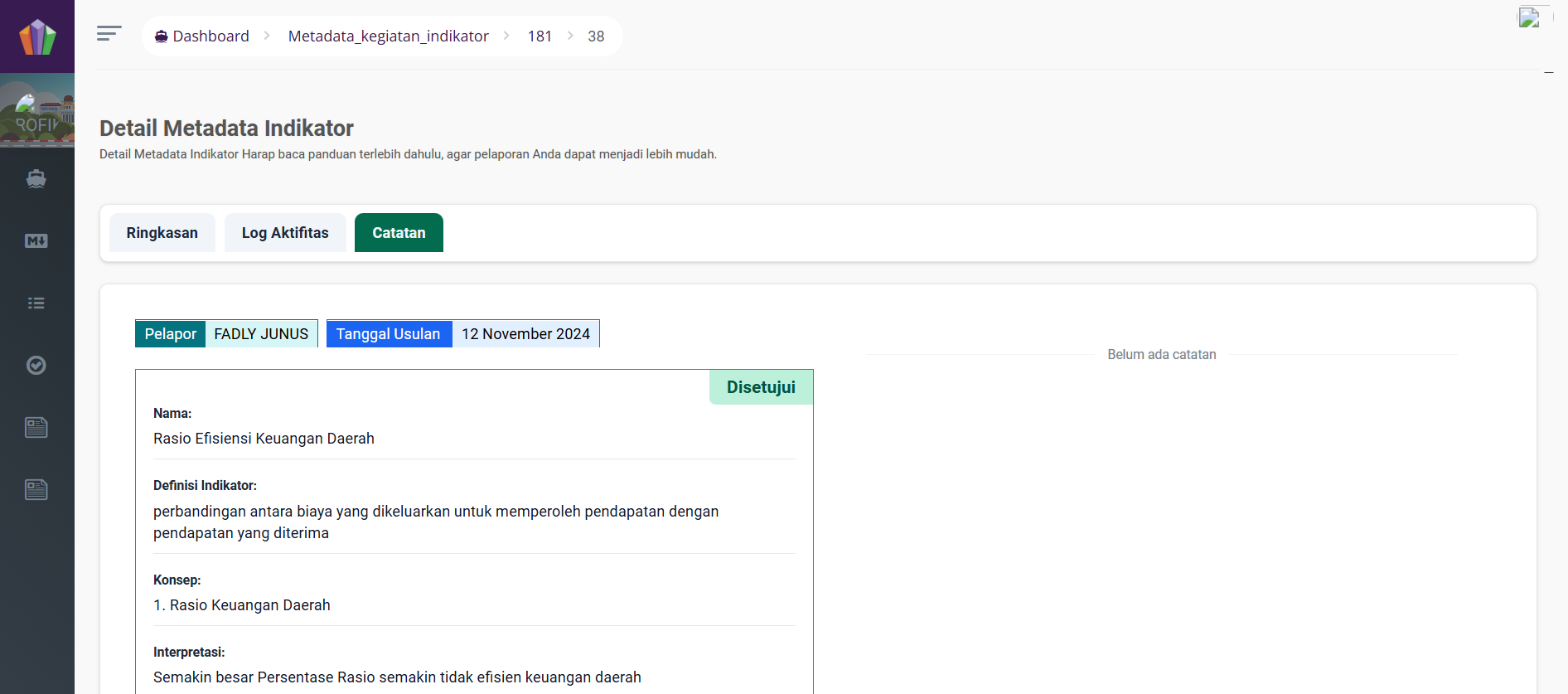
- Pada Tab catatan tersaji informasi MS-Ind mulai dari rincian Nama indikator hingga rincian akhir apakah indikator dapat diakses umum. Dan media percakapan untuk kepentingan penyuntingan indikator.
¶ Daftar Data
-
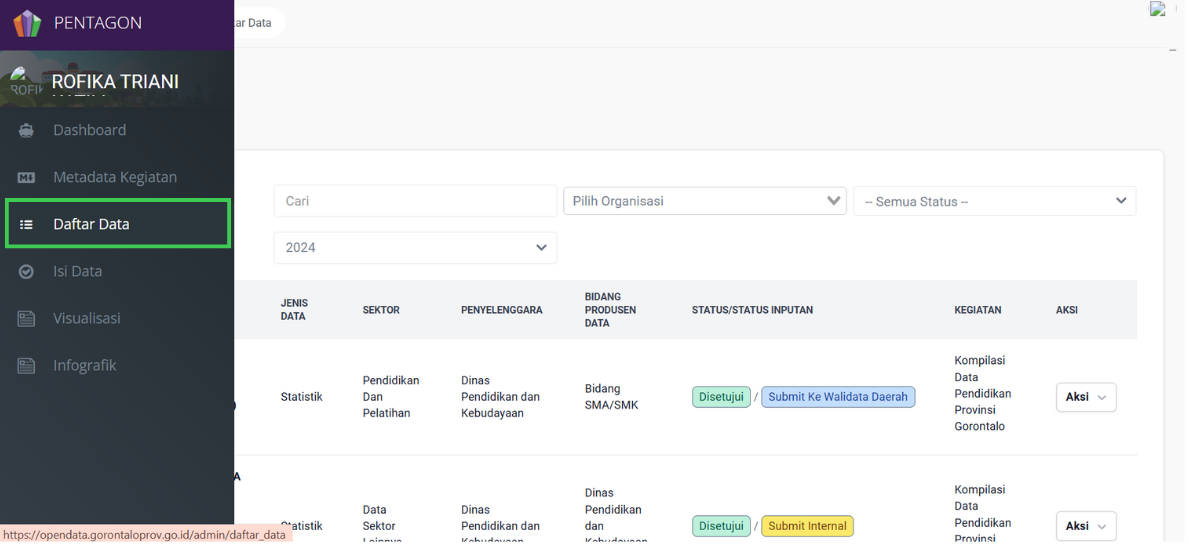
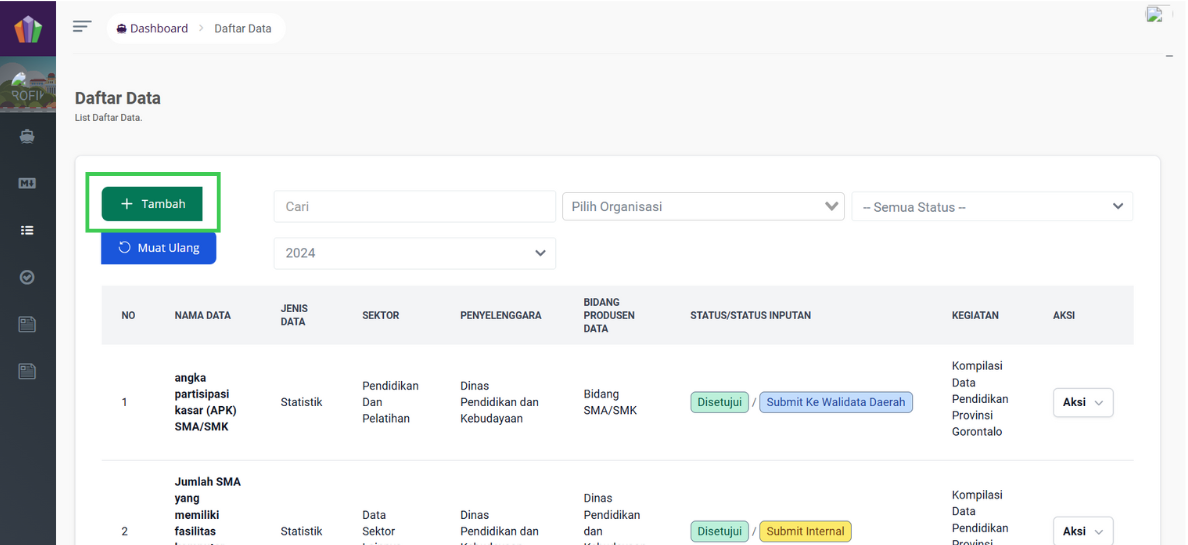
Setelah membuat Metadata Kegiatan Selanjutnya Pilih menu Daftar Data untuk membuat Daftar Data.
-
Kemudian klik tambah.
¶ Langkah-Langkah Pengisian:
¶ Tambah Daftar Data
-
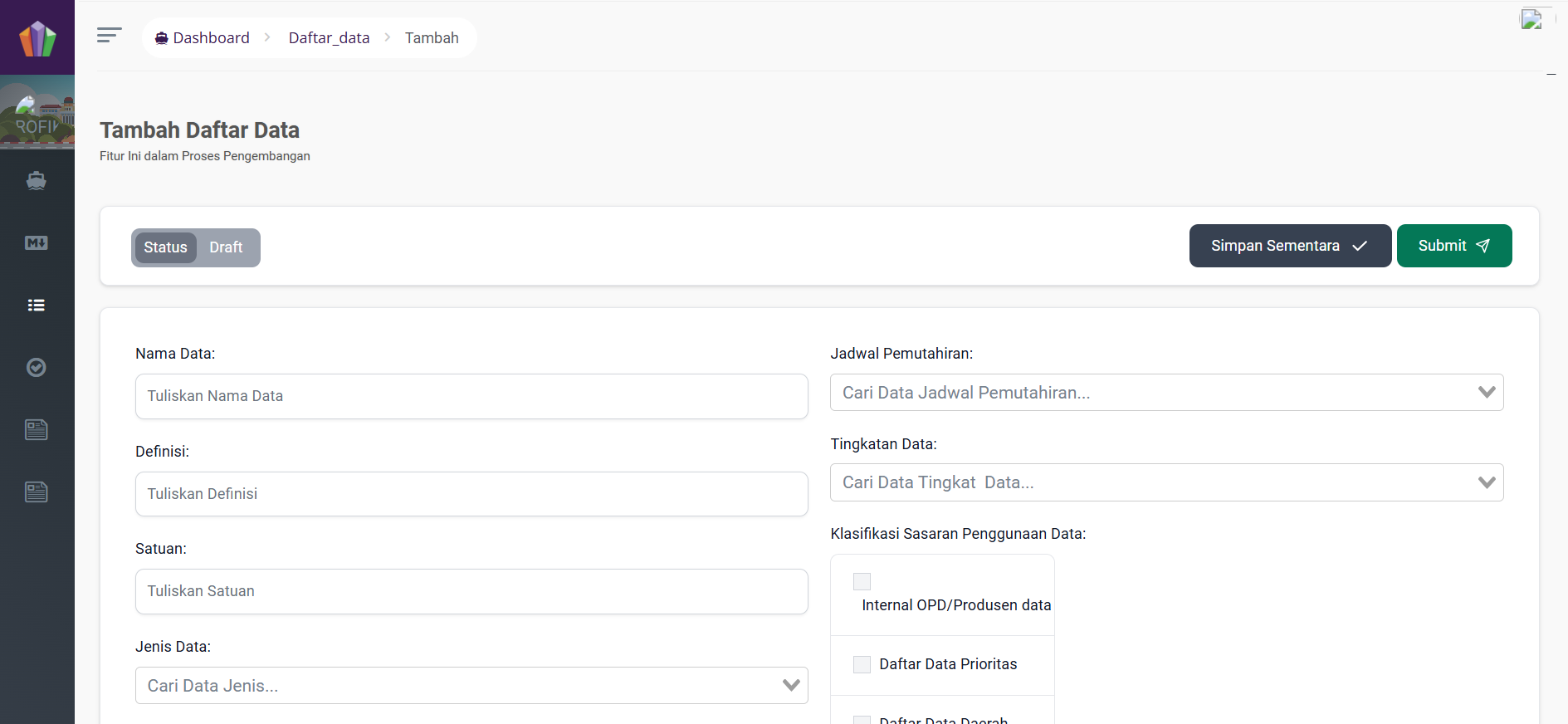
Isikan isian untuk Tambah Daftar Data
- Nama data: Masukkan nama Data.
- Definisi: Masukkan definisi atau uraian.
- Satuan: Satuan adalah standar acuan yang digunakan untuk mengkur ukuran tertentu. Contohnya meter, kilogram, menit atau celcius.
- Jenis Data:
- Statistik: Adalah data yang dikumpulkan, diolah, dan disajikan dalam bentuk kuantitatif untuk keperluan analisis atau pengambilan keputusan.
- Keuangan: Adalah data yang berkaitan dengan transaksi dan informasi keuangan organisasi, lembaga, atau individu.
- Geospasial: Adalah data yang memiliki referensi geografis dan terkait dengan lokasi tertentu di permukaan bumi.
- Data sektor lainnya: Mencakup data yang tidak termasuk dalam kategori statistik, keuangan, atau geospasial tetapi terkait dengan sektor-sektor tertentu.
- Sektor: Pilih sektor yang sesuai dengan bidang atau aktivitas dari data tersebut.
- Penyelenggara: Pilih aktivitas yang sesuai dengan bidang atau aktivitas dari data tersebut.
- Bidang Sumber Data: Bidang dalam organisasi yang bersangkutan dan bertanggungjawab mengumpulkan serta mengelolah data tersebut.
- Sumber Referensi: Adalah asal atau acuan utama yang digunakan untuk keabsahan dan kredibilitas data.
- Tingkat Kedalaman Data:
- Nasional: Data yang mencakup seluruh wilayah suatu negara tanpa merinci wilayah spesifik. Contohnya Jumlah penduduk Indonesia, Tingkat inflasi nasional dan Anggaran negara.
- Provinsi: Data yang mencakup satu wilayah administrasi setingkat provinsi. Contohnya Jumlah penduduk Provinsi Gorontalo, Tingkat pengangguran di Jawa Tengah dan Anggaran belanja provinsi.
- Kabupaten/Kota: Data yang mencakup wilayah administrasi kabupaten atau kota tertentu. Contohnya Jumlah penduduk Kabupaten Boalemo, Angka partisipasi sekolah di Kota Surabaya dan Tingkat kemiskinan di Kabupaten Sleman.
- Jadwal Pemutahiran:
- Harian: Data diperbarui setiap hari.
- Mingguan: Data diperbarui setiap minggu.
- Bulanan: Data diperbarui setiap bulan.
- Triwulan: Data diperbarui setiap tiga bulan sekali.
- Empat Bulan: Data diperbarui setiap empat bulan.
- Semesteran: Data diperbarui setiap enam bulan.
- Tahunan: Data diperbarui setiap tahun.
- Lebih Dari Dua Tahun: Data diperbarui dalam interval waktu lebih dari dua tahun, biasanya bersifat jangka panjang.
- Tingkatan Data:
- Nasional: Data yang mencakup keseluruhan wilayah suatu negara, meliputi semua provinsi, kabupaten/kota, atau unit administrasi lainnya di dalam negara tersebut.
- Daerah: Data yang mencakup wilayah administrasi tertentu di bawah tingkat nasional, seperti provinsi, kabupaten, atau kota.
- Klasifikasi Sasaran Penggunaan Data:
- Internal OPD/Produsen data: Data yang digunakan oleh Organisasi Perangkat Daerah (OPD) atau unit kerja yang memproduksi data untuk mendukung tugas pokok dan fungsinya (tupoksi).
- Daftar Data Prioritas: Data yang dianggap penting dan harus tersedia untuk mendukung penyelenggaraan pemerintahan dan pembangunan.
- Daftar Data Daerah: Data yang digunakan secara spesifik untuk mendukung pengelolaan dan perencanaan di tingkat daerah, seperti provinsi, kabupaten/kota, kecamatan, atau desa.
- Pembina data (BPS): Data yang disusun atau digunakan oleh Badan Pusat Statistik (BPS) sebagai lembaga pembina data di Indonesia, untuk menjamin kualitas, standar, dan keseragaman data.
- Instansi Lainnya: Data yang digunakan oleh instansi pemerintah lain di luar OPD terkait, baik di tingkat pusat maupun daerah.
- Non-Pemerintah Lainya: Data yang digunakan oleh pihak non-pemerintah, seperti lembaga swasta, lembaga penelitian, organisasi masyarakat, atau individu.
- Internal/Publik:
- Pilih internal apabila data hanya dapat diakses oleh OPD tertentu.
- Pilih Publik apabila data dapat diakses oleh Semua OPD.
- Ditetapkan/Belum Ditetapkan:
- Pilih ditetapkan apabila data telah melalui proses pengesahan resmi oleh pihak berwenang baik itu dari tingkat organisasi, instansi Maupun pemerintah.
- Pilih belum ditetapkan apabila belum melalui pengesahan resmi.

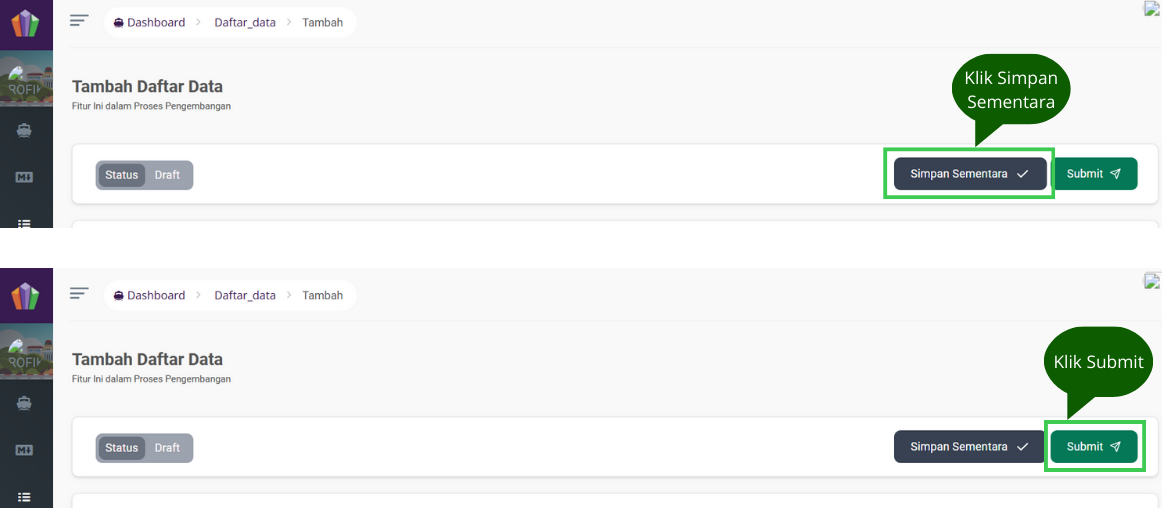
Apabila ingin Menyimpan progres pengisian yang belum selesai dapat Mengklik “Simpan Sementara”. Namun, Apabila isian sudah dipastikan benar dan terisi secara lengkap, klik “submit”.
Setelah dilakukan simpan sementara atau submit data akan tampil di halaman depan daftar data. Setelah, itu menunggu daftar data yang telah disubmit untuk disetujui oleh walidata daerah.
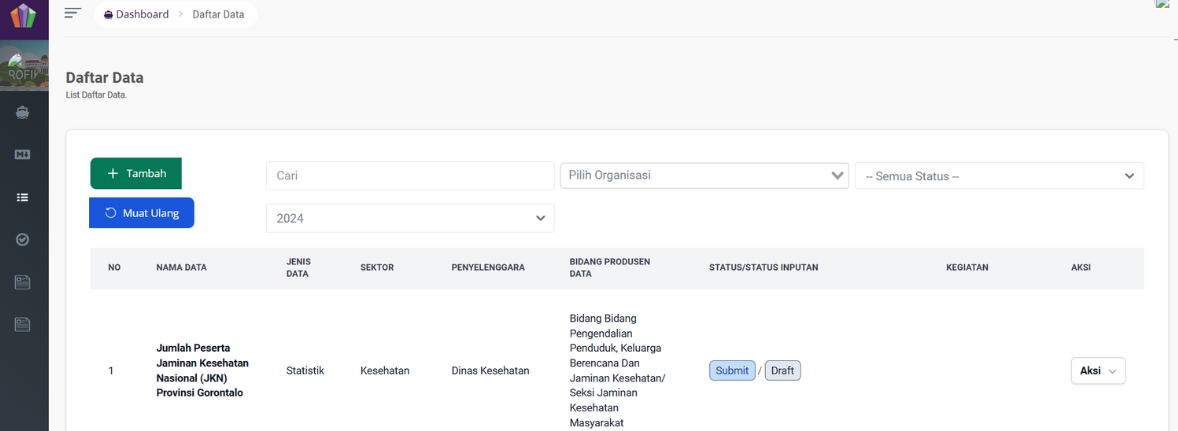
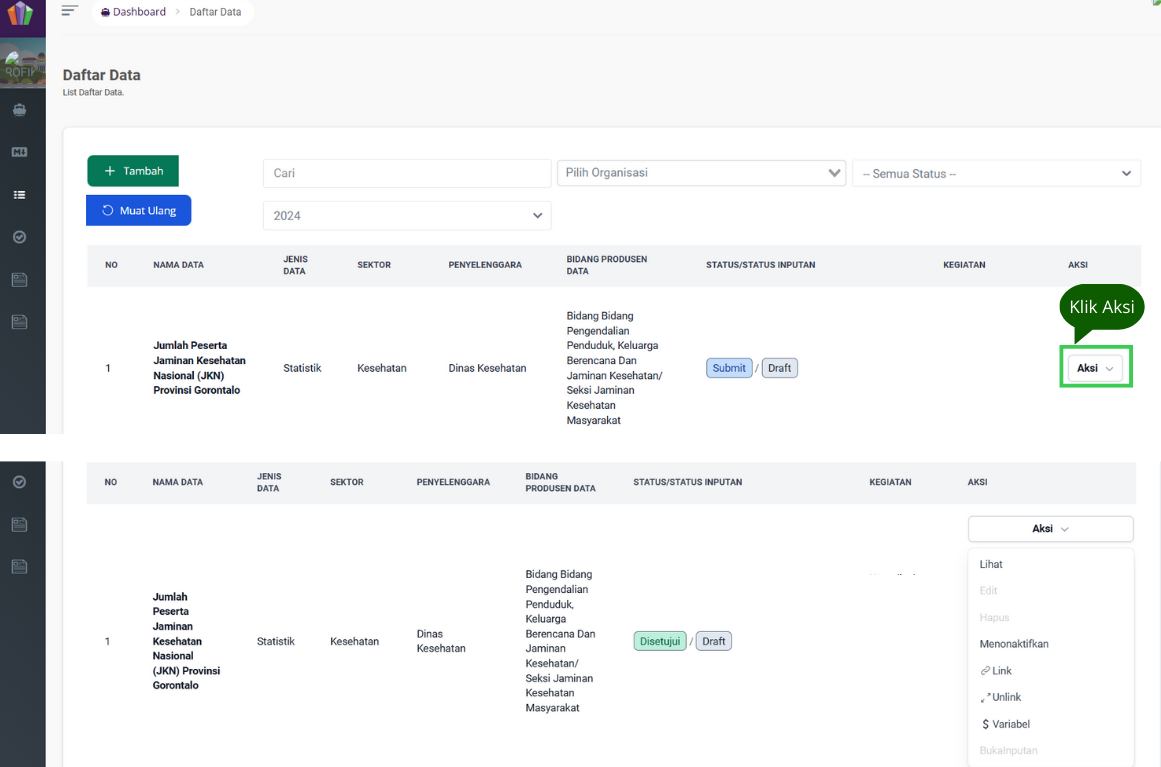
Selanjutnya setelah di validasi oleh walidata daerah. Kemudian, klik “Aksi” untuk melihat opsi-opsi yang dapat dilakukan terhadap daftar data tersebut.
-
Lihat: Untuk melihat uraian daftar data yang sudah diinput.
¶ Ringkasan
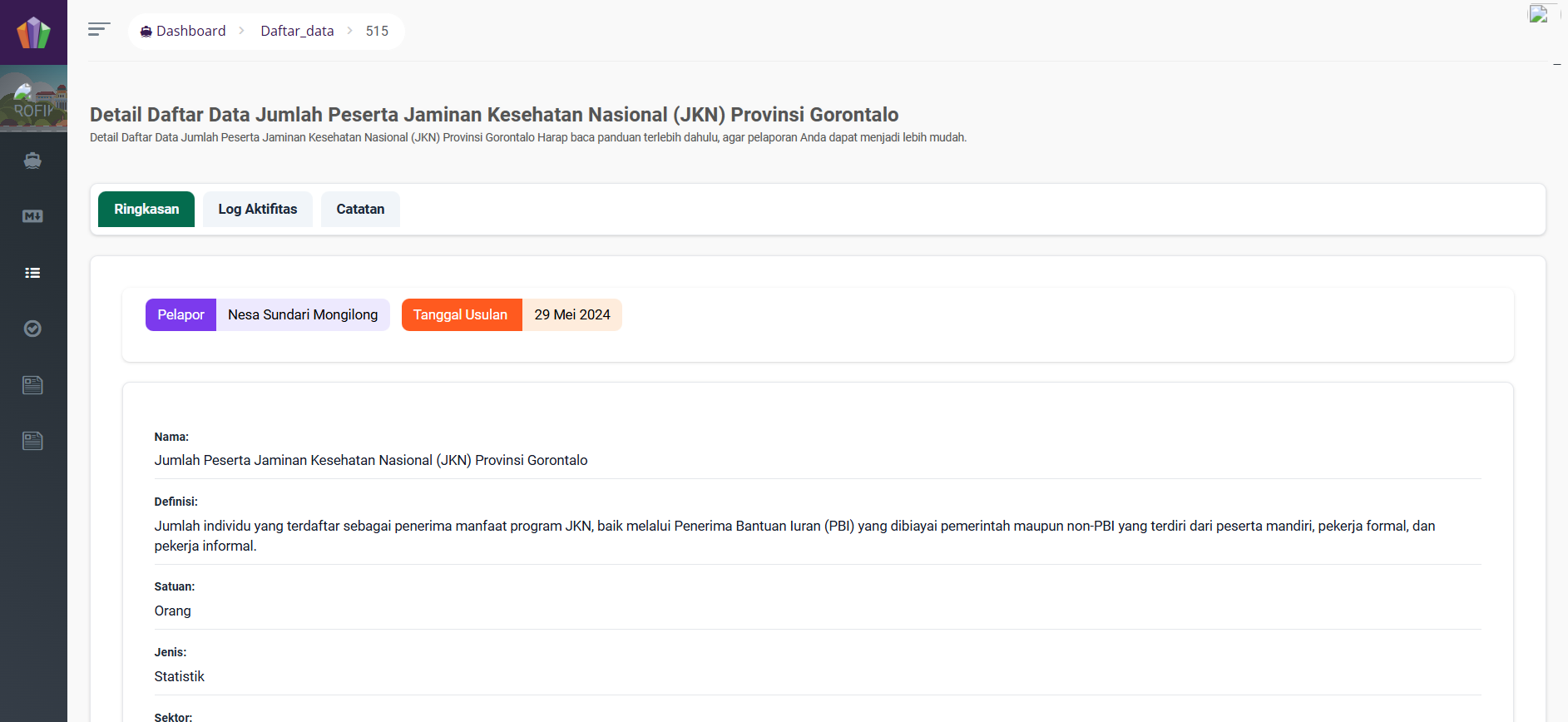
Pada tab Ringkasan tersaji informasi daftar data mulai dari rincian Nama Data hingga rincian akhir Ditetapkan/Belum Ditetapkan.
¶ Log Aktifitas
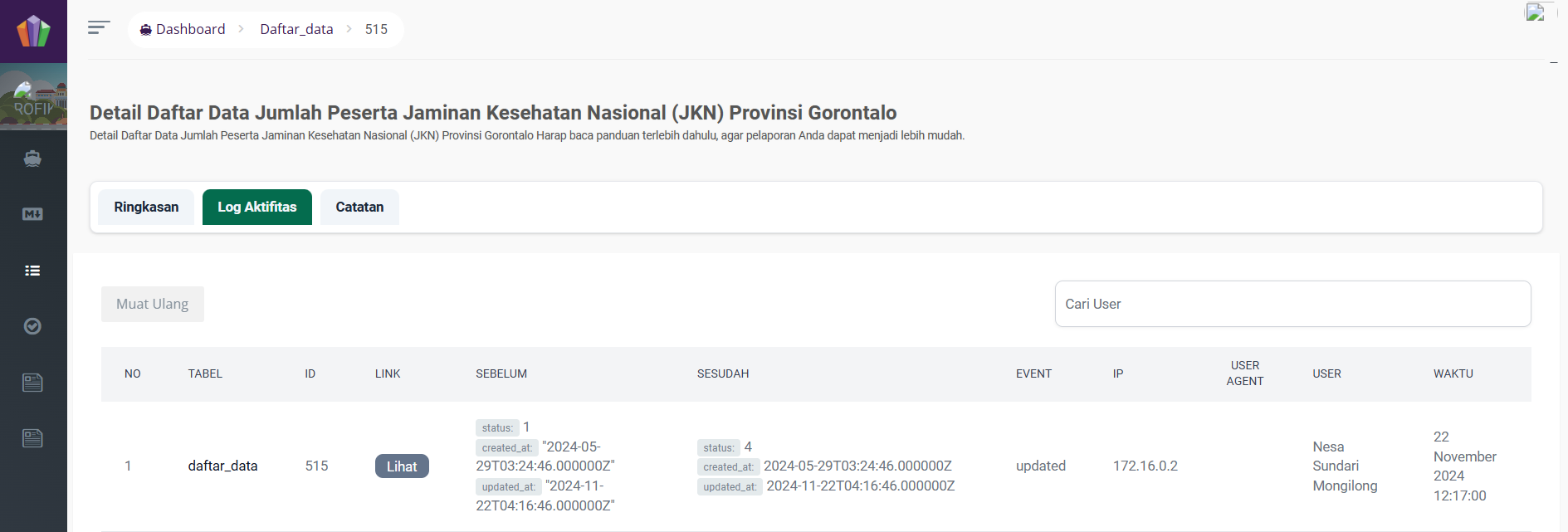
Pada Tab Log AKtifitas terdapat informasi mengenai waktu dan user yang membuat, mengedit maupun mensubmit daftar data tersebut.
¶ Catatan
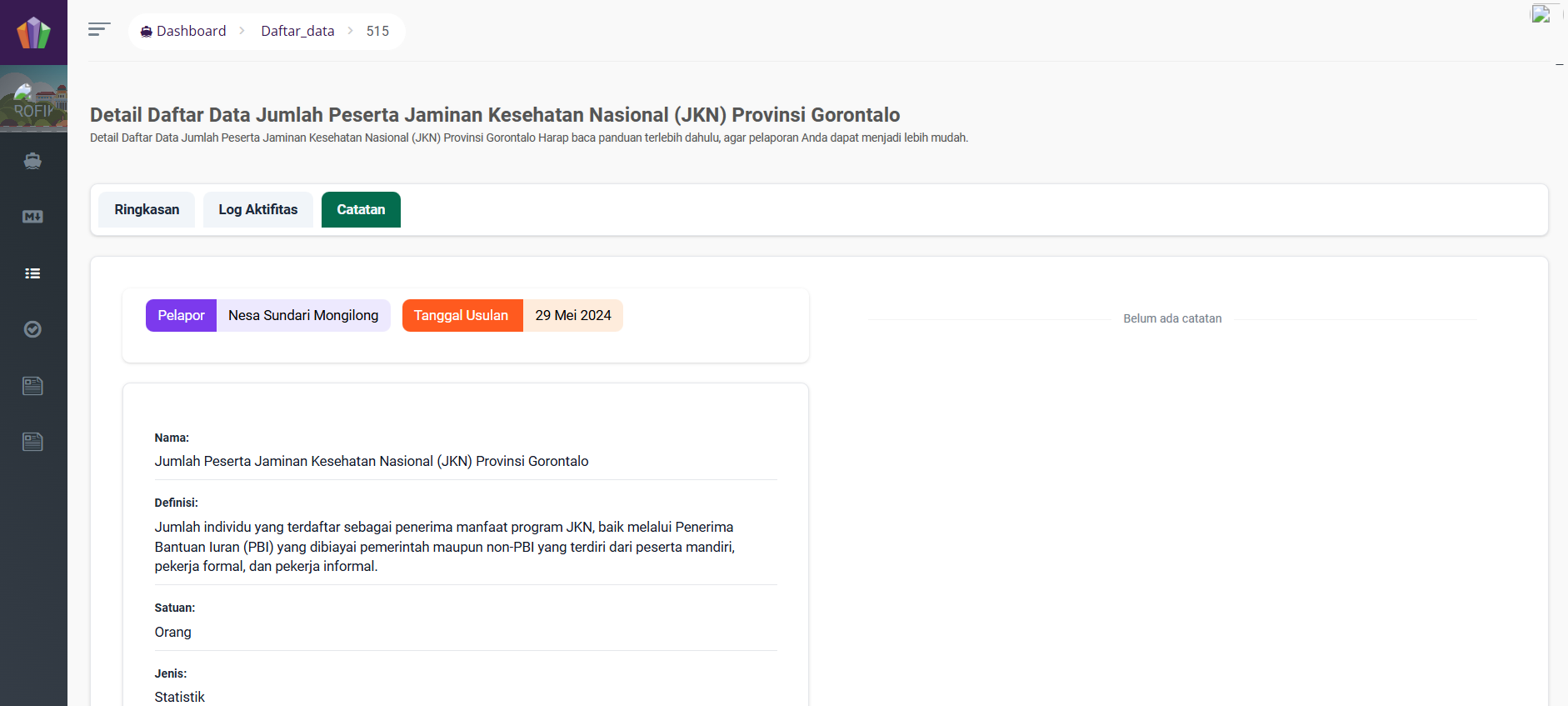
Pada Tab catatan tersaji informasi daftar data mulai dari rincian Nama data hingga rincian akhir Ditetapkan/Belum Ditetapkan dan media percakapan untuk kepentingan penyuntingan daftar data.
-
Menonaktifkan: Untuk menonaktifkan daftar data
-
Link: Untuk menghubungkan daftar data dengan metadata kegiatan guna mengakses variabel yang akan digunakan pada daftar data.
-
Unlink: Untuk memutuskan hubungan daftar data dengan metadata kegiatan.
-
Variabel: Setelah diklik akan tampil halaman berikut
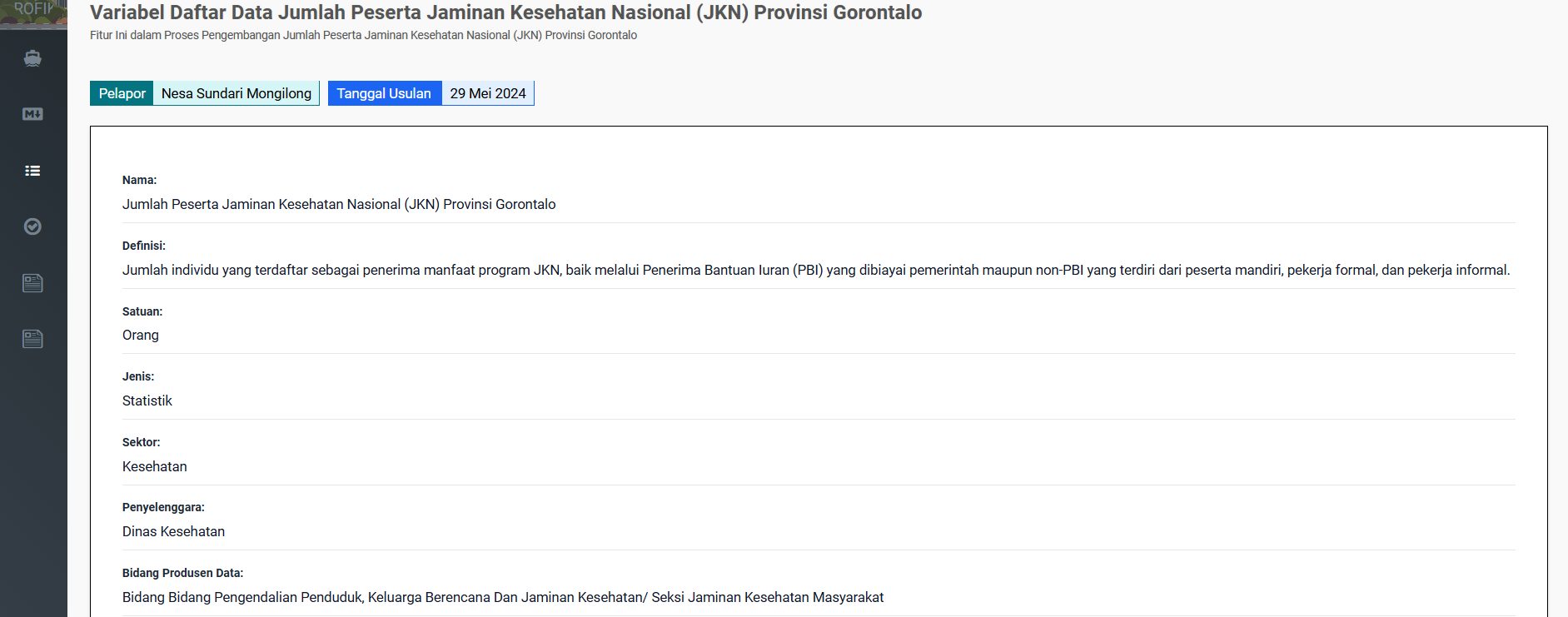


Selanjutnya, pililah variabel yang akan digunakan pada daftar data sesuai dengan variabel yang telah ditambahkan pada metadata kegiatan.

Setelah dipilih variabelnya. Kemudian, jika Variabel Bersifat Agregat klik “Ya”. Namun, Jika Variabel tidak Bersifat Agregat klik “Tidak”. Selanjutnya, klik tombol “Simpan”.

Setelah disimpan maka variabelnya akan tampil seperti berikut.

Selanjutnya apabila ingin mengubah variabel yang telah disimpan sebelumnya Bersifat Agregat menjadi variabel yang tidak Bersifat Agregat. Klik “Non Agregat”

¶ Isi Data
-
Setelah membuat Daftar Data selanjutnya pilih Isi Data.
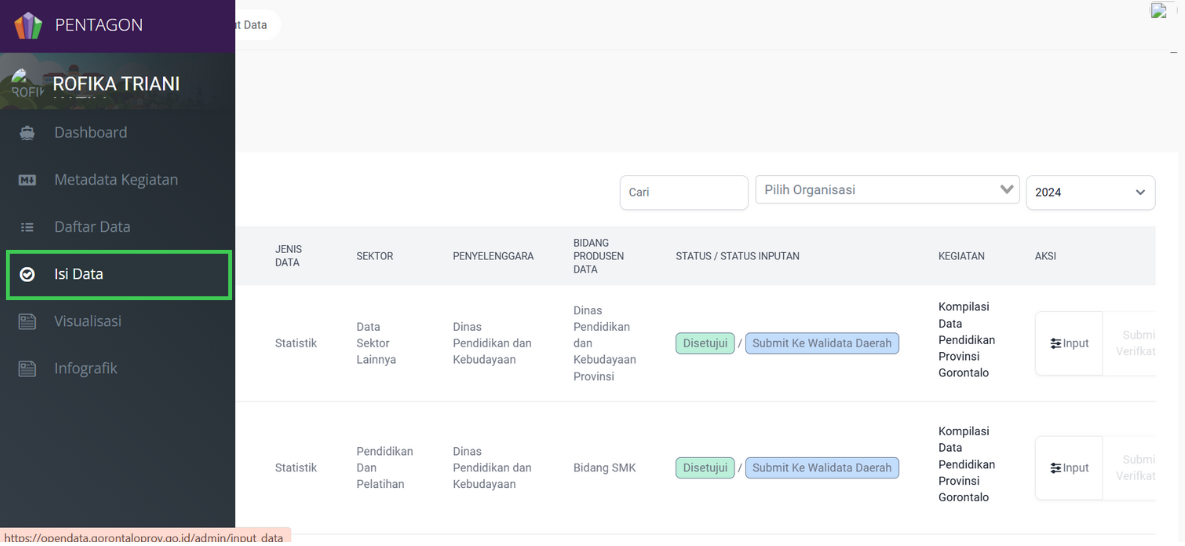
-
Kemudian klik input.
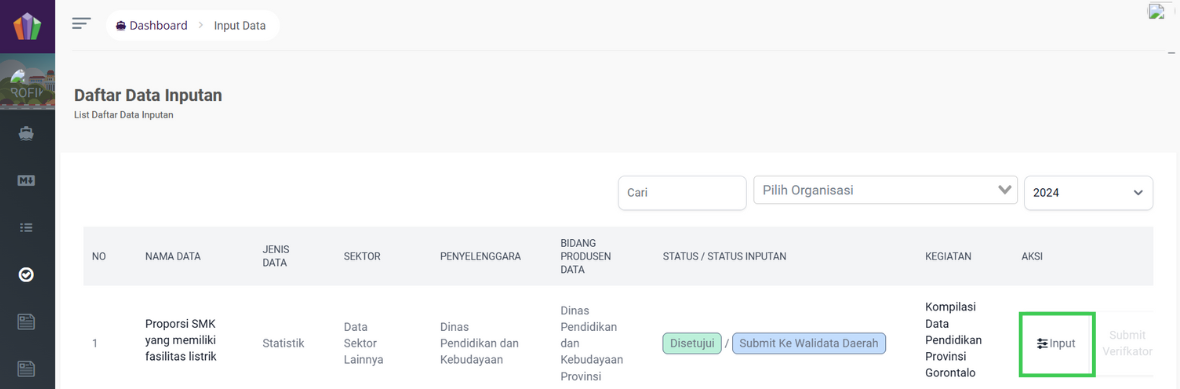
¶ Langkah-Langkah Pengisian:
¶ Input Data
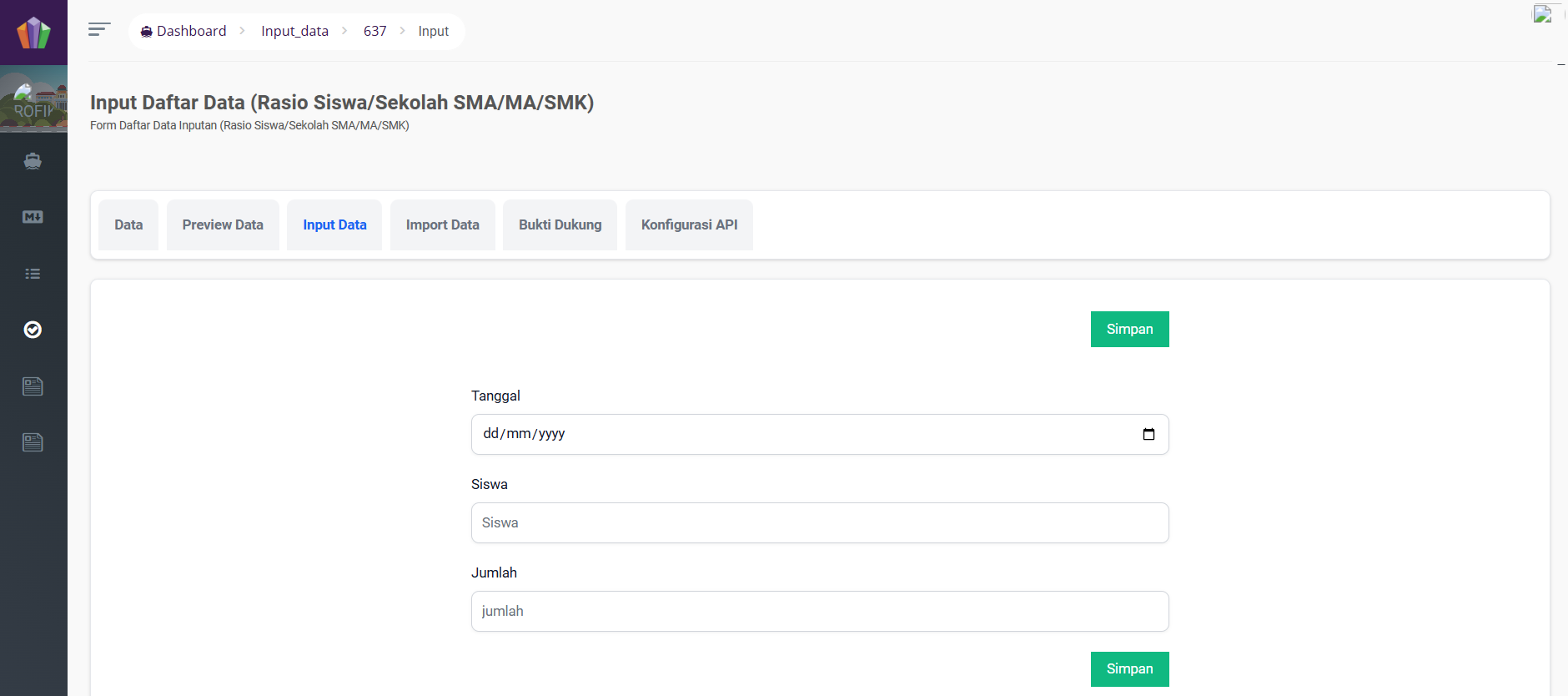
- Isikan isian untuk input Data
Diisi secara manual dengan memasukkan satu ke satu nilai dari variabel yang dipilih di daftar data
¶ Import Data
- Isikan isian untuk import Data
Pertama klik “unduh format inputan”. Didalam format inputan sudah terdapat tabel excel yang kolomnya berisi variabel yang sudah dipilih sebelumnya di daftar data. Setelah diisi data-data kedalam tabel excel format inputan yang sudah di unduh, selanjutnya unggah file tersebut. Kemudian, klik “import data”.

¶ Data
- Isian untuk Data
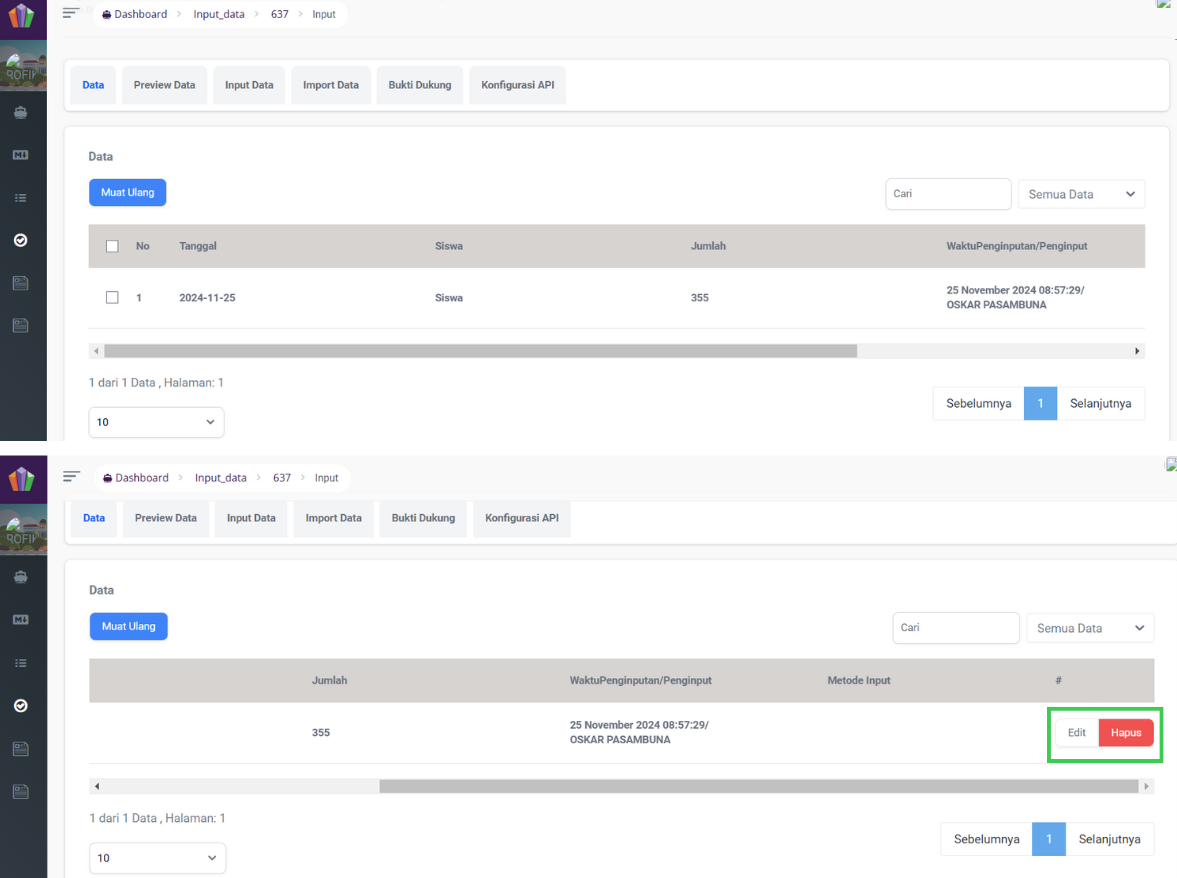
Dalam tab data ini akan tampil semua keseluruhan data yang telah di input atau di import. Jika masih terdapat kesalahan pada data yang di input atau di import dapat di edit dan di hapus.
¶ Preview Data
- Isian untuk Preview Data
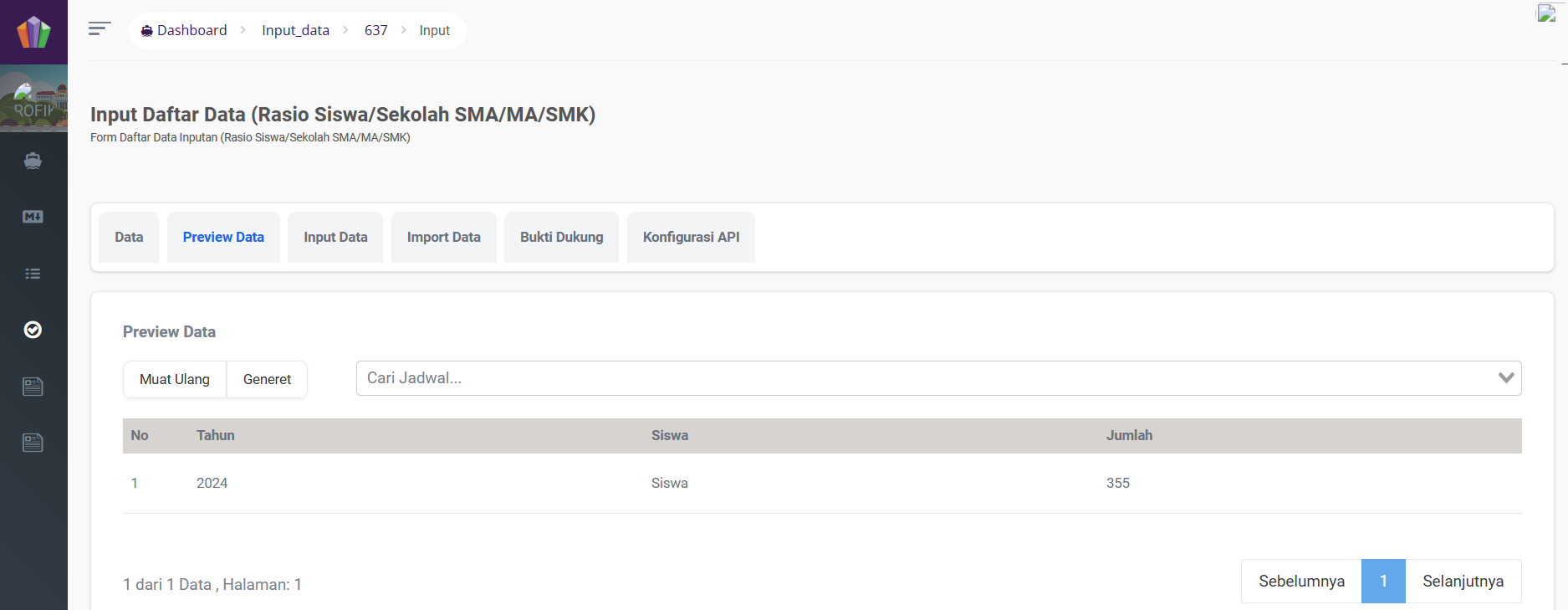
Dalam tab Preview Data ini data akan ditampilkan berdasarkan agregasi variabel yang telah dipilih pada metadata variabel. Dan tampilan pada preview data adalah yang akan tampil pada dashboard dataset pada halaman depan Pentagon.
¶ Konfigurasi API
-
Isikan isian untuk Konfigurasi API
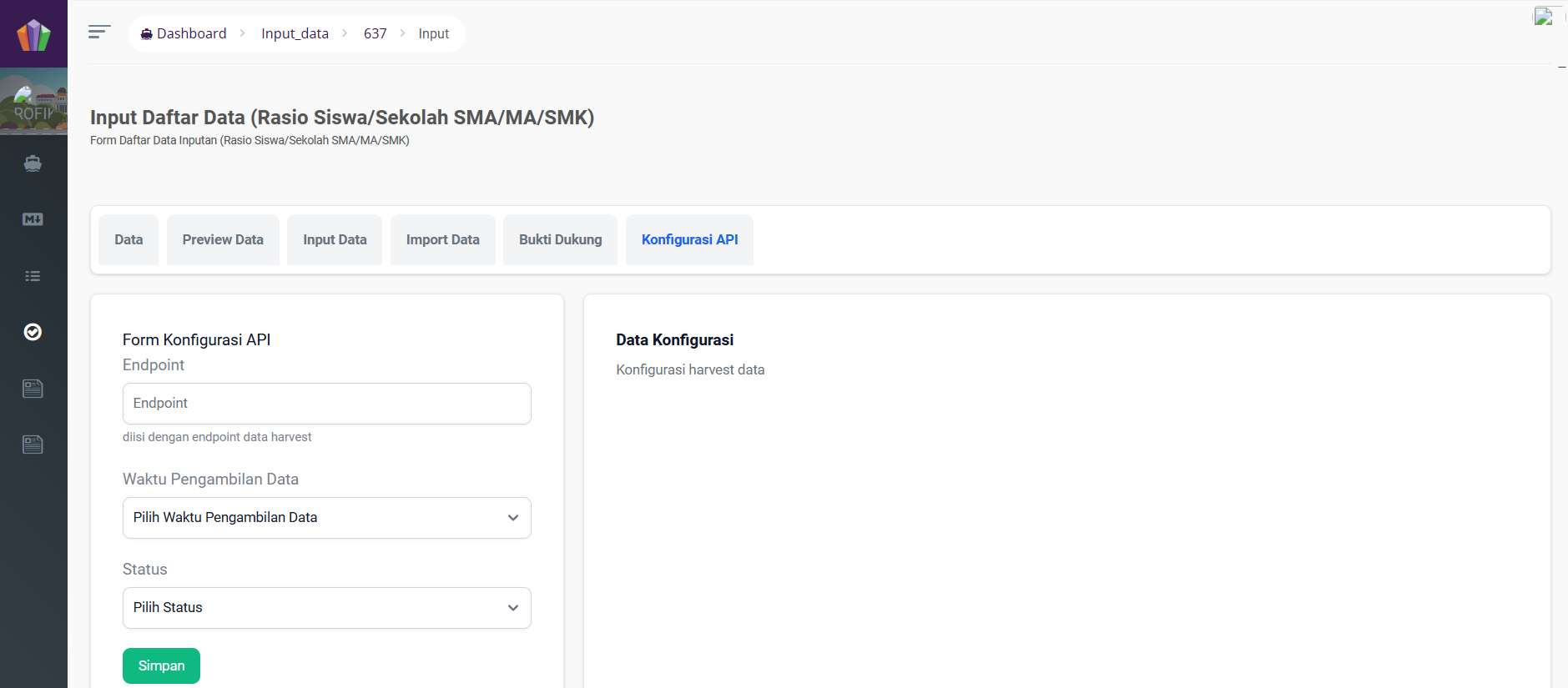
selain input dan import data bisa menggunkaan konfigurasi API jika OPD memiliki aplikasi.-
Form Konfigurasi API: Diisi dengan endpoint data harvest, isian yang perlu dimasukkan biasanya berhubungan dengan pengambilan atau pengumpulan data secara otomatis dari sumber tertentu.
Contoh: https://api.example.com/harvest-data. -
Waktu pengambilan: Waktu yang ditentukan untuk menjalankan proses data harvesting. Biasanya ini diatur untuk sinkronisasi data secara berkala.
-
Status: Dipilih menentukan apakah konfigurasi API ini aktif atau tidak aktif.
Setelah semua terisi klik “Simpan”
-
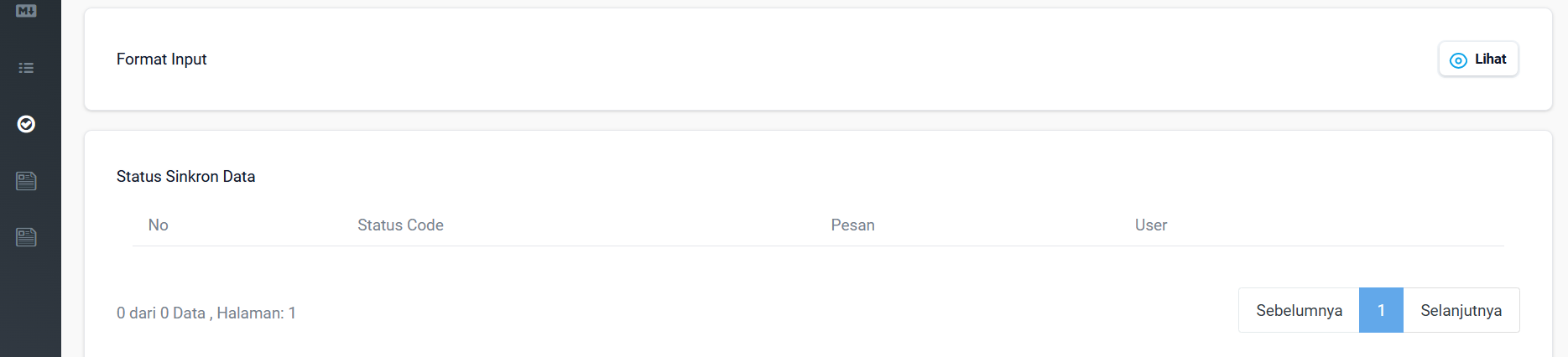
Setelah selesai input data kembali ke halaman depan isi data. Kemudian setelah data dipastikan benar klik “submit verifikator” untuk memproses validasi data kepada verifikator OPD.
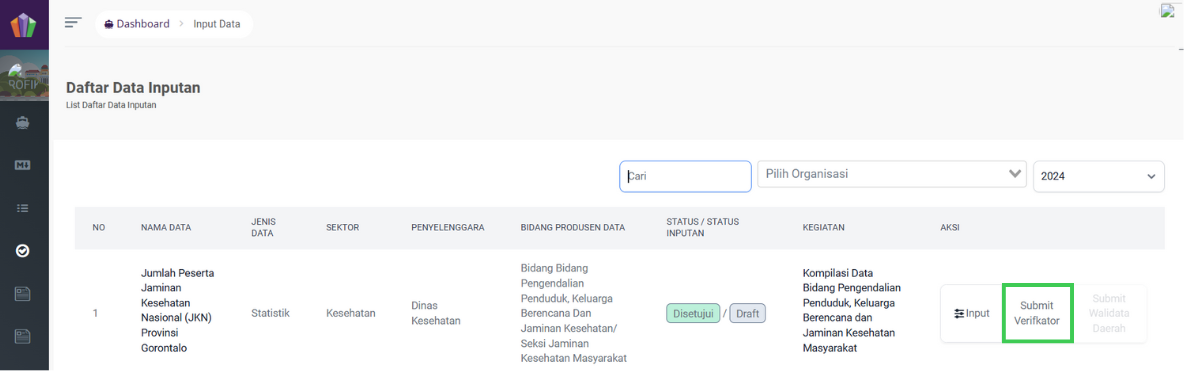
Setelah melakukan submit verifikator status akan berubah menjadi submit internal.

Setelah data divalidasi internal kemudian submit walidata daerah dengan menyertakan bukti dukung realisasi data yang telah ditanda tangani oleh pimpinan. Kemudian status inputan data akan menjadi submit ke Walidata Daerah

Kemudian menunggu validasi oleh walidata daerah dan apabila telah disetujui status akan berubah menjadi disetujui oleh walidata daerah.


