

¶ Pendahuluan
Pendidikan merupakan hak asasi setiap warga negara yang harus diselenggarakan secara merata, inklusif, dan bermutu. Untuk menjamin hak tersebut, pelaksanaan seleksi masuk satuan pendidikan pada jenjang Sekolah Menengah Atas (SMA) dan Sekolah Menengah Kejuruan (SMK) perlu dilakukan dengan prinsip yang objektif, transparan, akuntabel, berkeadilan, dan tanpa diskriminasi.
Sejalan dengan tuntutan transformasi digital di lingkungan Pemerintah Provinsi Gorontalo, pelaksanaan Sistem Penerimaan Murid Baru (SPMB) Tahun Pelajaran 2026/2027 sepenuhnya mengintegrasikan teknologi informasi melalui Sistem Aplikasi SPMB Online dengan platform GRHM (https://grhm.gorontaloprov.go.id). Penggunaan aplikasi ini bertujuan untuk menyederhanakan mekanisme pendaftaran, memperkuat validasi data, serta memastikan seluruh tahapan seleksi dapat dipantau dan dipertanggungjawabkan kepada masyarakat luas.
Landasan Hukum
Penyusunan panduan teknis dan operasional aplikasi GRHM ini didasarkan pada peraturan perundang-undangan nasional terbaru serta regulasi daerah sebagai berikut:
- Undang-Undang Nomor 20 Tahun 2003 tentang Sistem Pendidikan Nasional.
- Peraturan Pemerintah Nomor 17 Tahun 2010 tentang Pengelolaan dan Penyelenggaraan Pendidikan sebagaimana telah diubah dengan Peraturan Pemerintah Nomor 66 Tahun 2010.
- Peraturan Pemerintah Nomor 57 Tahun 2021 tentang Standar Nasional Pendidikan sebagaimana telah diubah dengan Peraturan Pemerintah Nomor 4 Tahun 2022.
- Peraturan Menteri Pendidikan Dasar dan Menengah Nomor 3 Tahun 2025 tentang Sistem Penerimaan Murid Baru.
- Peraturan Menteri Pendidikan Dasar dan Menengah Nomor 26 Tahun 2025 tentang Standar Pengelolaan pada Pendidikan Anak Usia Dini, Jenjang Pendidikan Dasar, dan Jenjang Pendidikan Menengah.
- Peraturan Gubernur Gorontalo Nomor 17 Tahun 2021 tentang Penerimaan Peserta Didik Baru Sekolah Menengah Atas dan Sekolah Menengah Kejuruan.
- Keputusan Gubernur Gorontalo Nomor 139/9/III/2026 tentang Petunjuk Teknis Sistem Penerimaan Murid Baru pada Satuan Pendidikan SMA dan SMK Tahun Pelajaran 2026/2027.
Maksud dan Tujuan
Manual book ini disusun sebagai pedoman teknis bagi para pemangku kepentingan, mulai dari panitia tingkat provinsi, operator satuan pendidikan, hingga calon murid dan orang tua/wali dalam mengoperasikan aplikasi GRHM. Adapun tujuan dari penyusunan naskah ini adalah:
- Memberikan pemahaman komprehensif mengenai mekanisme pendaftaran SPMB daring melalui jalur Domisili, Afirmasi, Mutasi, dan Prestasi.
- Membangun persepsi yang sama di antara seluruh satuan pendidikan dalam melaksanakan verifikasi dan validasi dokumen persyaratan.
- Menjamin akurasi data pendaftar yang akan diintegrasikan ke dalam sistem Data Pokok Pendidikan (DAPODIK) pasca pelaksanaan SPMB.
- Mendorong peningkatan kualitas layanan pendidikan di Provinsi Gorontalo melalui sistem pendaftaran yang efektif dan efisien.
Dengan adanya buku panduan ini, diharapkan seluruh rangkaian proses penerimaan murid baru dapat berjalan tertib sesuai dengan jadwal yang telah ditetapkan, sehingga mampu memberikan kepastian hukum dan kepuasan pelayanan bagi masyarakat.
¶ Panduan Bagi Calon Murid
Selamat datang, Calon Murid! Panduan ini akan membantu Anda memahami langkah-langkah pendaftaran mulai dari akses awal hingga masuk ke Dashboard pribadi Anda. Silakan ikuti tahapan di bawah ini dengan seksama.
¶ Informasi Umum dan Akses Link
Langkah pertama adalah mengakses platform resmi aplikasi. Pastikan Anda memiliki koneksi internet yang stabil dan menggunakan browser versi terbaru (disarankan Google Chrome atau Mozilla Firefox).
- 🔗 Link Utama: https://grhm.gorontaloprov.go.id
- 📱 Akses Perangkat: Aplikasi dapat diakses melalui smartphone, tablet, maupun komputer/laptop.
¶ Cara Registrasi dan Klaim Akun
Untuk dapat melakukan registrasi, calon murid dapat menekan tombol “Registrasi” pada halaman awal aplikasi GRHM.
¶ 🔹 Langkah 1: Input Data Validasi
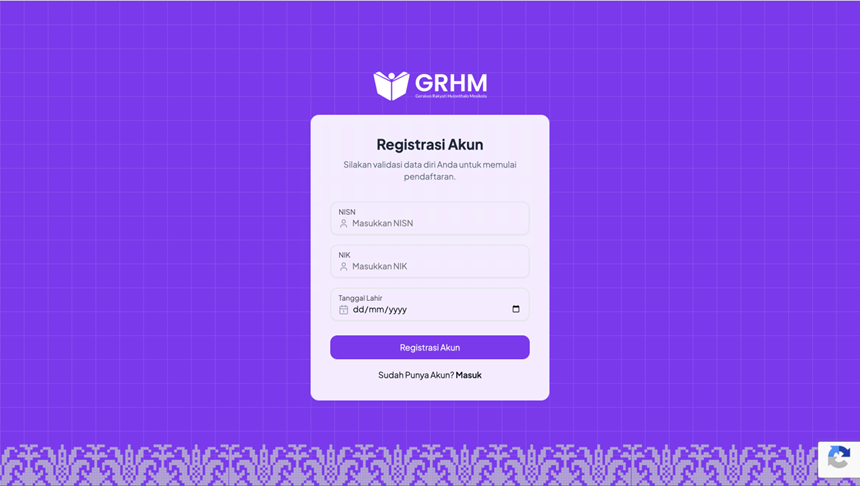
Pada halaman utama, cari bagian Registrasi SPMB. Masukkan data berikut dengan benar:
- NISN: Masukkan 10 digit Nomor Induk Siswa Nasional Anda.
- NIK: Masukkan Nomor Induk Kependudukan yang tertera pada Kartu Keluarga (KK).
- Tanggal Lahir: Pilih tanggal lahir Anda sesuai dokumen resmi.
- Klik tombol “Validasi Akun”.
¶ 🔹 Langkah 2: Konfirmasi Data Murid
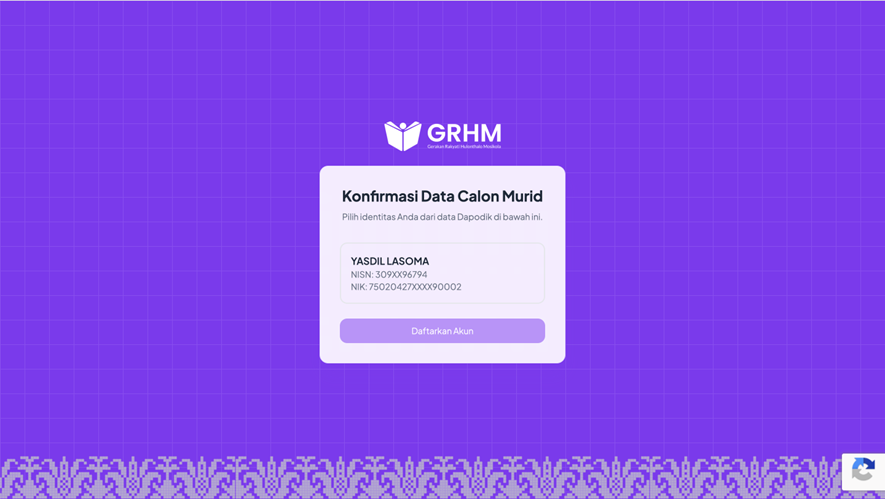
Setelah klik validasi, sistem akan mencocokkan data Anda dengan database Dapodik.
- Akan muncul pop-up atau halaman Konfirmasi Data Calon Murid.
- Periksa kembali Nama, NISN, dan NIK yang muncul. Jika sudah sesuai, klik tombol “Daftarkan Akun”.
- Pastikan muncul notifikasi hijau di pojok kanan atas bertuliskan “Berhasil: Data yang Anda masukkan cocok”.
¶ 🔹 Langkah 3: Mendapatkan Akun & Akses Dashboard
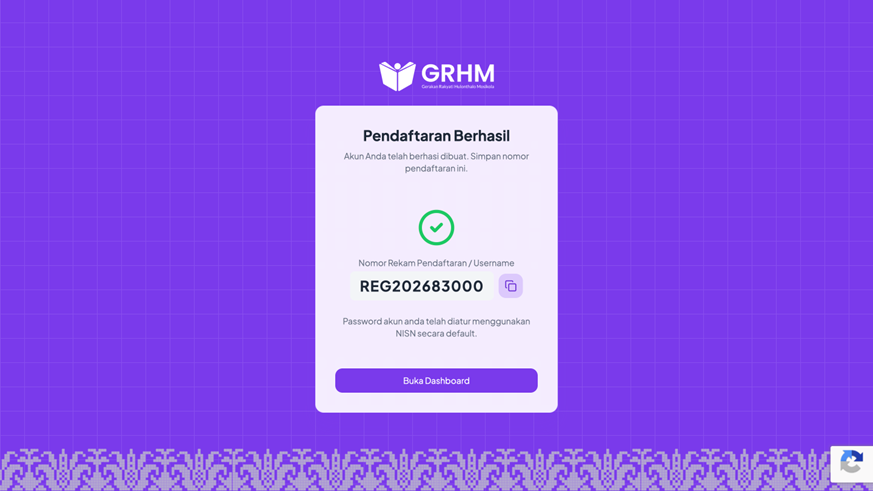
Setelah pendaftaran berhasil, sistem akan menampilkan ringkasan akun Anda:
- Simpan Nomor Registrasi: Anda akan melihat Nomor Rekam Pendaftaran / Username (Contoh: REG2026343453).
Wajib dicatat, disalin (copy), atau discreenshot karena ini adalah kunci masuk Anda ke sistem di kemudian hari.
- Informasi Password: Secara default, password akun Anda adalah NISN Anda sendiri.
Password atau Kata Sandi default (awal) akun Anda adalah NISN Anda sendiri.
- Masuk ke Dashboard: Klik tombol ungu bertuliskan “Buka Dashboard”. Sistem akan otomatis melakukan login dan mengarahkan Anda ke halaman utama profil murid.
¶ 🔐 Login Dashboard
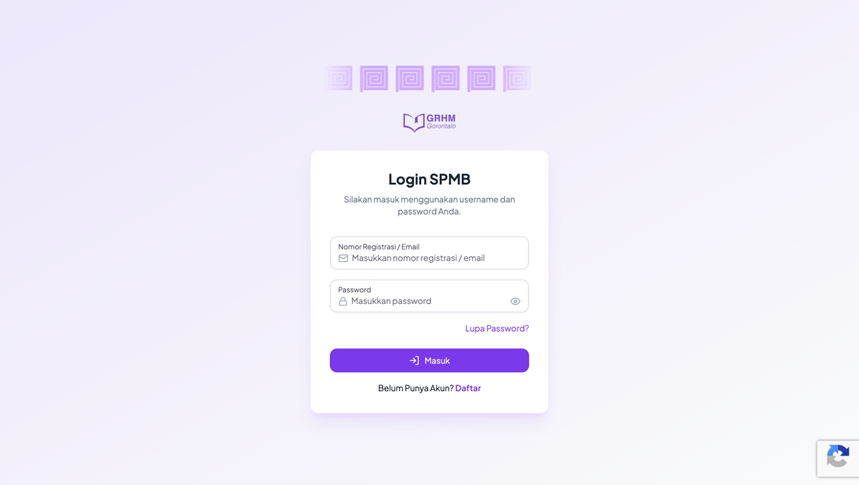
-
Buka Halaman Login
Akses halaman pendaftaran dan pilih menu “Masuk” atau langsung menuju ke halaman Login SPMB. -
Masukkan Kredensial Akun
- Nomor Registrasi / Email: Masukkan Nomor Registrasi yang Anda dapatkan saat pendaftaran (Contoh: REG20267773) atau alamat email yang telah terverifikasi.
- Password: Masukkan kata sandi Anda.
Ingat: Jika Anda belum pernah mengubah password, maka password default Anda adalah NISN Anda.
- Klik Tombol Masuk
Klik tombol ungu bertuliskan “→] Masuk” untuk mengakses dashboard pribadi Anda.
¶ 🔑Lupa Password/Kata Sandi
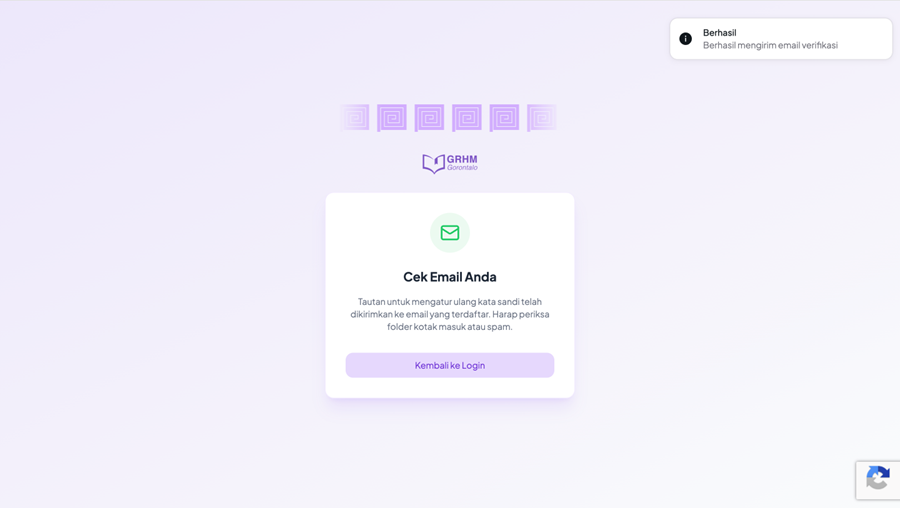
Jika Anda kehilangan akses atau lupa kata sandi akun pendaftaran Anda, ikuti prosedur berikut ini:
- Tahap Pengajuan Reset Password
- Buka halaman Login SPMB, lalu klik tautan “Lupa Password?”.
- Pada halaman Lupa Password, masukkan Nomor Pendaftaran Anda (Contoh: REG2026XXXX).
- Klik tombol “Kirim Email Reset”.
- Verifikasi Data Kontak (Email/WhatsApp)
Setelah menekan tombol kirim, sistem akan melakukan pengecekan otomatis :
¶ 📌Skenario A (Data Sudah Diperbarui):
- Sistem akan mengirimkan tautan (link) reset password secara otomatis.
- Periksa Kotak Masuk atau folder Spam pada email Anda.
- Buka email dari noreply@gorontaloprov.go.id dengan subjek “Permintaan Atur Ulang Password”.
- Klik tombol biru “Atur Ulang Password” atau salin tautan yang tersedia ke browser Anda.
¶ 📌Skenario B (Data Belum Diperbarui):
Jika Anda belum pernah menginput email/nomor telepon di pengaturan profil dashboard, sistem tidak dapat mengirimkan tautan secara otomatis.
Solusi: Anda wajib menghubungi Panitia PPDB/Pusat Bantuan di sekolah tujuan atau kantor dinas terkait untuk melakukan reset password secara manual melalui admin sistem.
¶ 🔹Mengatur Kata Sandi Baru
- Kata Sandi Baru: Masukkan sandi baru Anda (Minimal 8 karakter, disarankan kombinasi huruf dan angka).
Contoh : Lhs#sdwq3 (minimal 8 dan terdiri dari minimal satu huruf kapital, huruf kapitil, angka dan simbol)
- Konfirmasi Kata Sandi: Ketik ulang sandi yang sama untuk memastikan tidak ada kesalahan.
- Klik tombol “Ubah Kata Sandi”.
- Muncul notifikasi Berhasil, dan Anda sekarang bisa kembali login menggunakan kata sandi yang baru.
⚠️ Tips Penting:
- Segera Perbarui Profil; Setelah berhasil login, sangat disarankan untuk segera masuk ke menu Setting/Pengaturan di Dashboard dan mengisi alamat Email serta nomor WhatsApp yang aktif agar di masa depan Anda bisa melakukan reset password secara mandiri.
- Simpan Link; Link reset password biasanya memiliki batas waktu (expired). Segera gunakan link tersebut setelah Anda menerimanya di email.
¶ 🧾Melengkapi Data
Untuk dapat melakukan pendaftaran dan memilih sekolah tujuan, Calon murid wajib untuk melengkapi atau memperbarui data diri, alamat tempat tinggal, dokumen pendaftaran, nilai rapor dan nilai TKA.
¶ 🔹Dashboard
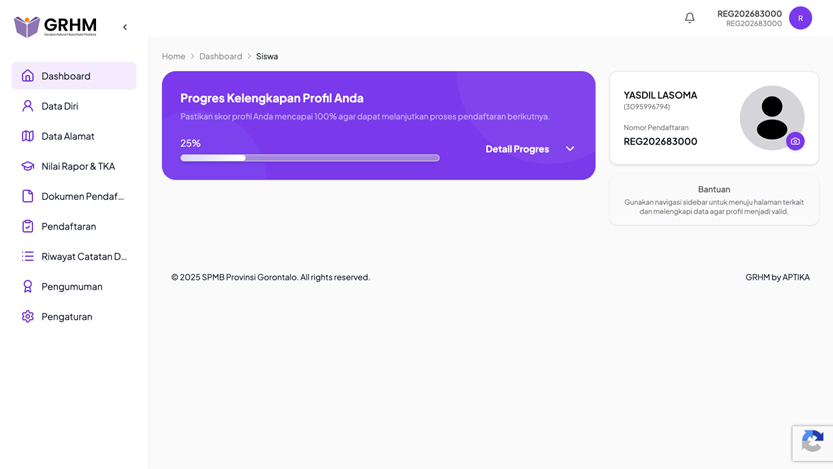
Pantau progres Anda melalui Dashboard. Klik tombol “Mulai Sekarang” untuk mulai mengisi data secara berurutan
¶ 🔹Data Diri
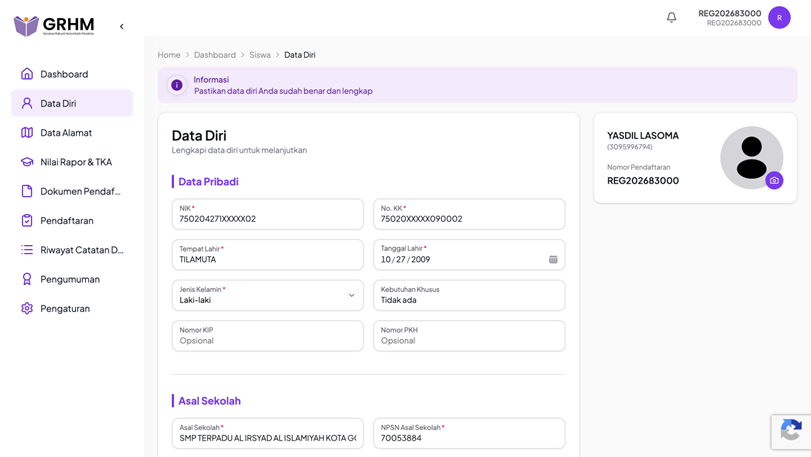
Jangan lewatkan satu pun kolom bertanda bintang merah (*). Menu ini terdiri dari 5 sub-bagian yang harus valid:
- Data Pribadi; Masukkan NIK, No. KK, tempat/tanggal lahir, jenis kelamin, serta nomor KIP/PKH (jika ada).
- Asal Sekolah; Isi nama sekolah asal dan NPSN sekolah dengan benar.
- Alamat Lengkap; Input alamat domisili sesuai KK, termasuk nomor RT/RW dan Nama Dusun.
- Data Orang Tua; Isi nama lengkap, pekerjaan, dan penghasilan per bulan baik untuk Ayah maupun Ibu kandung.
- Data Wali; Jika Anda tinggal dengan wali, lengkapi bagian ini (bersifat opsional jika data orang tua sudah lengkap).
- Foto Profil; Klik ikon kamera ungu di kolom kanan atas untuk mengunggah foto formal terbaru.
Penting: Klik tombol “Simpan Data Diri” untuk mengunci data.
¶ 🔹Data Alamat
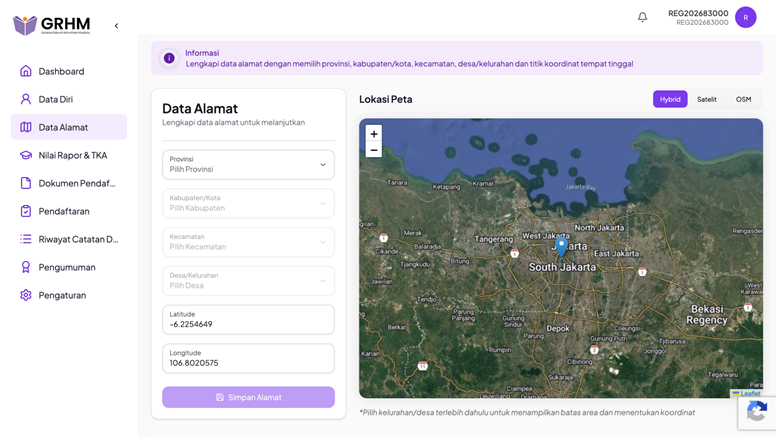
Bagian ini sangat krusial untuk validasi tempat tinggal Anda, baik untuk jalur Zonasi maupun jalur lainnya.
Pastikan untuk mengisi data alamat secara detail dan lengkap termasuk koordinat tempat tinggal pada peta dengan tepat, karena akan sangat mempengaruhi peringkat kelulusan anda!
- Pemilihan Wilayah; Pilih Provinsi, Kabupaten/Kota, Kecamatan, hingga Desa/Kelurahan.
- Validasi Poligon; Setelah Anda memilih Desa, sistem akan menampilkan area Poligon (batas wilayah) desa tersebut pada peta.
- Penentuan Koordinat; Anda wajib menitikkan lokasi rumah di dalam area poligon tersebut. Sistem akan menolak (Error) jika titik koordinat yang Anda buat berada di luar garis poligon desa yang telah dipilih.
- Simpan; Pastikan nilai Latitude dan Longitude muncul, lalu klik “Simpan Alamat”.
¶ 🔹Manajemen Nilai Rapor dan TKA
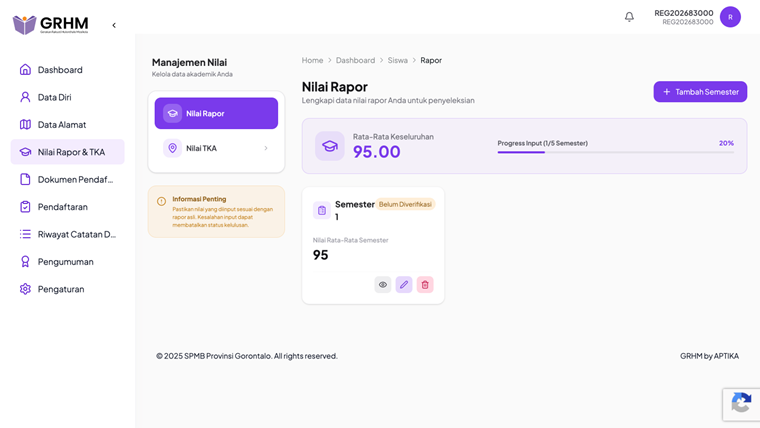
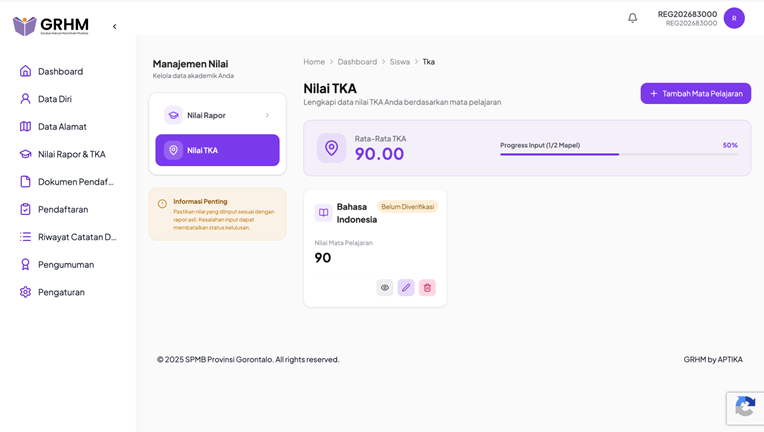
Input nilai secara manual sesuai dengan dokumen asli:
- Nilai Rapor; Klik “+ Tambah Semester”. Masukkan nilai rata-rata tiap semester. Sistem membatasi maksimal 5 semester (Semester 1 s.d 5).
- Nilai TKA; Klik menu Nilai TKA dan pilih “+ Tambah Mata Pelajaran”. Anda dapat menginput maksimal 2 data nilai tes kemampuan akademik.
- Verifikasi; Nilai yang Anda input akan berstatus “Belum Diverifikasi” hingga divalidasi oleh panitia.
Pastikan input data jujur karena kesalahan input dapat membatalkan kelulusan.
¶ 🔹Data Pengajuan Dokumen Pendaftaran
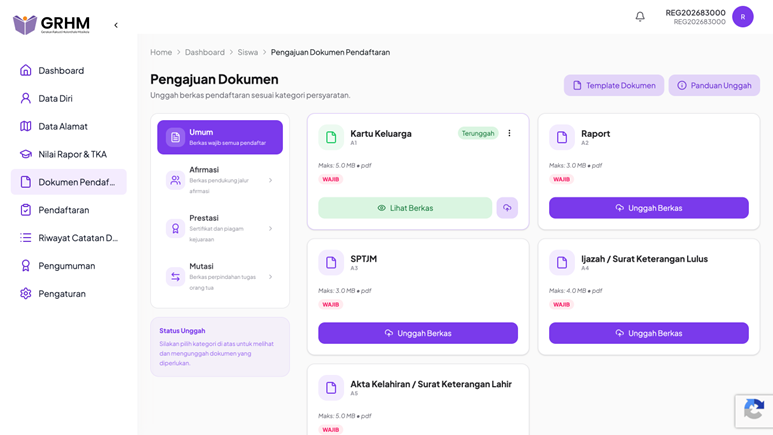
- Tab Umum (Wajib Utama); Upload KK, Rapor, Ijazah/SKL, Akta Kelahiran, dan SPTJM. Khusus SPTJM, wajib menggunakan Format yang disediakan aplikasi. Klik “Download Format” yang tersedia di aplikasi untuk dilengkapi dan disahkan, sebelum diunggah kembali.
- Tab Jalur (Sangat Disarankan); Jangan menganggap tab ini hanya tambahan. Anda harus melengkapi dokumen pada tab Afirmasi, Prestasi, atau Mutasi jika memiliki berkasnya.
Semakin lengkap dokumen jalur yang Anda unggah, semakin banyak pilihan jalur pendaftaran yang bisa Anda pilih nantinya untuk memperbesar peluang kelulusan.
¶ 🏫Pendaftaran dan Pilih Sekolah
¶ ✈️Memilih Jenjang & Jalur
- Pilih Jenjang; Tentukan destinasi pendidikan Anda, SMA (Pendidikan Umum) atau SMK (Pendidikan Vokasi).
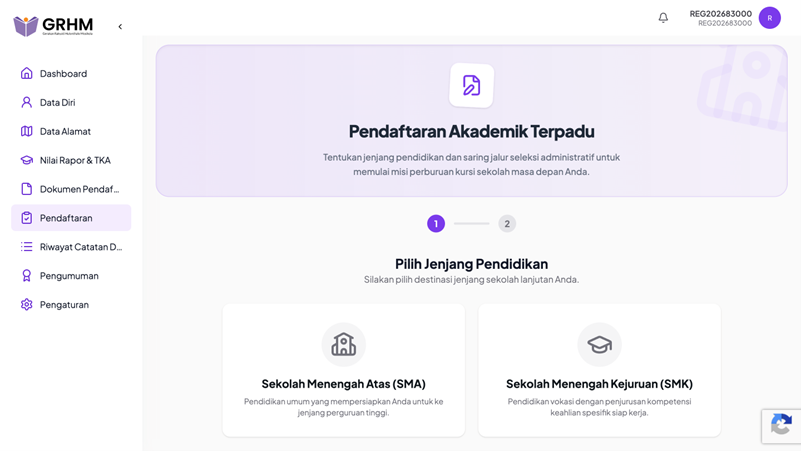
- Pilih Jalur; Pilih jalur pendaftaran yang sesuai dengan kondisi Anda (Domisili, Afirmasi, Prestasi, atau Mutasi).
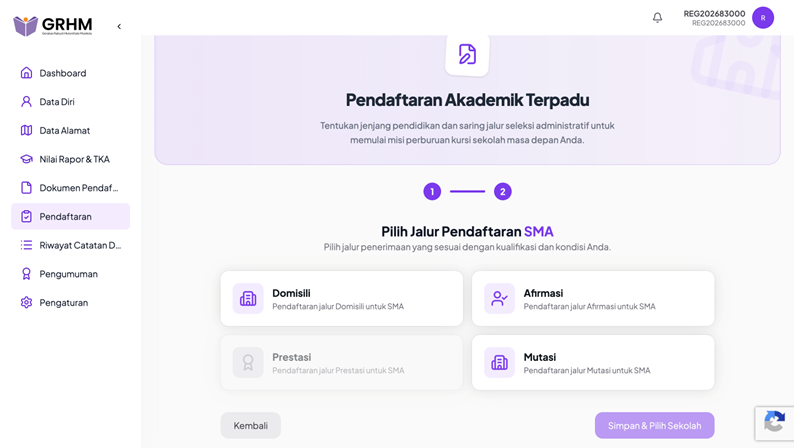
Penting: Jika sebuah jalur terlihat samar (Disabled), artinya Anda belum mengunggah dokumen wajib untuk jalur tersebut di menu Dokumen Pendaftaran.
- Klik “Simpan & Pilih Sekolah” untuk melanjutkan.
¶ 🔹Manajemen Pendaftaran Aktual

Setelah Anda berhasil memilih jenjang dan jalur pendaftaran, Anda akan diarahkan ke halaman Manajemen Pendaftaran Aktual. Halaman ini berfungsi sebagai pusat kendali pendaftaran Anda yang sedang aktif.
Fitur utama pada halaman ini:
- Status Pendaftaran; Anda dapat melihat ringkasan jalur yang dipilih (misal: SMA - Jalur Afirmasi) beserta statusnya.
Jika tertanda “Menunggu Pilihan”, berarti pendaftaran Anda belum final karena belum ada sekolah yang dipilih.
- Tombol Lanjutkan & Kelola Sekolah; Klik tombol ungu ini untuk masuk ke halaman pencarian sekolah dan menentukan urutan prioritas sekolah tujuan Anda.
- Riwayat Kandidat Sekolah Target; Bagian ini akan menampilkan daftar sekolah yang pernah Anda pilih atau sedang Anda pertimbangkan untuk pendaftaran ini.
- Lihat Riwayat Pendaftaran; Tombol di pojok kanan atas untuk melihat jejak pendaftaran Anda sebelumnya (termasuk jika Anda pernah melakukan pembatalan pendaftaran).
¶ 🔹Manajemen Pemilihan Sekolah
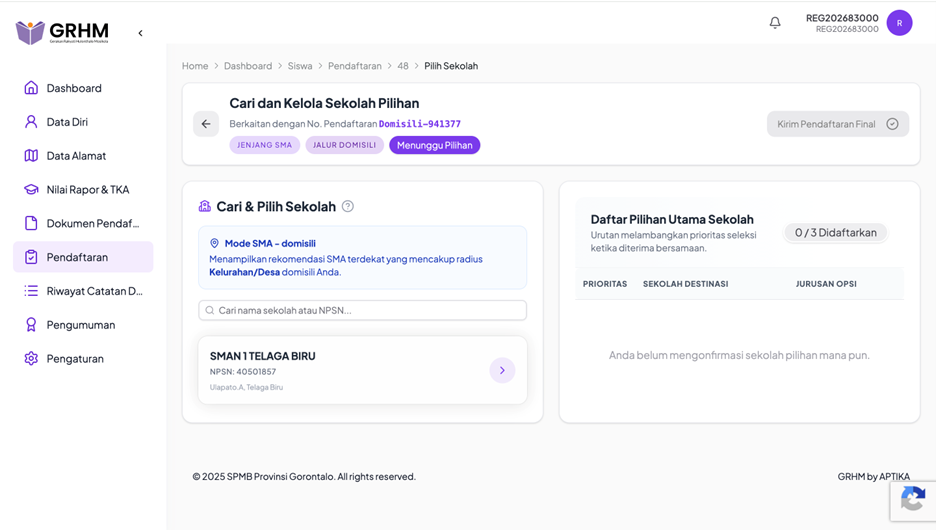
Pada halaman ini, sistem akan menyajikan rekomendasi sekolah berdasarkan jalur yang Anda pilih:
¶ Jenjang SMA
- Jalur Domisili & Afirmasi; Sistem memprioritaskan sekolah terdekat yang memiliki kode desa yang sama dengan Anda. Jika pilihan kurang dari 3, sistem akan menampilkan sekolah terdekat lainnya berdasarkan radius kuota terbuka.
- Jalur Prestasi; Anda bebas memilih sekolah mana pun pada Pilihan 1. Untuk Pilihan 2 dan 3, sistem akan menampilkan sekolah terdekat berdasarkan radius.
- Jalur Mutasi; Sekolah yang muncul disesuaikan dengan lokasi kantor/tempat tugas yang Anda input. Pilihan 2 dan 3 tetap berbasis radius terdekat.
¶ Jenjang SMK
- Semua jalur (Domisili, Afirmasi, dan Umum); akan menampilkan seluruh daftar sekolah SMK yang tersedia di sistem tanpa batasan wilayah desa.
¶ 🔹Prediksi & Konfirmasi Pilihan
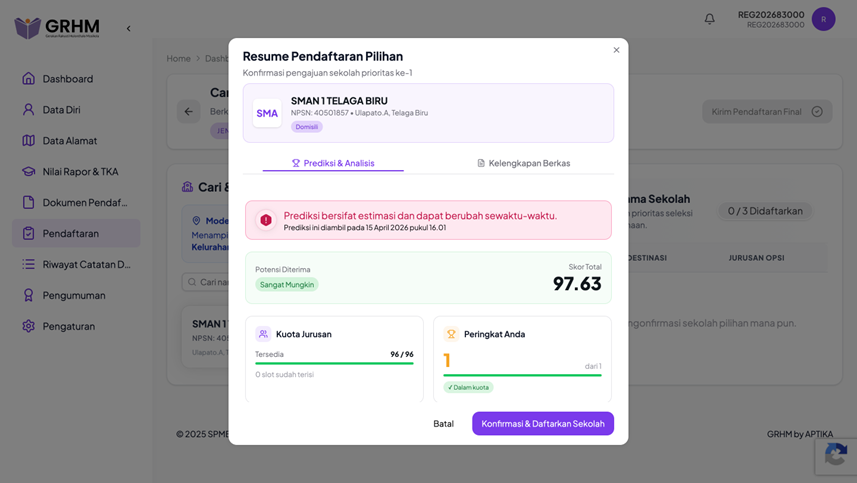
Saat Anda mengklik salah satu sekolah, akan muncul jendela Resume Pendaftaran Pilihan:
- Pilih Jurusan (Khusus SMK); Anda wajib memilih jurusan/kompetensi keahlian yang diminati.
- Analisis & Skor; Sistem secara transparan menampilkan Skor Total Anda serta Prediksi Potensi Diterima (Contoh: “Sangat Mungkin”). Prediksi ini bersifat estimasi berdasarkan data pesaing saat itu.
Ingat!! ini hanya Skor Prediksi, hasil bisa saja berbeda, tetapi dapat dijadikan bahan pertimbangan untuk potensi kemungkinan kelulusan. Skor prediksi dapat berubah sewaktu-waktu sesuai dengan jumlah dan kualitas pendaftar.
- Cek Dokumen; Pastikan kelengkapan berkas Anda sudah hijau di tab Kelengkapan Berkas.
- Jika sudah yakin, klik “Konfirmasi & Daftarkan Sekolah”
¶ 🔹Finalisasi & Manajemen Pendaftaran
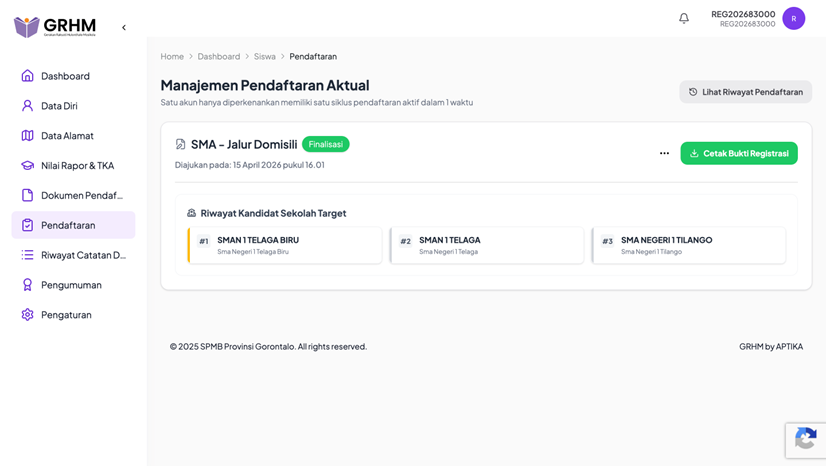
Setelah sekolah dipilih, status pendaftaran Anda akan berubah menjadi Finalisasi.
- Cetak Bukti; Segera klik tombol hijau “Cetak Bukti Registrasi” sebagai dokumen sah pendaftaran Anda.
- Batalkan Pendaftaran; Jika ingin merubah sekolah atau jalur, Anda bisa membatalkan pendaftaran.
Peringatan: Pembatalan pendaftaran dibatasi Maksimal 2 Kali. Gunakan kesempatan ini dengan sebaik mungkin dan dengan bijak.
- Riwayat; Anda dapat melihat jejak pendaftaran atau pembatalan Anda pada menu Riwayat Catatan.
¶ 📝Catatan Pendaftaran
Setelah Anda melakukan pendaftaran, pihak operator sekolah akan memverifikasi dokumen yang Anda unggah. Anda dapat memantau hasilnya melalui menu Riwayat Catatan Dokumen.
¶ 🔹Memantau Catatan Operator Sekolah
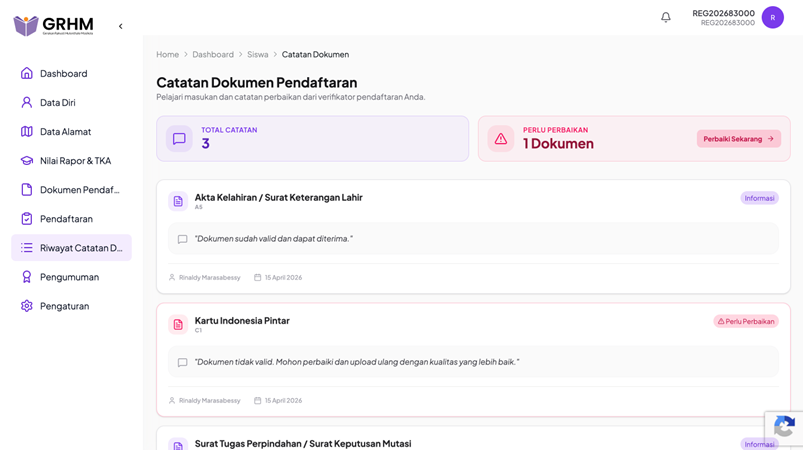
Pada halaman Kelola Catatan Pendaftaran, Anda akan melihat daftar seluruh dokumen yang telah diperiksa oleh operator sekolah.
- Status Valid; Dokumen sudah benar dan diterima oleh sistem.
- Status Tidak Valid; Dokumen ditolak. Perhatikan kolom Catatan untuk mengetahui alasan penolakan (misal: “Dokumen tidak jelas/buram” atau “Format salah”).
- Status Perbaikan; Menunjukkan apakah dokumen tersebut sudah Anda perbaiki atau belum.
¶ 🔹Cara Melakukan Perbaikan Berkas
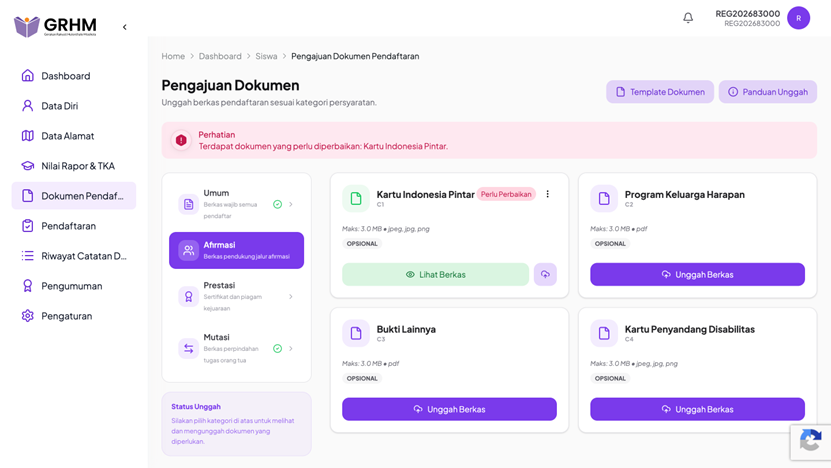
Jika terdapat dokumen dengan badge merah bertuliskan “Tidak Valid” atau “Perlu Perbaikan”, ikuti langkah berikut:
- Masuk kembali ke menu Dokumen Pendaftaran.
- Cari dokumen yang bermasalah. Dokumen tersebut akan memiliki keterangan “Perlu Perbaikan”.
- Klik tombol “Ubah Dokumen” untuk mengunggah ulang file berkas yang sudah diperbaiki sesuai catatan operator.
- Pastikan file baru, terunggah dengan sempurna.
Tips Penting:
• Respons Cepat: Segera perbaiki dokumen jika ada catatan tidak valid agar pendaftaran Anda tidak terhambat atau gugur saat verifikasi akhir.
• Kualitas File: Saat mengunggah ulang, pastikan hasil scan atau foto dokumen asli terlihat sangat jelas dan dapat dibaca dengan mudah oleh operator.
• Badge Valid: Pastikan semua dokumen di menu Dokumen Pendaftaran akhirnya berubah menjadi badge hijau bertuliskan “Valid”.
¶ 📢Pengumuman
¶ 🔹Masa Tunggu (countdown)
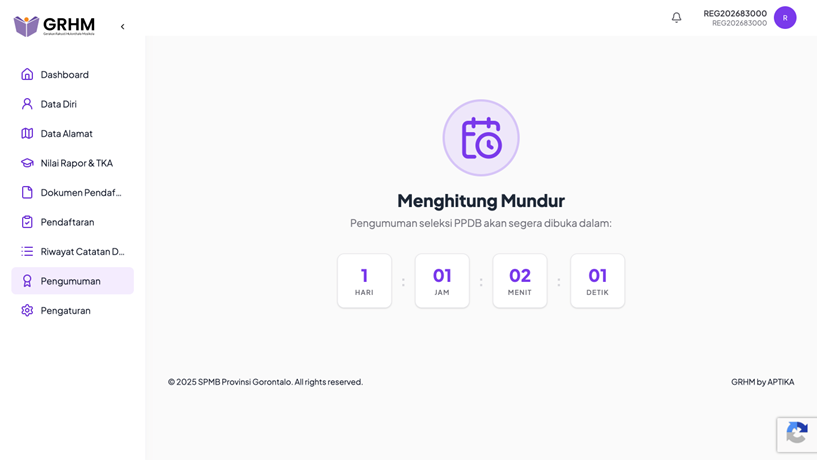
Jika Anda mengakses menu sebelum jadwal pengumuman resmi dibuka, sistem akan menampilkan Waktu Hitung Mundur. Silakan kembali lagi setelah waktu menunjukkan angka nol.
¶ 🔹Kondisi Khusus: Pendaftaran Dibatalkan

Jika pimpinan atau pihak berwenang membatalkan pendaftaran Anda, akan muncul tampilan “Pendaftaran Dibatalkan”.
- Periksa Alasan Pembatalan yang tertera pada kotak merah.
- Jika merasa ada kesalahan, segera hubungi Panitia PPDB melalui pusat bantuan.
¶ 🔹Jika Tidak Lulus atau Melewati Batas Lapor Diri (Redistribusi)


Anda akan masuk ke dalam Siklus Redistribusi jika:
- Hasil seleksi menyatakan Anda tidak lolos di pilihan 1, 2, maupun 3 (Status Eliminasi pada pilihan terakhir).
- Anda dinyatakan Lulus, namun tidak melakukan Lapor Diri hingga batas waktu yang ditentukan habis.
Langkah Jalur Redistribusi:
- Sistem akan menampilkan Pilihan Sekolah Redistribusi.
- Anda diberikan pilihan sekolah terdekat berdasarkan radius dari titik koordinat rumah yang masih memiliki sisa kuota.
- Klik “Pilih Sekolah”, tentukan jurusan (untuk SMK), lalu klik “Ya, Konfirmasi Pilihan”.
Keputusan ini bersifat final dan tidak dapat diubah kembali.
¶ 🔹Jika Dinyatakan Lulus

Selamat bagi Anda yang dinyatakan diterima! Berikut adalah langkah wajib yang harus dilakukan:
- Lapor Diri
- Perhatikan Sisa Waktu Lapor Diri. Jika waktu habis dan Anda belum melakukan konfirmasi, status kelulusan Anda akan Gugur dan Anda harus mengikuti jalur redistribusi.
- Klik tombol hijau “Terima Hasil & Lapor Diri”.
- Akan muncul modal konfirmasi, klik “Ya, Terima & Lapor Diri”.
- Cetak Bukti Kelulusan
- Setelah berhasil lapor diri, status akan berubah menjadi Tetap.
- Klik tombol ungu “Cetak Bukti Kelulusan”.
- Simpan dan cetak dokumen ini sebagai bukti sah untuk dibawa ke sekolah tujuan saat pendaftaran ulang fisik.
¶ ⚙️Pengaturan
Agar Anda mendapatkan notifikasi otomatis terkait status verifikasi berkas dan pengumuman melalui Email dan WhatsApp, lakukan langkah berikut:
¶ 🔹Memperbarui Email & Nomor Telepon
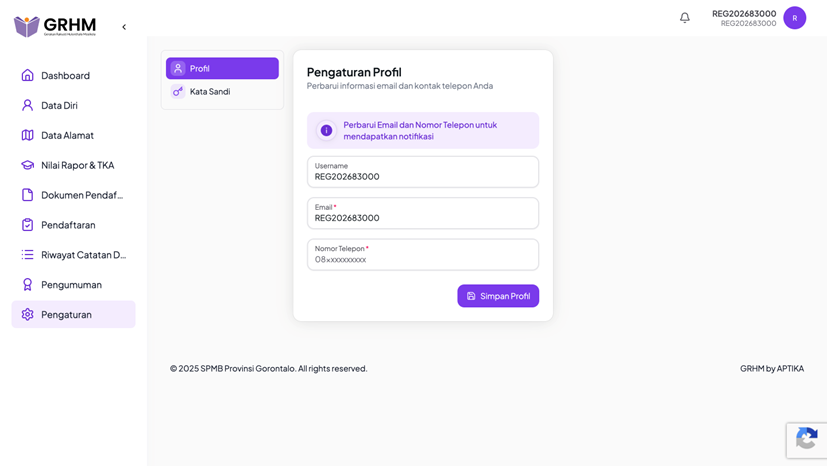
- Pilih tab “Profil” pada halaman Pengaturan.
- Email: Masukkan alamat email aktif Anda. Email ini akan digunakan untuk mengirimkan tautan reset password jika Anda lupa sandi.
- Nomor Telepon: Masukkan nomor WhatsApp yang aktif. Sistem akan mengirimkan notifikasi penting langsung ke nomor tersebut.
- Klik tombol “Simpan Profil”.
¶ 🔹Mengubah Kata Sandi
Untuk mencegah orang lain mengakses akun Anda, segera ganti kata sandi default Anda dengan kata sandi pribadi:
- Pilih tab “Kata Sandi”.
- Kata Sandi Lama: Masukkan password yang Anda gunakan saat ini (password default).
- Kata Sandi Baru: Buat password baru yang unik (minimal 8 karakter).
- Konfirmasi Kata Sandi Baru: Masukkan kembali password baru Anda untuk memastikan tidak ada kesalahan ketik.
- Klik tombol “Ubah Kata Sandi”.
¶ Pusat Bantuan
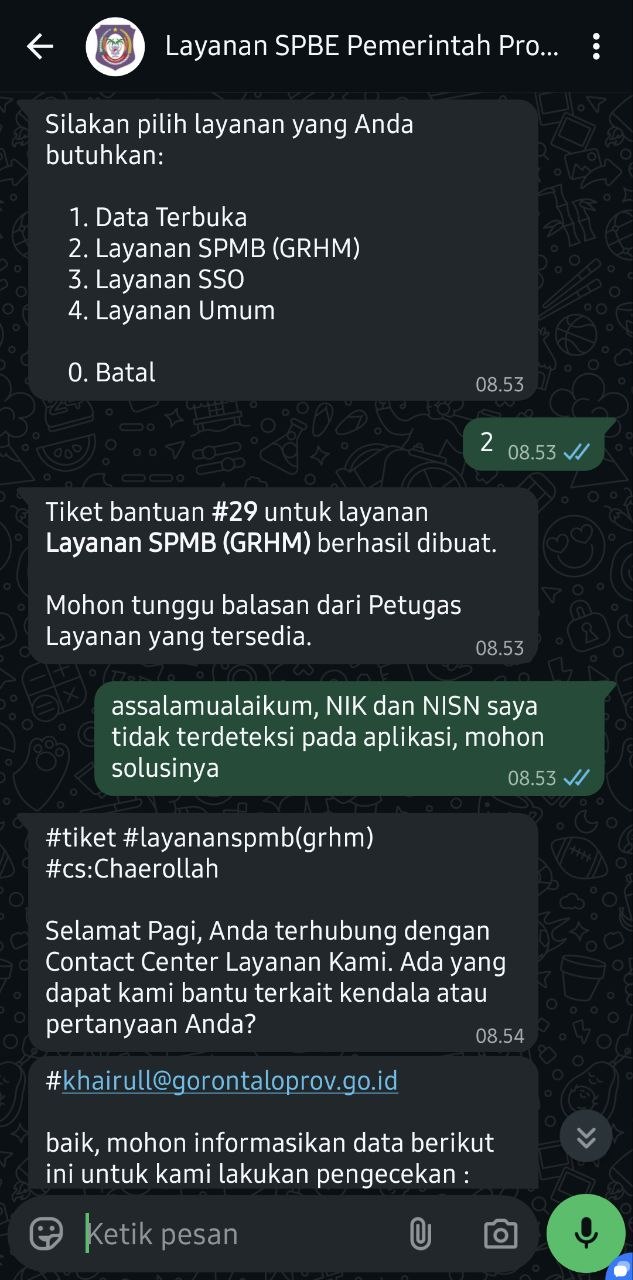
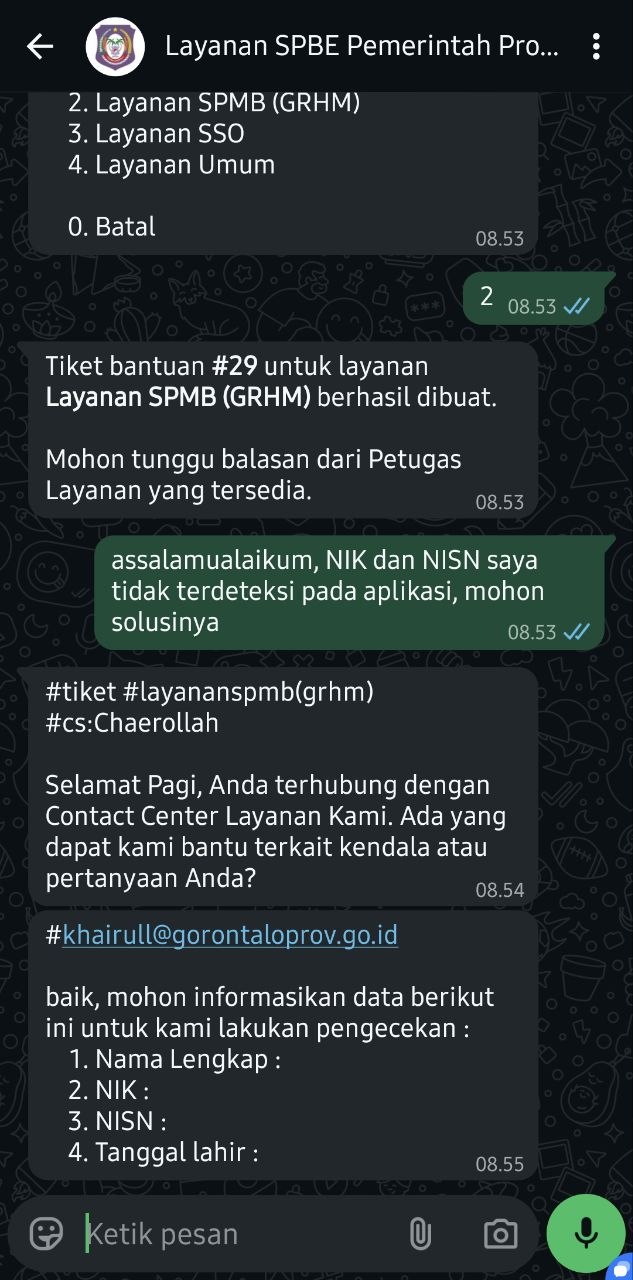
Anda dapat menghubungi Bantuan Layanan SPMB - GRHM melalui whatsapp berikut 081143701295, kemudian respon sesuai dengan layanan yang dibutuhkan seperti pada gambar dibawah ini

¶ Panduan Bagi Operator Sekolah
Selamat datang, Operator Sekolah! Panduan ini akan membantu Anda memahami langkah-langkah pendaftaran mulai dari akses awal hingga masuk ke Dashboard pribadi Anda. Silakan ikuti tahapan di bawah ini dengan seksama.
¶ Informasi Umum dan Akses Link
Langkah pertama adalah mengakses platform resmi aplikasi. Pastikan Anda memiliki koneksi internet yang stabil dan menggunakan browser versi terbaru (disarankan Google Chrome atau Mozilla Firefox).
• Link Utama: https://grhm.gorontaloprov.go.id
• Akses Perangkat: Aplikasi dapat diakses melalui smartphone, tablet, maupun komputer/laptop.
¶ Login Dashboard GRHM
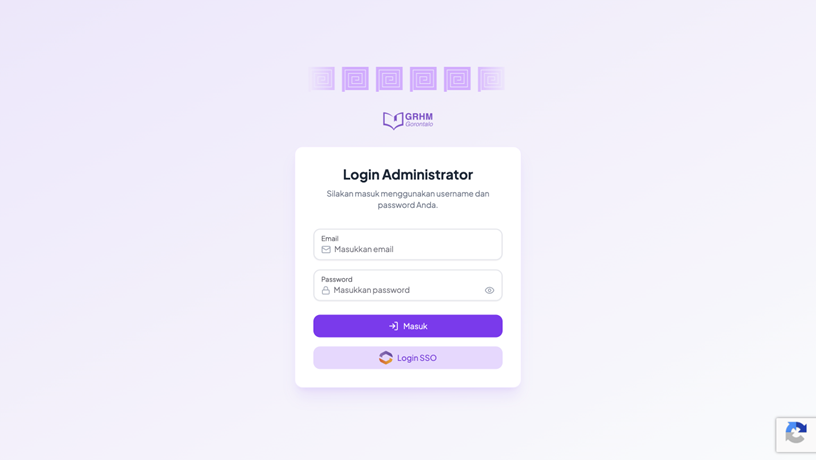
¶ Halaman login administrator GRHM dapat diakses melalui tautan sebagai berikut : https://grhm.gorontaloprov.go.id/login-
¶ Login Aplikasi dengan menggunakan Single Sign On (SSO) Provinsi Gorontalo
- Klik tombol “Login SSO” lalu akan diarahkan ke halaman aplikasi Single Sign On Provinsi Gorontalo
- Masukkan Email dan Password SSO, dan jika berhasil maka akan diarahkan kembali ke halaman aplikasi GRHM menuju ke Dashboard.
- Jika terdapat pesan bahwa “Akun anda belum terverifikasi”, melapor ke Verifikator agar dapat diaktivasi akunnya. Operator dapat menghubungi Verifikator Dinas melalui Layanan atau Whatsapp Center yang tersedia.
- Verifikator akan memberikan akses Operator Sekolah, kemudian lakukan login kembali, maka anda akan mendapatkan menu khusus Operator Sekolah.
¶ Verifikasi Pendaftar Calon Murid
Menu ini digunakan untuk memeriksa setiap pendaftar yang telah memilih sekolah Anda sebagai Pilihan ke-1. Proses verifikasi yang teliti sangat penting untuk menentukan kelayakan pendaftar di tahap seleksi berikutnya.
- Monitoring List Pendaftar
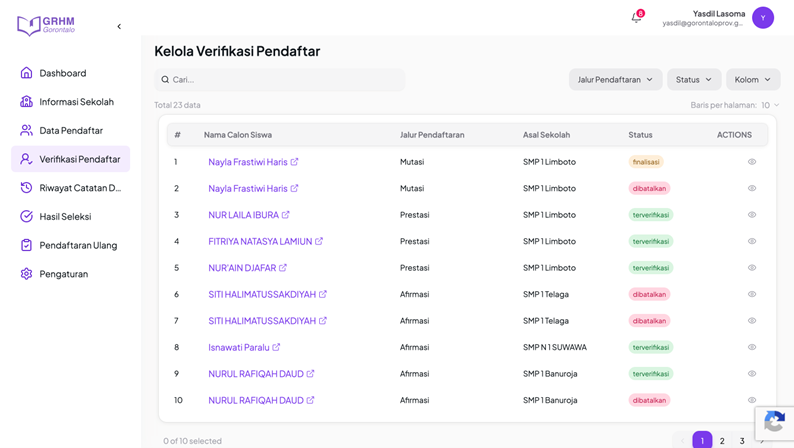
Pada halaman Kelola Verifikasi Pendaftar, Anda akan melihat daftar siswa yang masuk ke sistem sekolah Anda:
- Status Finalisasi: Calon murid telah mengunci data dan menyelesaikan pemilihan 3 sekolah. Berkas mereka kini siap untuk Anda periksa.
- Status Terverifikasi: Dokumen siswa telah selesai diperiksa dan dinyatakan valid.
- Cara Memulai: Klik pada Nama Calon Siswa yang berstatus Finalisasi untuk masuk ke detail verifikasi.
- Proses Verifikasi Detail
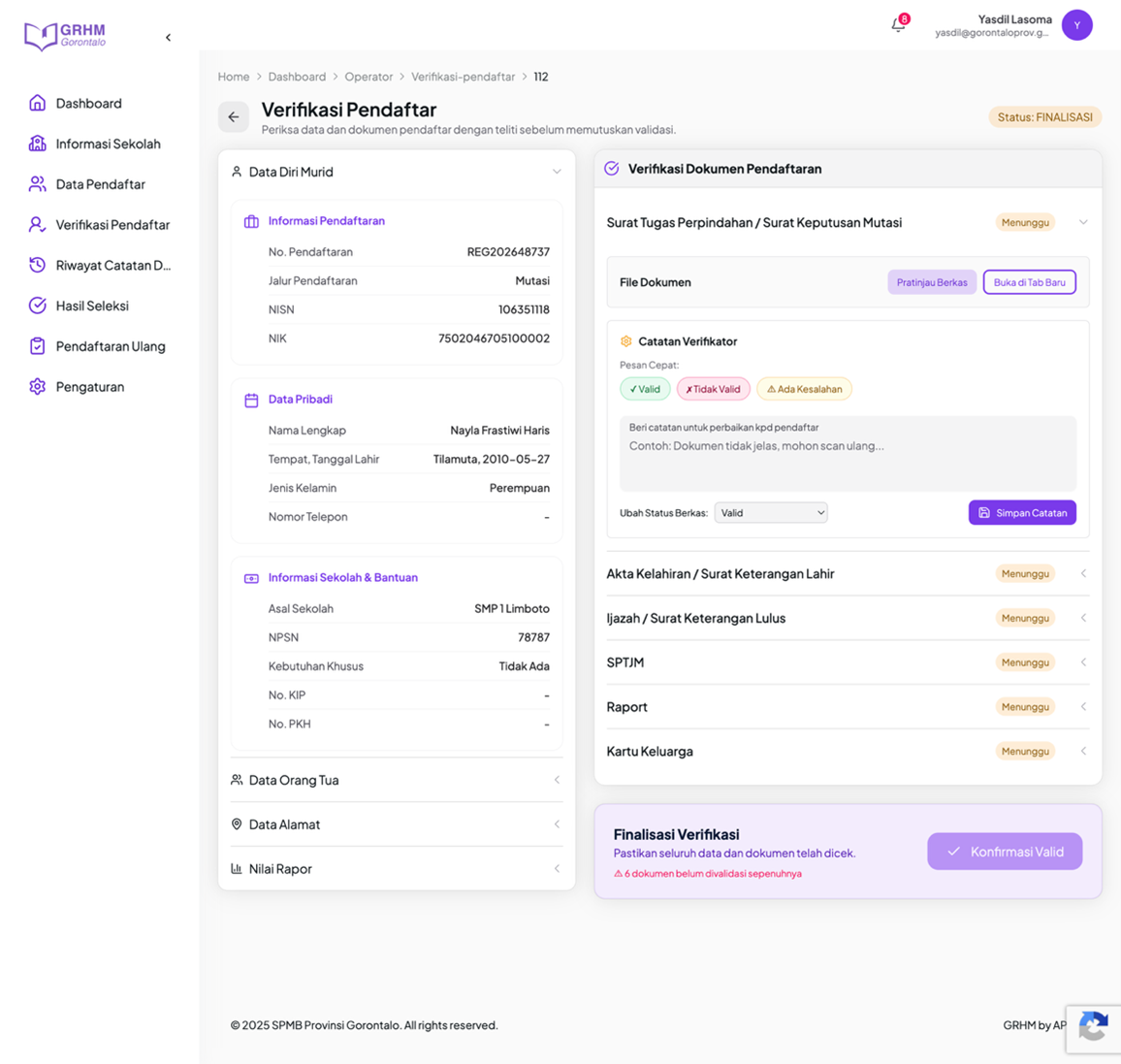
Setelah masuk ke halaman detail, layar akan terbagi menjadi dua panel utama:
- Panel Kiri: Pencocokan Data. Gunakan panel ini untuk meninjau data yang diinput oleh siswa (Biodata, Data Orang Tua, Alamat, hingga Nilai Rapor). Pastikan data ini sinkron dengan dokumen fisik yang diunggah.
- Panel Kanan: Verifikasi Dokumen. Ini adalah tugas utama Anda. Lakukan pengecekan pada setiap item dokumen (KK, Ijazah, SPTJM, dll)
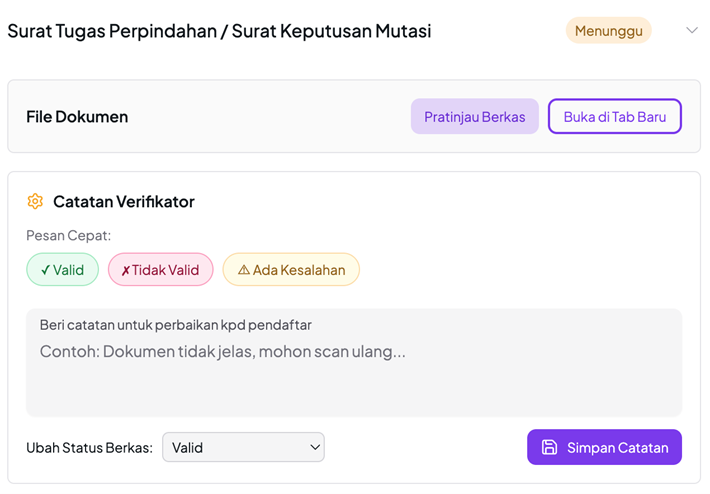
- Pratinjau Berkas: Klik tombol “Pratinjau Berkas” atau “Buka di Tab Baru” untuk melihat file dokumen dalam ukuran penuh.
- Memberikan Catatan: Gunakan fitur “Pesan Cepat” (bubble chat) untuk memberikan penilaian instan:
o 🟢 Valid: Dokumen benar dan jelas.
o 🔴 Tidak Valid: Dokumen salah atau tidak sesuai peruntukan.
o 🟡 Ada Kesalahan: Dokumen benar tapi kurang jelas/buram. - Input Manual: Anda tetap bisa mengetik catatan spesifik jika diperlukan (misal: “Scan Kartu Keluarga terpotong, mohon upload ulang”).
- Simpan Catatan: Wajib klik tombol “Simpan Catatan” pada setiap dokumen yang selesai Anda periksa.
¶ Alur Perbaikan Berkas
Jika Anda menandai sebuah dokumen sebagai Tidak Valid:
- Siswa akan menerima notifikasi secara otomatis melalui akun mereka untuk melakukan pembaruan berkas.
- Setelah siswa memperbaiki berkasnya, Anda akan menerima Notifikasi kembali di sistem.
- Anda wajib melakukan pengecekan ulang pada berkas yang telah diperbarui tersebut.
¶ Finalisasi Verifikasi
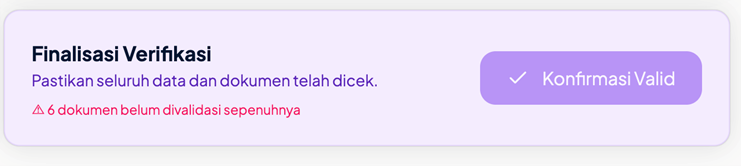
- Setelah seluruh dokumen (tanpa terkecuali) diberikan status dan catatan, tombol “Konfirmasi Valid” di bagian bawah akan aktif.
- Periksa kembali ringkasan pemeriksaan Anda.
- Klik “Konfirmasi Valid”.
- Setelah dikonfirmasi, status siswa di Lampiran 1 akan berubah menjadi Terverifikasi, dan data mereka secara otomatis akan berpindah ke halaman Data Pendaftar untuk diproses di tahap seleksi peringkat.
Tips untuk Operator:
• Teliti Titik Koordinat: Pada tab Data Alamat, pastikan lokasi titik yang dibuat siswa masuk akal dan berada di area yang sesuai untuk menghindari kecurangan jalur zonasi.
• Gunakan Pesan Cepat: Memanfaatkan bubble chat akan mempercepat durasi verifikasi Anda hingga 50%.
• Cek Berkala: Lakukan verifikasi secara bertahap setiap hari agar tidak terjadi penumpukan berkas di akhir masa pendaftaran.
¶ Monitoring Data Pendaftar Sementara
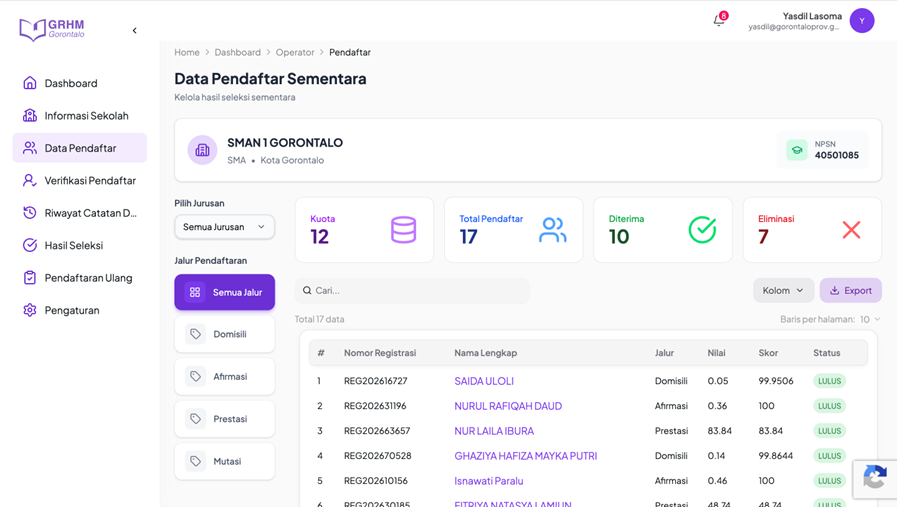
Halaman ini menyajikan data pendaftar yang sudah diverifikasi dan telah masuk ke dalam sistem pemeringkatan otomatis.
- Ringkasan Dashboard Pendaftar
Pada bagian atas, Anda akan melihat empat kotak informasi utama yang sangat krusial:
- Kuota: Jumlah daya tampung yang tersedia di sekolah Anda.
- Total Pendaftar: Seluruh siswa yang memilih sekolah Anda (Pilihan 1).
- Diterima: Jumlah siswa yang saat ini berada di dalam “zona aman” (peringkat masuk kuota).
- Eliminasi: Jumlah siswa yang peringkatnya berada di luar kuota dan terancam tidak lolos di sekolah Anda.
- Memahami Matriks “Skor” vs “Nilai”
Satu hal yang paling sering ditanyakan adalah perbedaan antara kolom Skor dan Nilai. Berikut penjelasannya:
- Skor: Merupakan variabel final yang menentukan Ranking. Makin tinggi skor, makin tinggi posisi siswa tersebut.
- Nilai (Variabel Adaptif): Angka di kolom ini bersifat dinamis sesuai dengan jalur yang dipilih:
- Domisili & Afirmasi: Nilai yang tampil adalah Jarak (dalam km/m) antara koordinat rumah dan sekolah. Di sini, nilai yang lebih kecil justru lebih menguntungkan.
- Prestasi: Nilai yang tampil adalah Skor Prestasi berdasarkan bobot sertifikat atau piagam yang diunggah.
- Mutasi: Nilai berdasarkan kesesuaian dokumen perpindahan tugas.
- MK Umum: Nilai merupakan skor rata-rata akademik atau hasil tes.
- Analisis Detail Seleksi
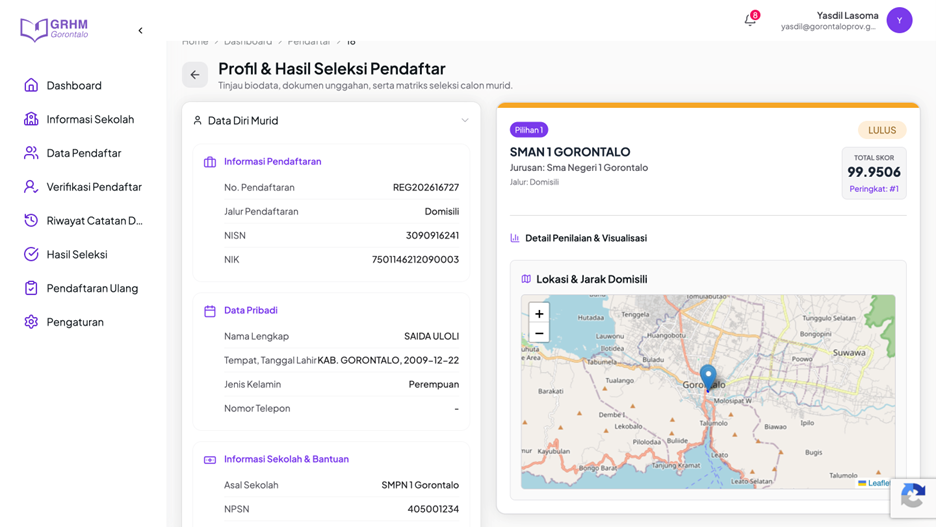
Jika Anda ingin mengetahui mengapa seorang siswa berada di peringkat tertentu, klik pada nama mereka untuk membuka Profil & Hasil Seleksi Detail:
- Status & Peringkat: Anda bisa melihat siswa tersebut berada di Peringkat ke-Berapa dari total pendaftar.
- Visualisasi Lokasi: Untuk jalur berbasis jarak, sistem menampilkan Peta Lokasi & Garis Jarak yang menunjukkan transparansi perhitungan jarak rumah ke sekolah.
- Matriks Penilaian: Rincian bagaimana Skor Akhir tersebut didapatkan, sehingga Anda bisa memberikan penjelasan yang valid jika ada orang tua siswa yang bertanya.
¶ Riwayat Catatan Pendaftaran
Halaman ini merangkum seluruh aktivitas verifikasi dokumen yang telah dilakukan oleh Anda maupun rekan operator lain dalam satu institusi sekolah.
- Memahami Indikator Status Dokumen
Setiap pendaftar akan memiliki baris informasi yang menunjukkan distribusi status dokumen mereka:
- Valid (Hijau): Jumlah dokumen yang sudah Anda setujui dan dinyatakan benar.
- Tidak Valid (Merah): Jumlah dokumen yang Anda tolak dan memerlukan perbaikan dari calon murid.
- Menunggu (Kuning): Indikator ini memerlukan perhatian khusus karena menunjukkan adanya antrean kerja.
- Arti Status “Menunggu”
Seperti yang Anda perhatikan, angka pada status Menunggu memiliki dua arti penting:
- Pemeriksaan Parsial: Operator sudah mulai memeriksa, namun belum menyelesaikan seluruh dokumen milik pendaftar tersebut (masih ada sisa dokumen yang belum diberi catatan).
- Pembaruan Berkas (Update): Calon murid baru saja mengunggah berkas perbaikan setelah sebelumnya Anda nyatakan Tidak Valid. Dokumen yang baru diunggah ini otomatis kembali ke status “Menunggu” untuk Anda tinjau ulang.
- Kendali dan Monitoring (Actions)
- Identitas Operator: Anda dapat melihat siapa yang bertanggung jawab melakukan verifikasi pada pendaftar tertentu. Ini memudahkan koordinasi jika dalam satu sekolah terdapat lebih dari satu operator.
- Timestamp: Kolom “Dibuat pada” menunjukkan waktu terakhir pendaftar melakukan finalisasi atau pembaruan data.
- Lihat Detail: Klik ikon Mata (Actions) di sebelah kanan untuk masuk kembali ke halaman detail verifikasi guna menindaklanjuti berkas yang berstatus menunggu.
¶ Hasil Seleksi
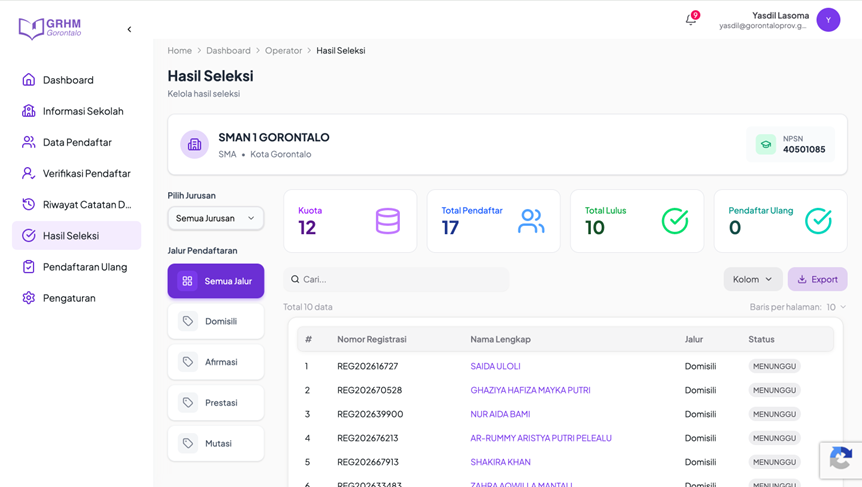
Menu Hasil Seleksi menampilkan daftar pendaftar yang secara resmi dinyatakan Lulus di sekolah Anda. Data ini adalah hasil murni pemeringkatan sistem berdasarkan skor yang telah divalidasi oleh Dinas Pendidikan dan Kebudayaan.
- Alur Penetapan Hasil
Penting bagi operator untuk memahami bahwa data di halaman ini tidak muncul seketika setelah verifikasi. Alurnya adalah:
- Verifikasi Sekolah: Operator menyelesaikan pemeriksaan berkas.
- Validasi Dinas: Pihak Dinas Pendidikan melakukan validasi akhir terhadap data pendaftar.
- Konversi Sistem: Sistem mengonversi data terverifikasi menjadi “Hasil Seleksi” berdasarkan kuota dan ranking skor tertinggi.
- Memahami Panel Informasi
Pada bagian dashboard, Anda dapat memantau efektivitas pengisian kuota sekolah:
- Total Lulus: Jumlah pendaftar yang berhasil melewati ambang batas ranking dan dinyatakan diterima secara sistem.
- Pendaftar Ulang: Jumlah siswa yang sudah melakukan konfirmasi “Lapor Diri” melalui akun mereka. Jika angka ini masih nol, berarti siswa belum melakukan konfirmasi kelulusan.
- Fungsi Utama untuk Operator
Halaman ini bukan sekadar statistik, melainkan alat koordinasi bagi sekolah:
- Identifikasi Siswa Lulus: Anda dapat melihat daftar nama lengkap beserta nomor registrasi siswa yang harus segera melakukan pendaftaran ulang fisik ke sekolah.
- Koordinasi Daftar Ulang: Gunakan data ini untuk menghubungi calon siswa atau orang tua guna menginformasikan jadwal, persyaratan tambahan, dan prosedur daftar ulang di sekolah Anda.
- Filter Jalur: Anda tetap bisa memilah hasil seleksi per jalur (Domisili, Afirmasi, Prestasi, Mutasi) untuk mempermudah pengelompokan berkas saat pendaftaran ulang di tempat.
- Status “Menunggu”: Pada kolom status pendaftar, jika masih tertulis “MENUNGGU”, berarti siswa tersebut sedang dalam masa tenggang untuk menekan tombol “Terima Hasil & Lapor Diri” di dashboard mereka.
- Export Data: Segera gunakan tombol Export untuk mendapatkan data siswa lulus dalam format Excel/PDF sebagai lampiran Surat Keputusan (SK) Penetapan Kelulusan sekolah
- Validasi Final: Data di sini sudah tidak dapat diubah lagi oleh operator sekolah maupun siswa. Jika terdapat kekeliruan fatal, koordinasi harus dilakukan langsung dengan admin Dinas Pendidikan
¶ Pendaftar Ulang
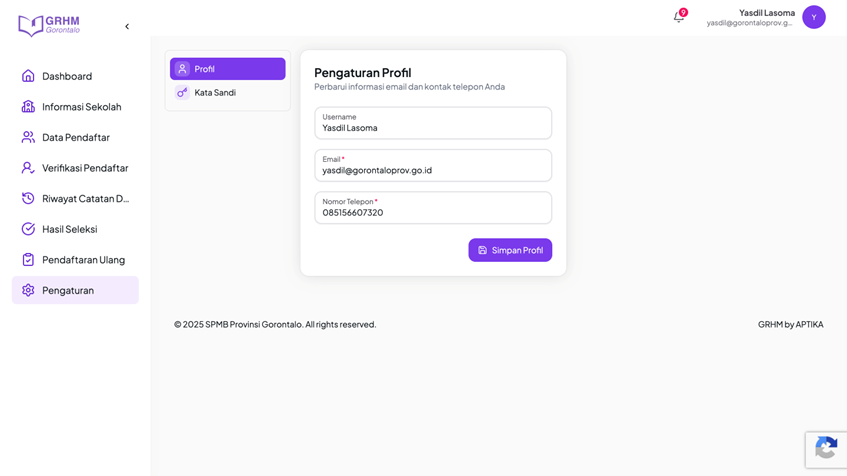
Menu ini digunakan oleh operator untuk mendata pendaftar yang telah menekan tombol “Terima Hasil & Lapor Ulang” di akun mereka masing-masing. Ini adalah data final sebelum siswa melakukan pendaftaran fisik di sekolah.
- Ringkasan Statistik Konfirmasi
Halaman ini menyajikan dashboard cepat untuk memantau status lapor diri:
- Total Lulus: Jumlah awal siswa yang dinyatakan diterima di sekolah Anda.
- Total Daftar Ulang: Jumlah siswa yang sudah resmi mengonfirmasi kelulusannya (klik “Terima”).
- Belum Daftar Ulang: Angka kritis yang harus dipantau. Siswa dalam kategori ini belum melakukan konfirmasi dan berisiko kehilangan kursinya jika melewati batas waktu.
- Jenis Pendaftar: Menunjukkan komposisi antara pendaftar Reguler dan Redistribusi.
- Memahami Tipe Pendaftar
Daftar pendaftar ulang di sekolah Anda terdiri dari dua kelompok:
- Reguler: Murid yang sejak awal memilih sekolah Anda pada Pilihan 1, 2, atau 3 dan dinyatakan lulus melalui pemeringkatan skor.
- Redistribusi: Murid yang tidak lolos di tiga pilihan awal mereka, lalu sistem merekomendasikan sekolah Anda sebagai opsi terdekat yang masih memiliki sisa kuota. Mereka kemudian memilih sekolah Anda di tahap akhir.
- Penggunaan Fitur Filter & Data
Gunakan navigasi di sisi kiri untuk mempermudah manajemen data:
- Filter Tipe: Anda dapat memisahkan daftar antara murid reguler dan murid redistribusi agar lebih mudah saat pengelompokan berkas fisik nantinya.
- Filter Jurusan (Khusus SMK): Memilah pendaftar berdasarkan kompetensi keahlian yang mereka pilih.
- Ekspor Data: Klik tombol Export untuk mendapatkan daftar lengkap pendaftar ulang guna pencetakan buku induk atau arsip panitia PPDB sekolah.
- Perlu Diperhatikan
- Pantau “Belum Daftar Ulang”: Jika angka pendaftar yang belum lapor diri masih tinggi mendekati batas waktu, disarankan pihak sekolah proaktif menghubungi calon murid tersebut agar kuota sekolah tidak hangus dan dialihkan ke sistem redistribusi pendaftar lain.
- Cek Tipe Redistribusi: Perhatikan murid dari jalur redistribusi, karena mereka mungkin memerlukan informasi lebih detail mengenai sekolah Anda (mengingat sekolah Anda mungkin bukan pilihan utama mereka di awal).
- Sinkronisasi Berkas Fisik: Gunakan daftar ini sebagai checklist saat calon murid datang membawa bukti kelulusan untuk verifikasi fisik di sekolah.
¶ Pengaturan
- Memperbarui Email & Nomor Telepon
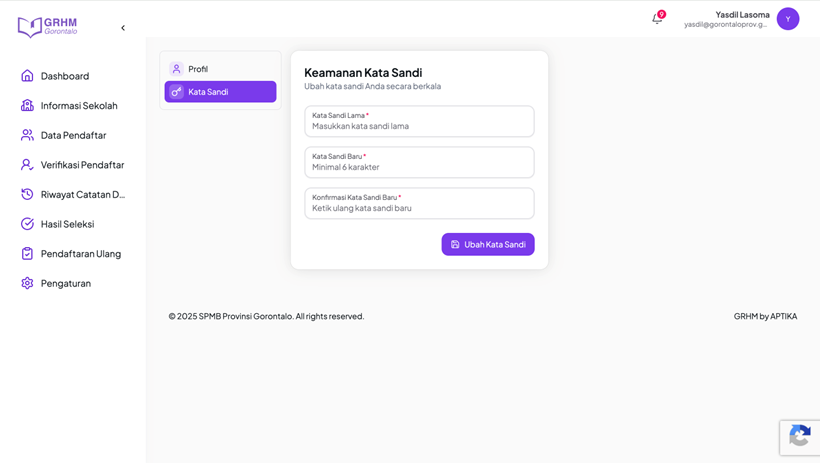
Agar Anda mendapatkan notifikasi otomatis terkait status verifikasi berkas dan pengumuman melalui Email dan WhatsApp, lakukan langkah berikut:
- Pilih tab “Profil” pada halaman Pengaturan.
- Email: Masukkan alamat email aktif Anda. Email ini akan digunakan untuk mengirimkan tautan reset password jika Anda lupa sandi.
- Nomor Telepon: Masukkan nomor WhatsApp yang aktif. Sistem akan mengirimkan notifikasi penting langsung ke nomor tersebut.
- Klik tombol “Simpan Profil”.
- Mengubah Kata Sandi
Untuk mencegah orang lain mengakses akun Anda, segera ganti kata sandi default Anda dengan kata sandi pribadi:
- Pilih tab “Kata Sandi”.
- Kata Sandi Lama: Masukkan password yang Anda gunakan saat ini (password default).
- Kata Sandi Baru: Buat password baru yang unik (minimal 8 karakter).
- Konfirmasi Kata Sandi Baru: Masukkan kembali password baru Anda untuk memastikan tidak ada kesalahan ketik.
- Klik tombol “Ubah Kata Sandi”.
Versi 1.0 Tanggal 13 April 2026
Versi 1.1 Tanggal 25 April 2026

